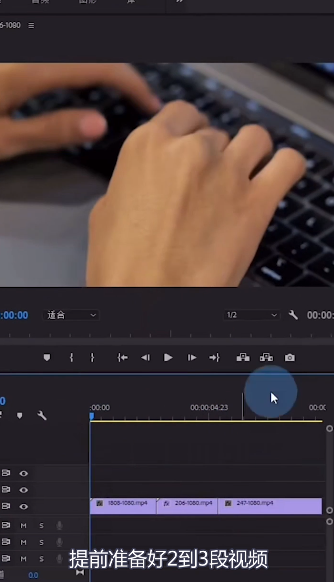
1、提前准备好2到3段视频。
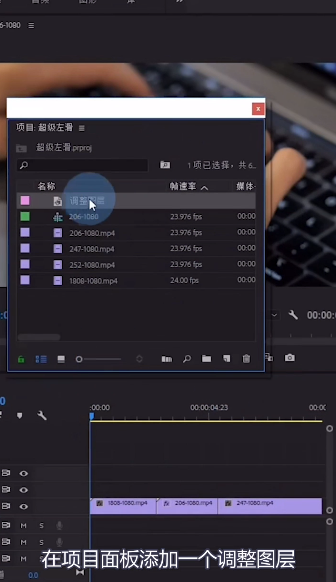
2、在项目面板添加一个调整图层。
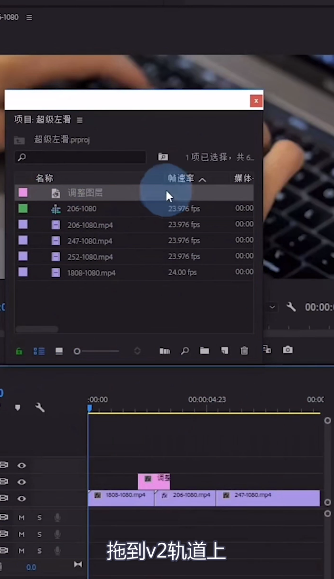
3、拖到v2轨道上。
4、将这个调整图层放到两段截取的中间。

5、适当调整调整图层的时长。

6、在效果面板搜索位移和方向模糊。
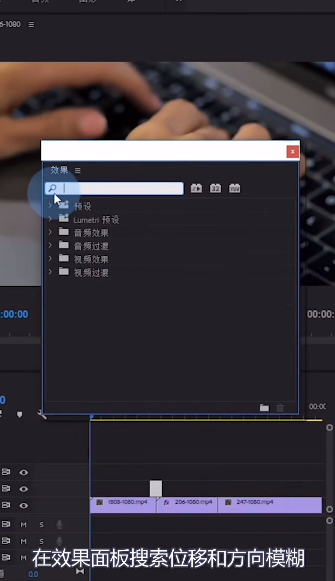
7、分别拖到调整图层上。

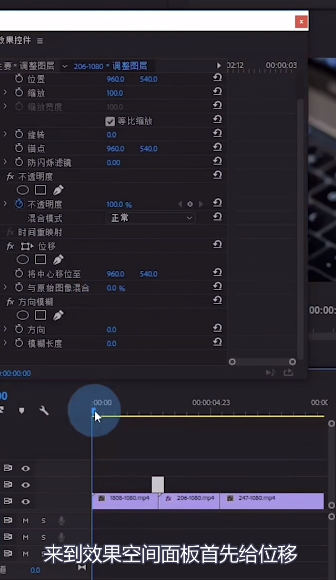
8、来到效果空间面板首先给位移。
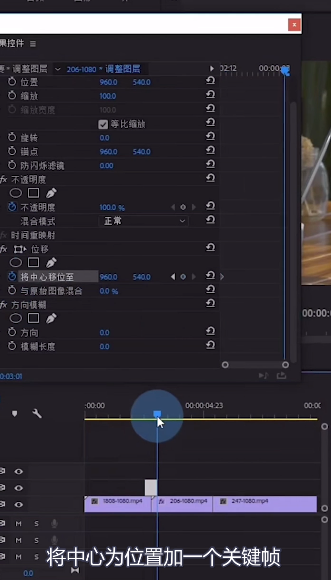
9、将中心为位置加一个关键帧。
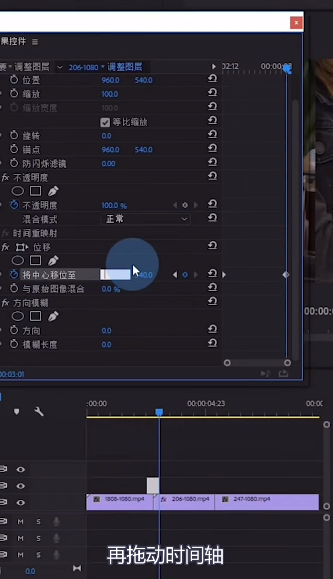
10、再拖动时间轴。
11、到调整图层的最后一帧。
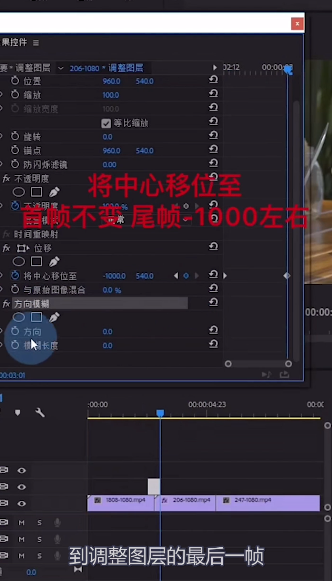
12、调整一下数值为负1000。
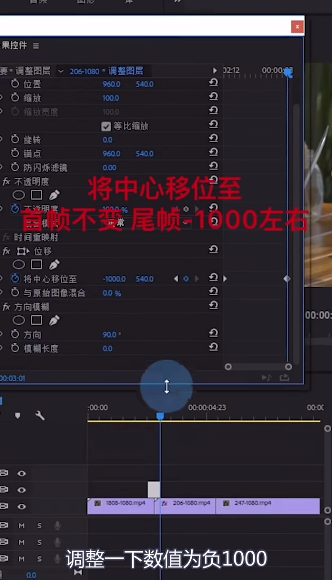
13、在给方向调整90度。
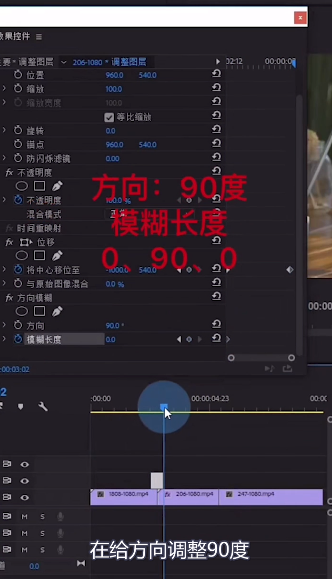
14、模糊长度加三帧。
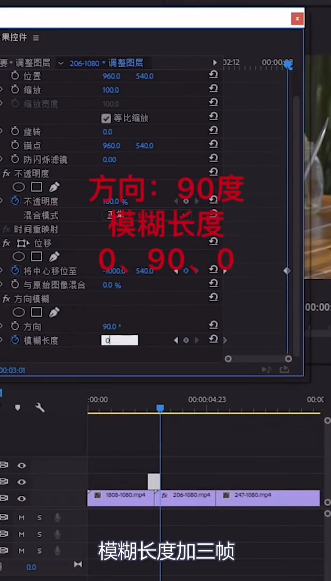
15、首尾分别为,0,中间一帧是90。

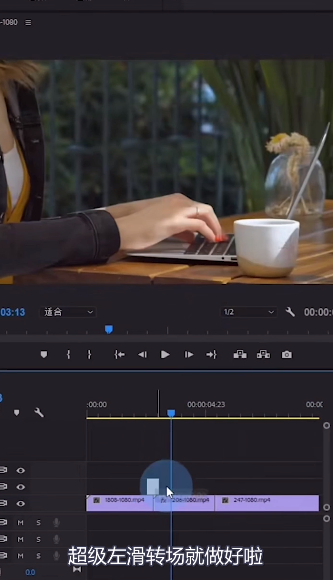
16、这样超级左滑转场就做好了。
时间:2026-04-25 00:04:33
1、提前准备好2到3段视频。
2、在项目面板添加一个调整图层。
3、拖到v2轨道上。
4、将这个调整图层放到两段截取的中间。
5、适当调整调整图层的时长。
6、在效果面板搜索位移和方向模糊。
7、分别拖到调整图层上。
8、来到效果空间面板首先给位移。
9、将中心为位置加一个关键帧。
10、再拖动时间轴。
11、到调整图层的最后一帧。
12、调整一下数值为负1000。
13、在给方向调整90度。
14、模糊长度加三帧。
15、首尾分别为,0,中间一帧是90。
16、这样超级左滑转场就做好了。
