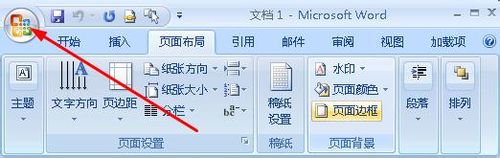
1、打开word以后,我们点击wor的的开始菜单
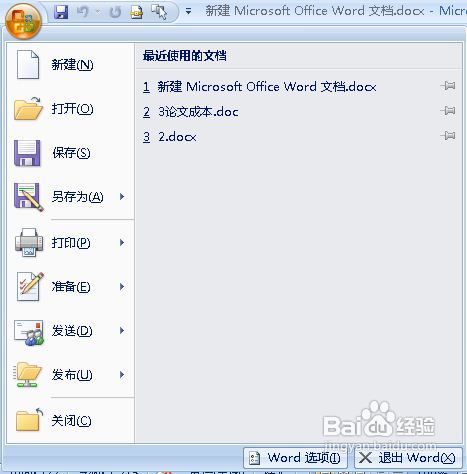
2、在开始菜单中,我们点击 新建。
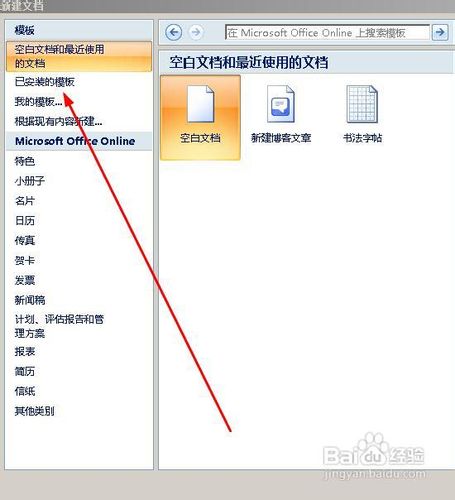
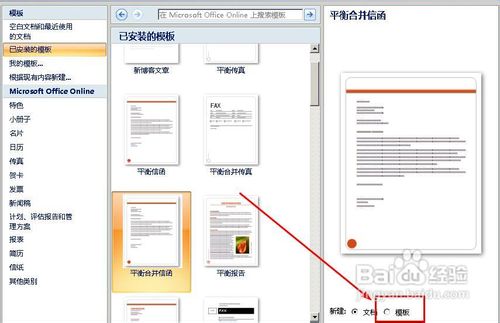
3、在新建对话框中,我们点击已安装的模板
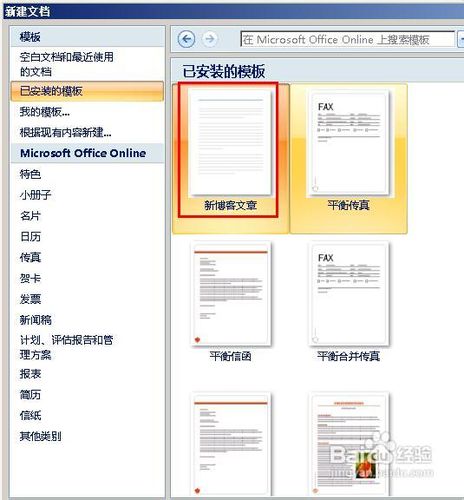
4、我们可以看到已安装的模板的缩略图,我们选择一个模板
5、然后在如图所示的位置,勾选“模板”
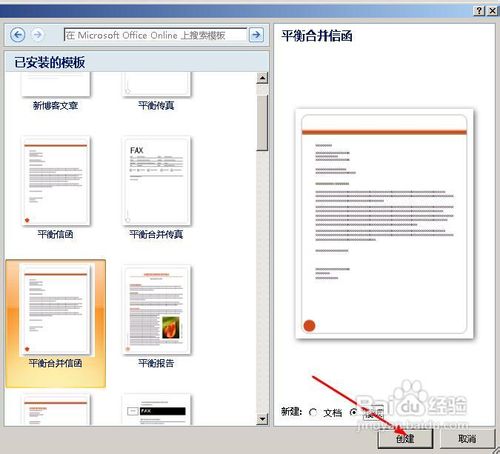
6、最后点击 创建。这样就创建了一个模板。
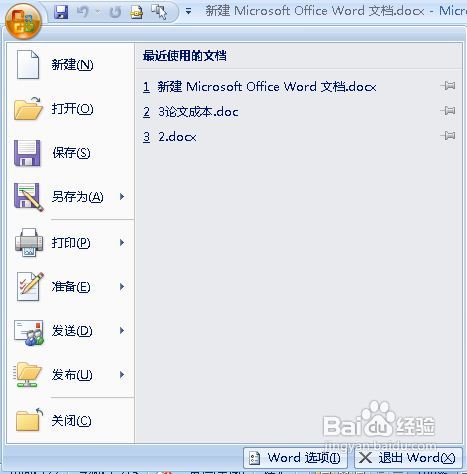
7、对页面进行设置以后,我们就要保存模板了。点击左上角的word的开始按钮。
8、在开始菜单中,我们选择 另存为
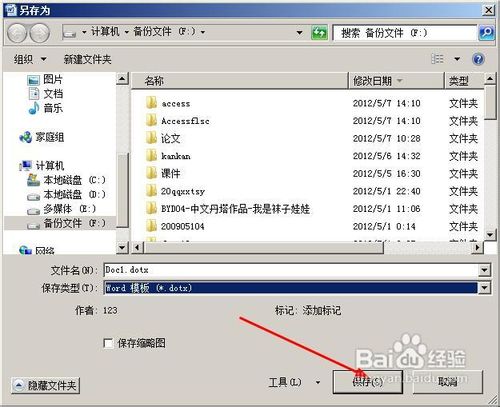
9、在另存为对话框中,我们设置保存类型为 word模板,最后点击保存。
时间:2026-04-22 19:20:50
1、打开word以后,我们点击wor的的开始菜单
2、在开始菜单中,我们点击 新建。
3、在新建对话框中,我们点击已安装的模板
4、我们可以看到已安装的模板的缩略图,我们选择一个模板
5、然后在如图所示的位置,勾选“模板”
6、最后点击 创建。这样就创建了一个模板。
7、对页面进行设置以后,我们就要保存模板了。点击左上角的word的开始按钮。
8、在开始菜单中,我们选择 另存为
9、在另存为对话框中,我们设置保存类型为 word模板,最后点击保存。
