Lightroom软件中如何使用渐变滤镜

 时间:2024-10-31 22:46:43

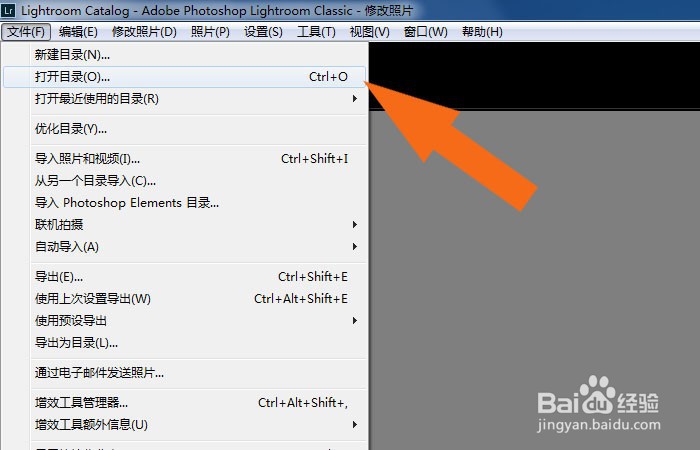
1、 在电脑桌面上,鼠标左键双击Lightroom软件,单击菜单的【打开】,如下图所示。
Lightroom软件中如何使用渐变滤镜

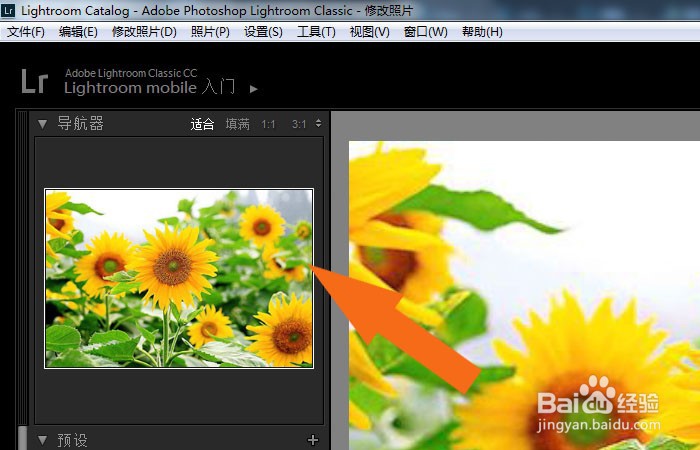
2、 接着,选择风景素材图片打开,可以看到图片的色彩和效果,如下图所示。

Lightroom软件中如何使用渐变滤镜

3、 然后,在菜单下选择【工具】,并单击【渐变滤镜】,如下图所示。

Lightroom软件中如何使用渐变滤镜

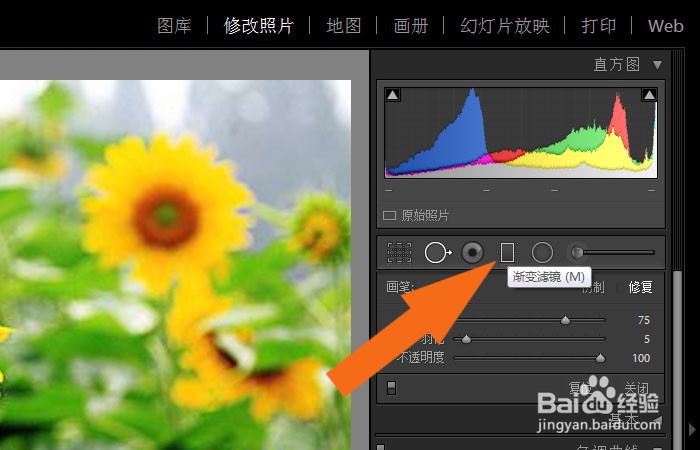
4、 接着,在工具面板中,鼠标左键单击【渐变滤镜】按钮,如下图所示。

Lightroom软件中如何使用渐变滤镜

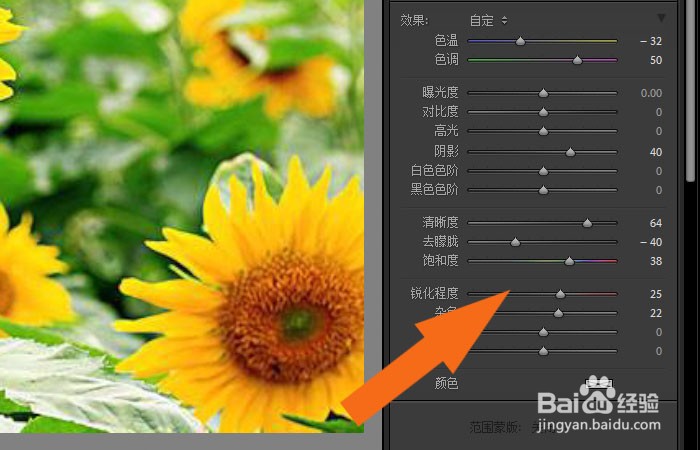
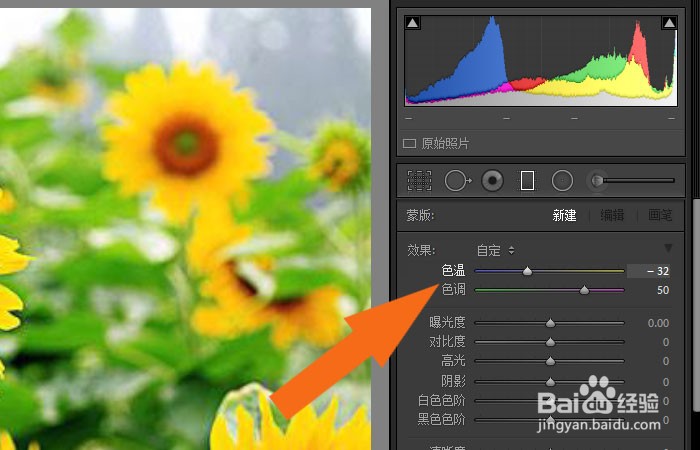
5、 然后,在渐变滤镜面板上,调整渐变的色调,可以看到图片的色彩变化,如下图所示。
Lightroom软件中如何使用渐变滤镜

6、 接着,在渐变滤镜面板上,调整饱和度参数,如下图所示。

Lightroom软件中如何使用渐变滤镜

7、 最后,在渐变滤镜面板上,选择图像的对比度,可以加深渐变的效果,如下图所示。鼠标左键单击菜单【导出】,如下图所示。通过这样的操作,在Lightroom软件中就学会渐变滤镜了。

Lightroom软件中如何使用渐变滤镜
  • mac提示无法验证开发者怎么办
  • Mac全知道:[8]如何删除Safari中保存的账号
  • mac怎么装双系统win10
  • 无法打开因为apple无法检查其是否包含恶意软件
  • orcid号怎么注册
  • 热门搜索
    阳澄湖在哪里 成都东站在哪里 如何补充雌激素 gt720显卡怎么样 路由器 交换机 路由器穿墙效果排行榜 wifi的密码怎么改 黑洞怎么形成 横店影视城在哪里 如何提取公积金