玩客云如何连接电脑并通过电脑来访问玩客云空间

 时间:2026-02-16 06:25:33

1、打开玩客云手机客端,进入到个人中心,找到【多媒体云播】

玩客云如何连接电脑并通过电脑来访问玩客云空间

2、点击【多媒体云播】,开启Samba服务

玩客云如何连接电脑并通过电脑来访问玩客云空间

玩客云如何连接电脑并通过电脑来访问玩客云空间

3、开启Samba服务后设置samba服务的用户名和密码

玩客云如何连接电脑并通过电脑来访问玩客云空间

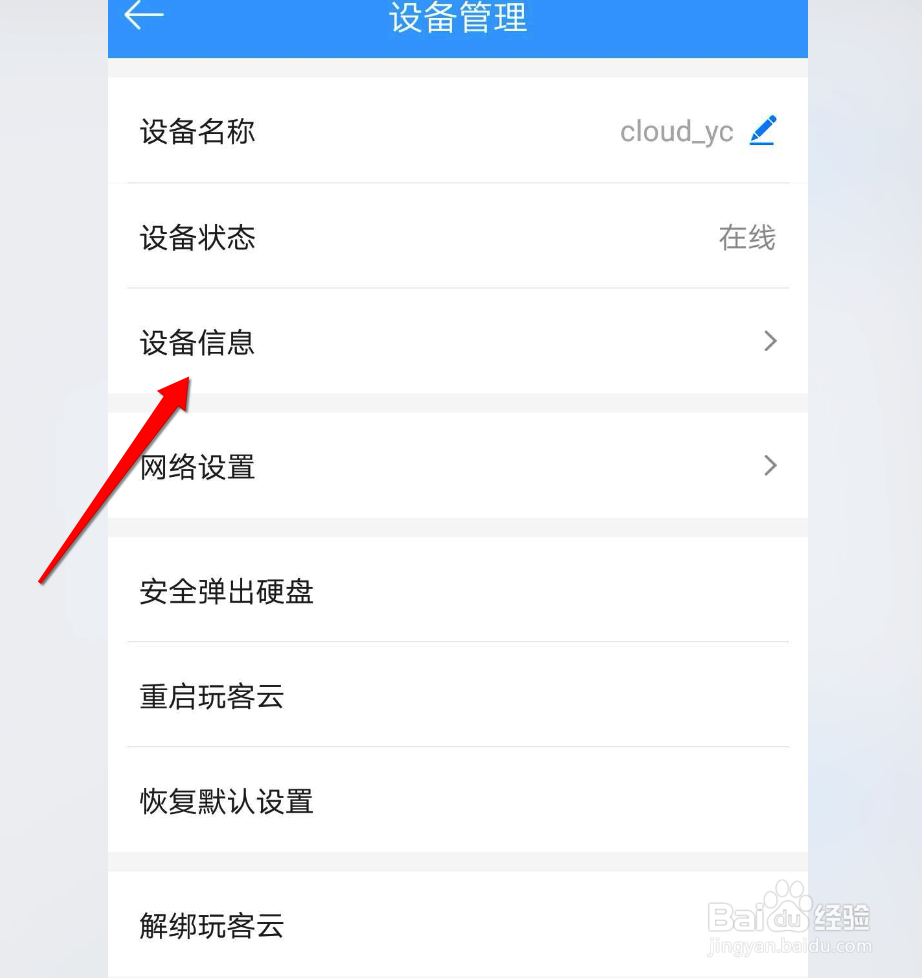
4、再次进入到个人中心,点击【设备管理】,在设备管理页面找到【设备信息】,点击并进入,可以看到当前玩客云设备的IP地址。
玩客云如何连接电脑并通过电脑来访问玩客云空间

玩客云如何连接电脑并通过电脑来访问玩客云空间

5、在电脑上点击开始菜单,在搜索框中输入【步骤4】中的设备IP,注意IP地址以\\开头,输入后按下回车键,输入【步骤3】中设置的用户名和密码后即可访问到玩客云挂载的磁盘空间

玩客云如何连接电脑并通过电脑来访问玩客云空间

玩客云如何连接电脑并通过电脑来访问玩客云空间

6、进入到玩客云磁盘后,可以找到oncecloud文件夹,里面内容为玩客云真正的工作空间,包含云端加载下载的所有文件及手机中的文件备份等。接下来我们就可以像操作自己电脑本地磁盘一样操作玩客云中的文件了。

玩客云如何连接电脑并通过电脑来访问玩客云空间

  • Win8完美方案:Metro窗口化 寻回开始菜单
  • 低级格式化命令怎么操作
  • windowsXP如何启动任务管理器
  • 黑苹果bios如何设置
  • 如何使用Dism++还原系统
  • 热门搜索
    同房后出血怎么办 感冒吃什么粥好 脚臭怎么回事 土味情话大全撩妹 话题作文怎么写 香港三级片大全 南瓜的18种家常做法 右腿酸痛是怎么回事 居然之家怎么样 安徽农业大学怎么样