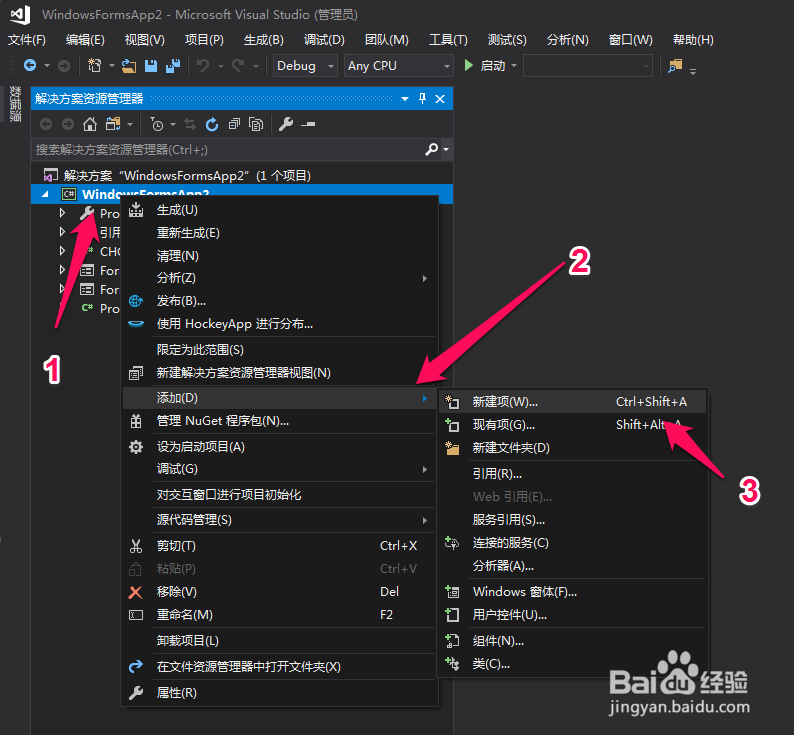
1、小编这里已经创建好了一个winform项目,按照下图中红色数字只是步骤依次点击 项目名称->添加->新建项,如下图:
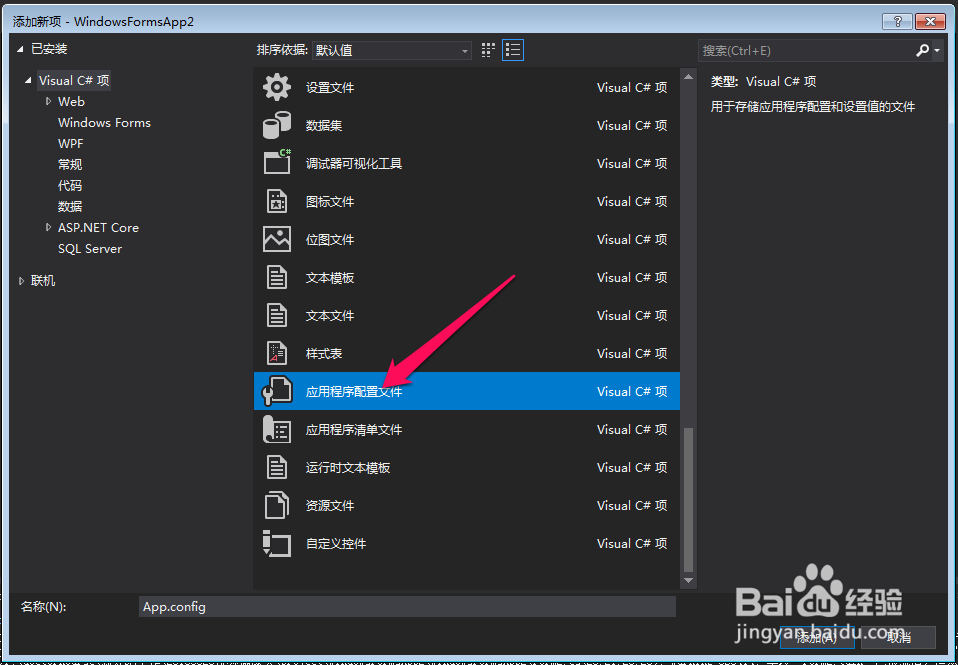
2、然后在弹出的 添加新项 的对话框中按照下图中红色箭头指示位置选择 应用程序配置文件,文件名保持默认就好了,如下图:
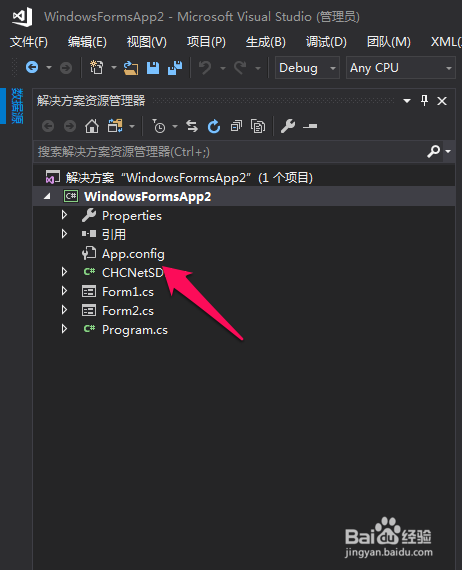
3、然后就会在项目下多出一个 App.config 的配置文件,如下图:
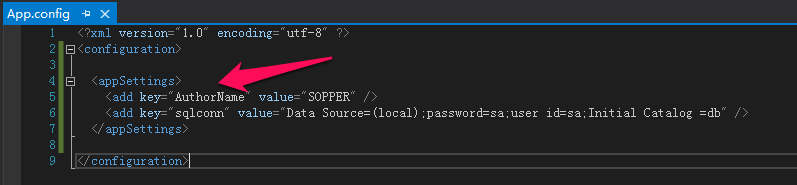
4、我们打开这个App.config,然后在里面添加一点代码如下图所示,下图代码中<appSettings>,以及这个标签里面的东西是小编添加的,其他的是已经就有的,如下图:
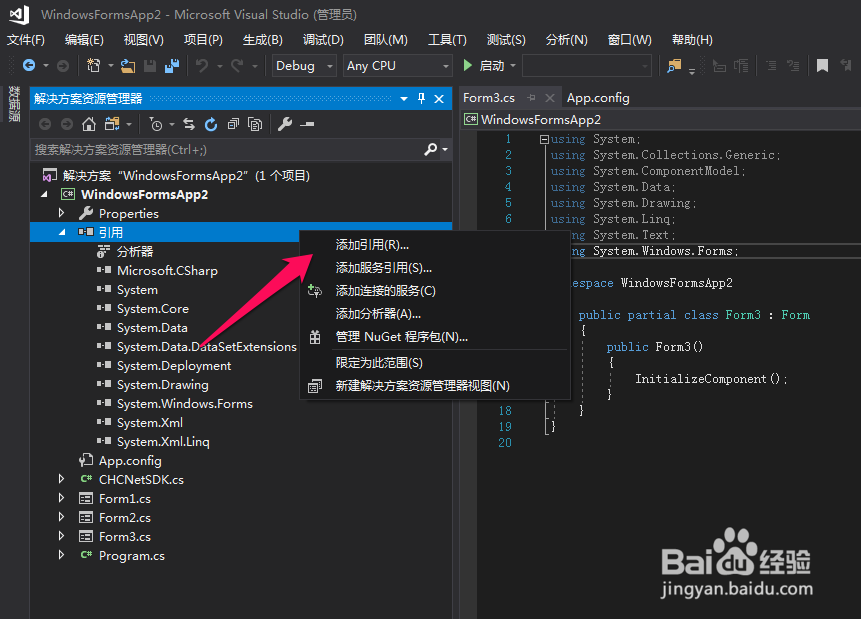
5、然后右键点击项目下的引用,按照下图中红色箭头指示位置点击 添加引用,如下图:
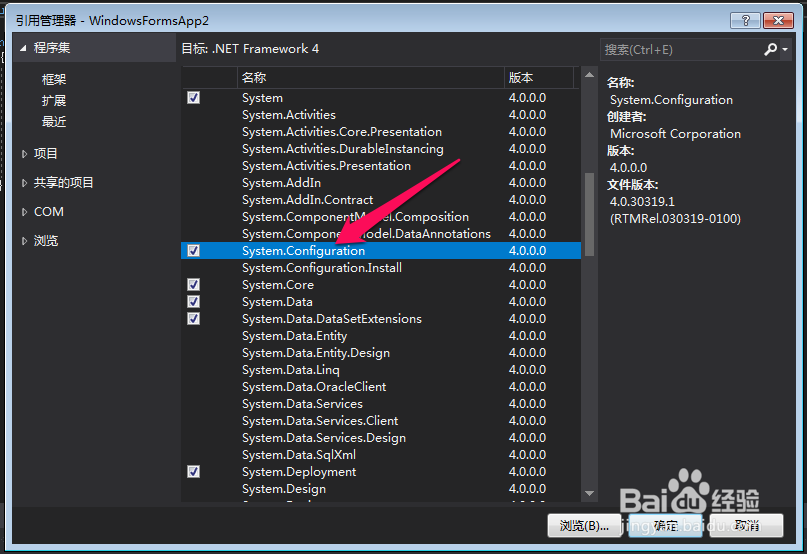
6、在弹出的引用管理中 勾选System.Configuration,然后点击确定,如下图:
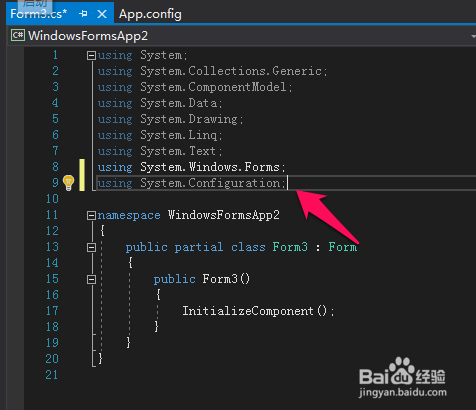
7、然后在我们的编程文件中添加代码using System.Configuration,将引用添加进来,如下图:
8、然后我们就可以直接在程序中使用代码 ConfigurationManager.AppSettings[],来获取App.config配置文件中的值了,如下图:

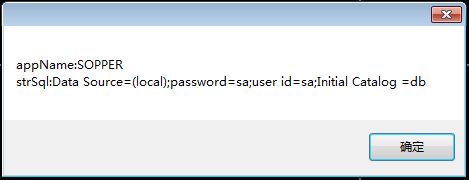
9、运行程序,可以看到我们已经成功在程序中获取到了配置文件中的值,如下图: