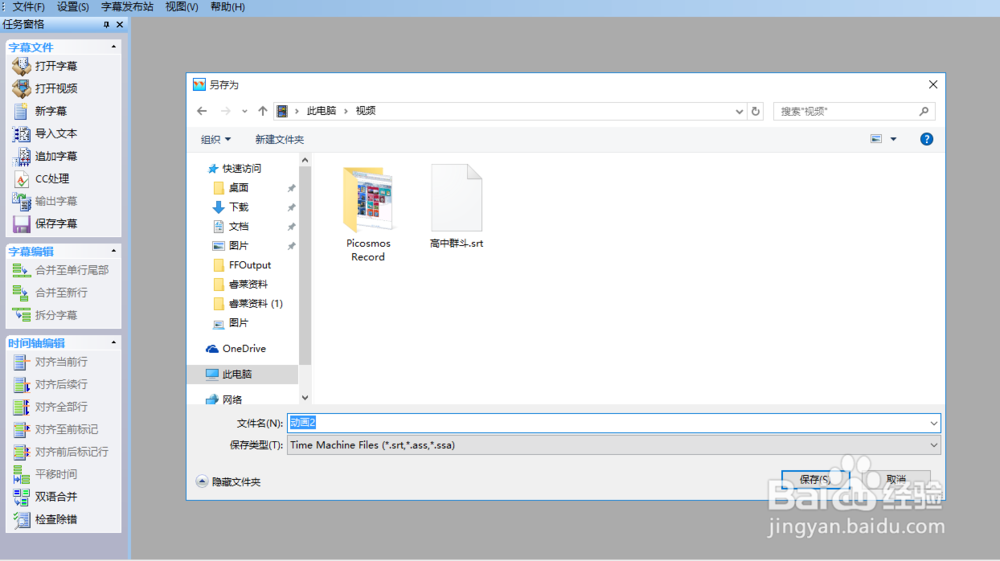
time machine制作字幕文件操作流程

 时间:2026-02-12 14:09:50

1、时光机器软件,点它打开软件,进入制作界面。
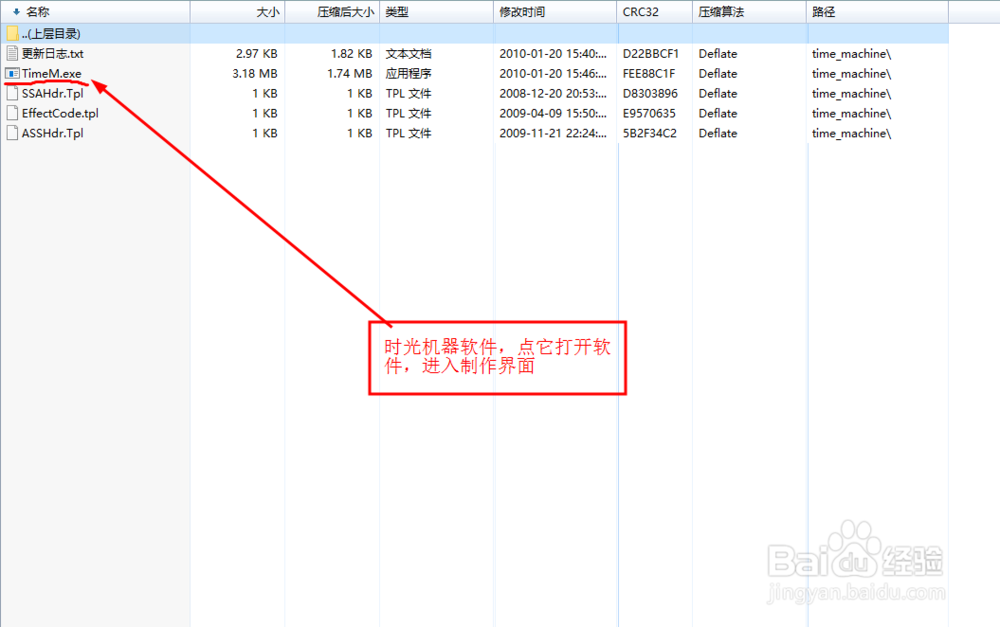
time machine制作字幕文件操作流程

2、在界面上方的菜单栏点击“文件”,跳出选择菜单。

在选择菜单里,点击“新建字幕”进入下一步。

time machine制作字幕文件操作流程

3、在跳出选项框里,设置好要插入的参数。

再点击确定。

time machine制作字幕文件操作流程

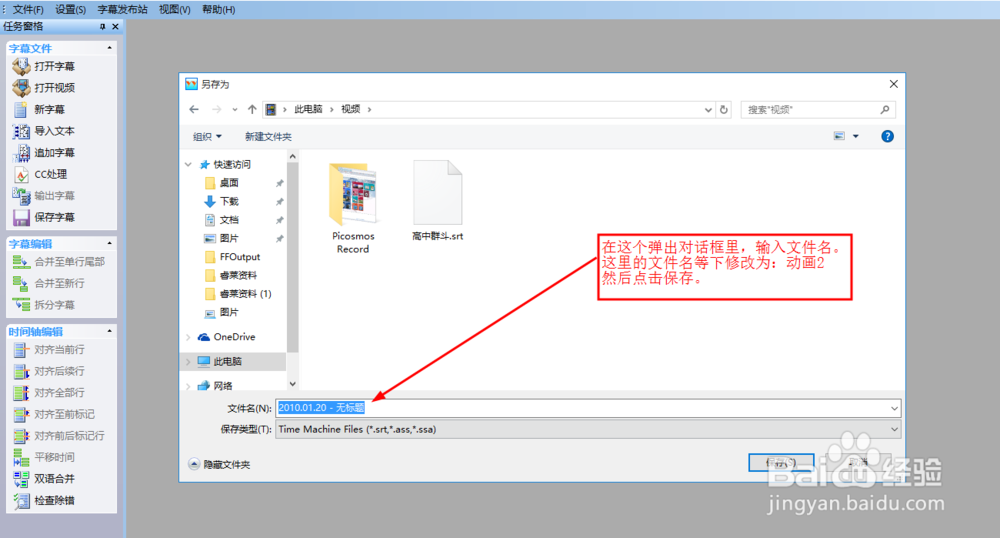
4、在这个弹出对话框里,输入文件名。这里的文件名等下修改为:动画2。

然后点击保存,发现在文件夹里有“动画2”的文件了,但是还是有个对话框,这时。要点击关闭。
time machine制作字幕文件操作流程

time machine制作字幕文件操作流程

time machine制作字幕文件操作流程

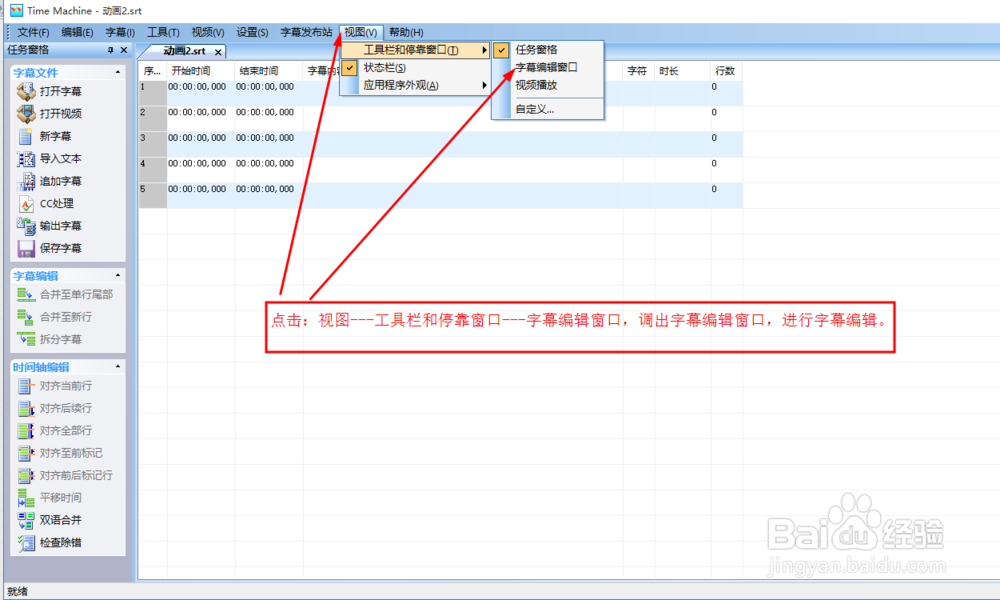
5、点击:视图---工具栏和停靠窗口---字幕编辑窗口,调出字幕编辑窗口,进行字幕编辑。
time machine制作字幕文件操作流程

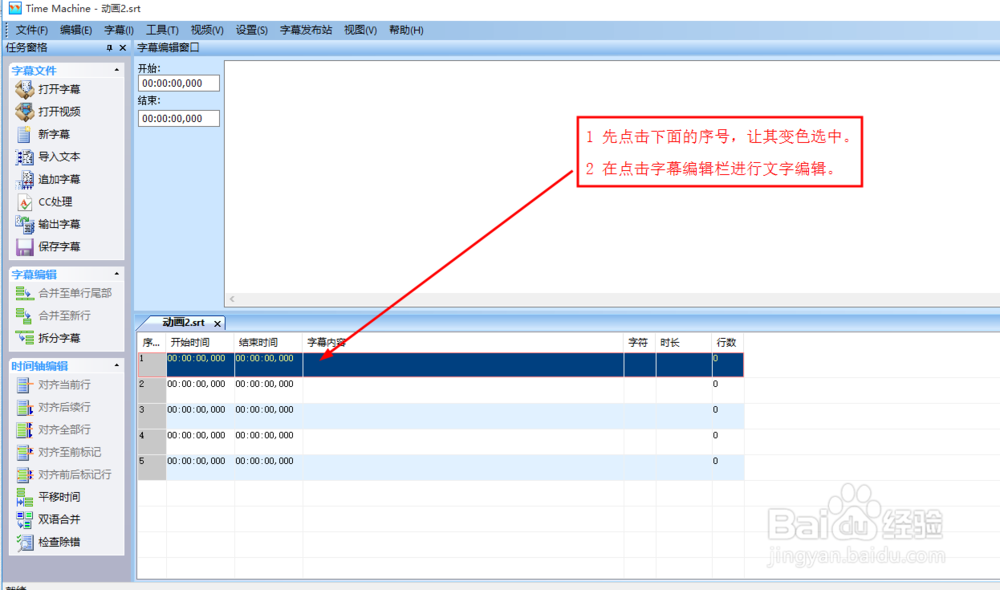
6、1 先点击下面的序号,让其变色选中。

2 在点击字幕编辑栏进行文字编辑。
time machine制作字幕文件操作流程

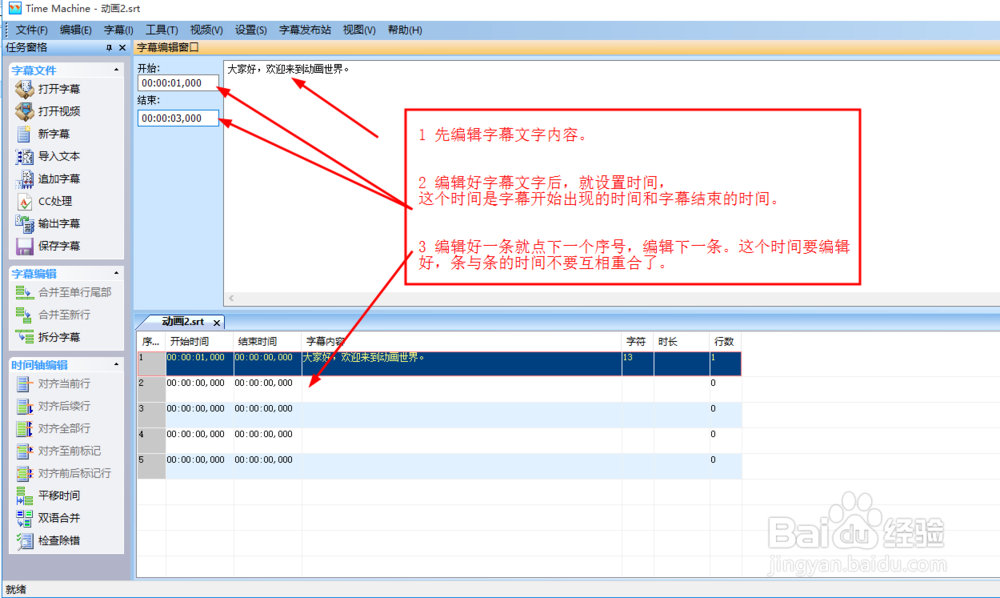
7、1 先编辑字幕文字内容。

2 编辑好字幕文字后,就设置时间,

这个时间是字幕开始出现的时间和字幕结束的时间。

3 编辑好一条就点下一个序号,编辑下一条。这个时间要编辑好,条与条的时间不要互相重合了。
time machine制作字幕文件操作流程

8、编辑完成后,点击保存,这样就完成了字幕文件的制作。

time machine制作字幕文件操作流程

  • 怎样用Time Machine制作配音秀同时说话的字幕
  • 剪映电脑版对比度怎么调
  • 万兴喵影如何调整视频中左右声道音量
  • 2022必剪怎么调节视频的饱和度?
  • au如何打开个文件和多个文件并保存
  • 热门搜索
    日本减肥 高德地图怎么导航 怎样健康减肥 脸上的痘印怎么去除 冰雪传奇攻略 入睡难怎么办 在家用电脑怎么赚钱 微信拍了拍怎么弄 驾驶证扣12分怎么办 南京航空航天大学金城学院怎么样