1、打开Word,建立空白文档。

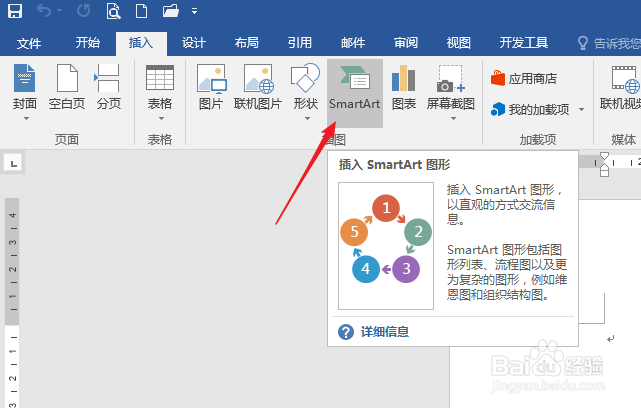
2、点击【插入】—【SmartArt】。
3、在打开的窗口中,点击左侧的【流程】,在右侧窗口中选择蛇形流程图,这三种流程图相较于列表中的其他流程图而言比较灵活,能得到更多的流程步骤。

4、点击【确定】,就得到了默认样式的流程图。
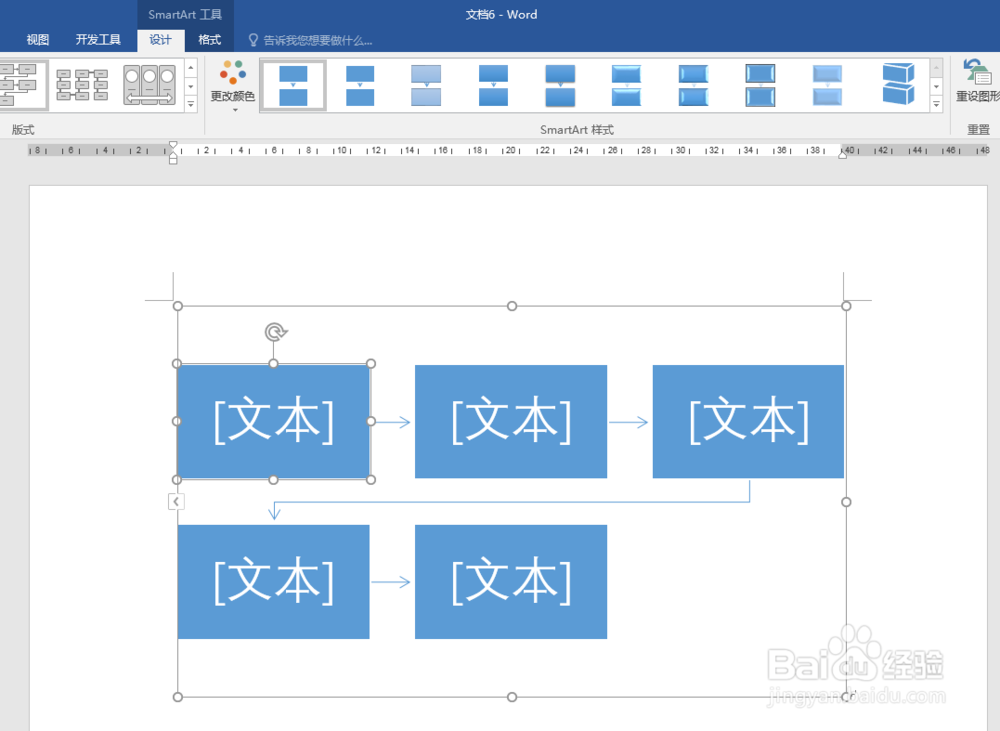
5、在流程图左侧的文字输入框中直接输入文字。

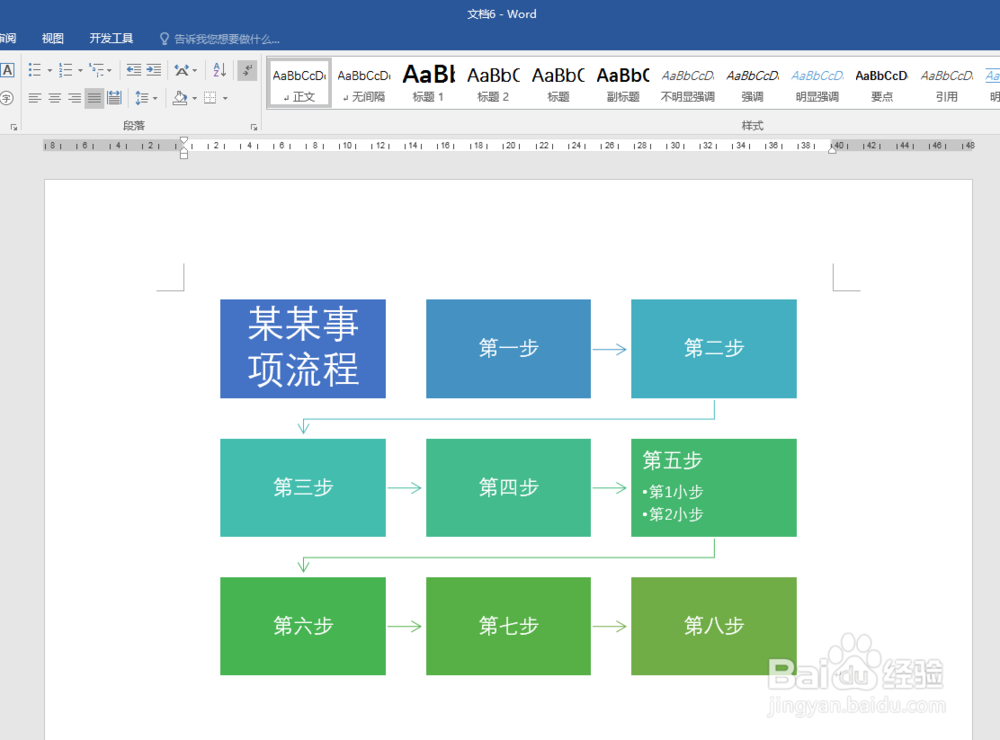
6、如果某个步骤中有更详细的内容,则可以在该步骤下按Enter键输入空行,再按Tab键变成二级文字。

7、最后,对流程图进行着色,就得到了最终效果。
时间:2026-04-22 14:07:06
1、打开Word,建立空白文档。
2、点击【插入】—【SmartArt】。
3、在打开的窗口中,点击左侧的【流程】,在右侧窗口中选择蛇形流程图,这三种流程图相较于列表中的其他流程图而言比较灵活,能得到更多的流程步骤。
4、点击【确定】,就得到了默认样式的流程图。
5、在流程图左侧的文字输入框中直接输入文字。
6、如果某个步骤中有更详细的内容,则可以在该步骤下按Enter键输入空行,再按Tab键变成二级文字。
7、最后,对流程图进行着色,就得到了最终效果。
