1、点击windows开始菜单,在弹出菜单中点击设置图标;

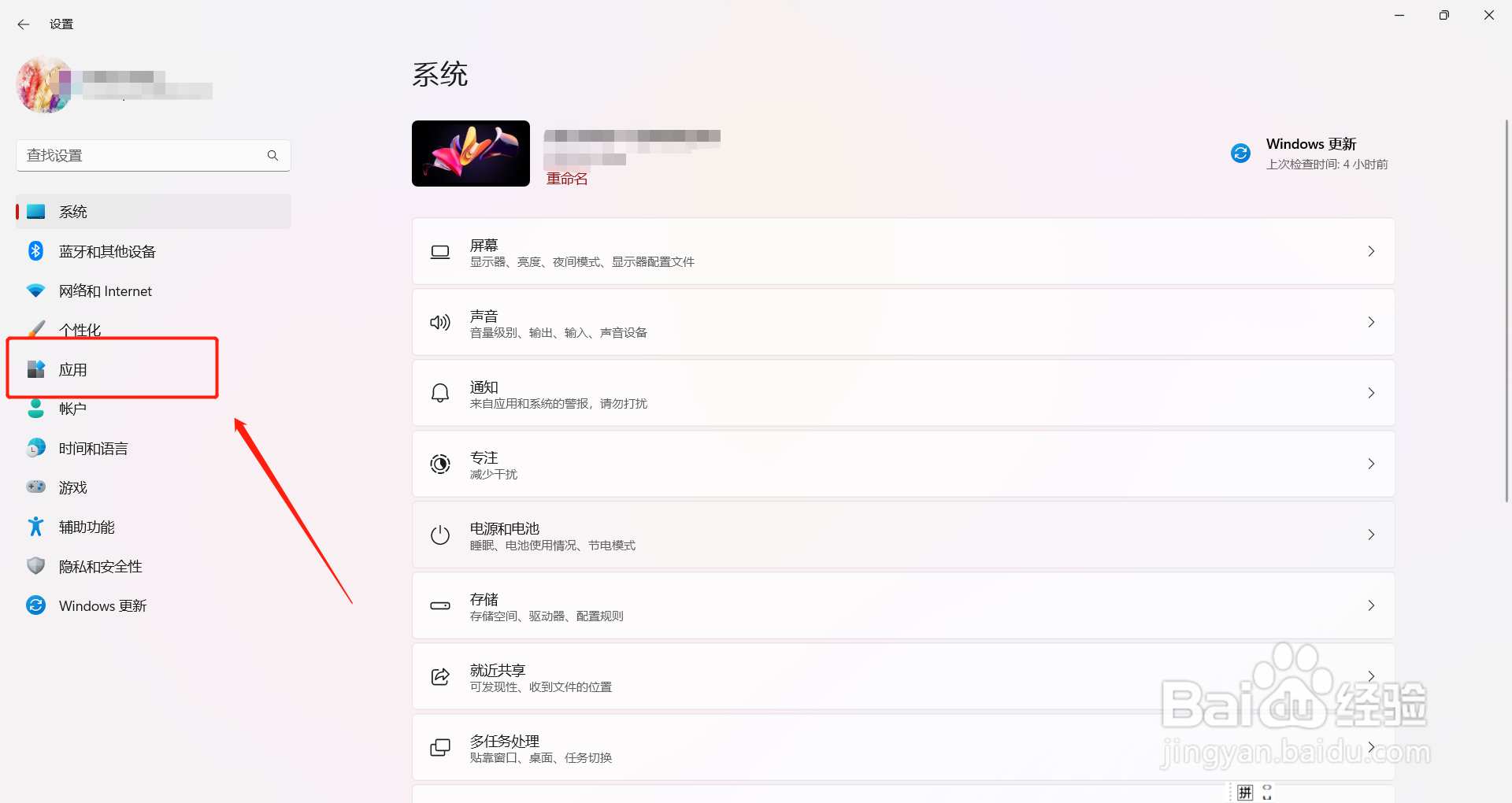
2、打开设置功能后,点击左侧列表中的应用功能;
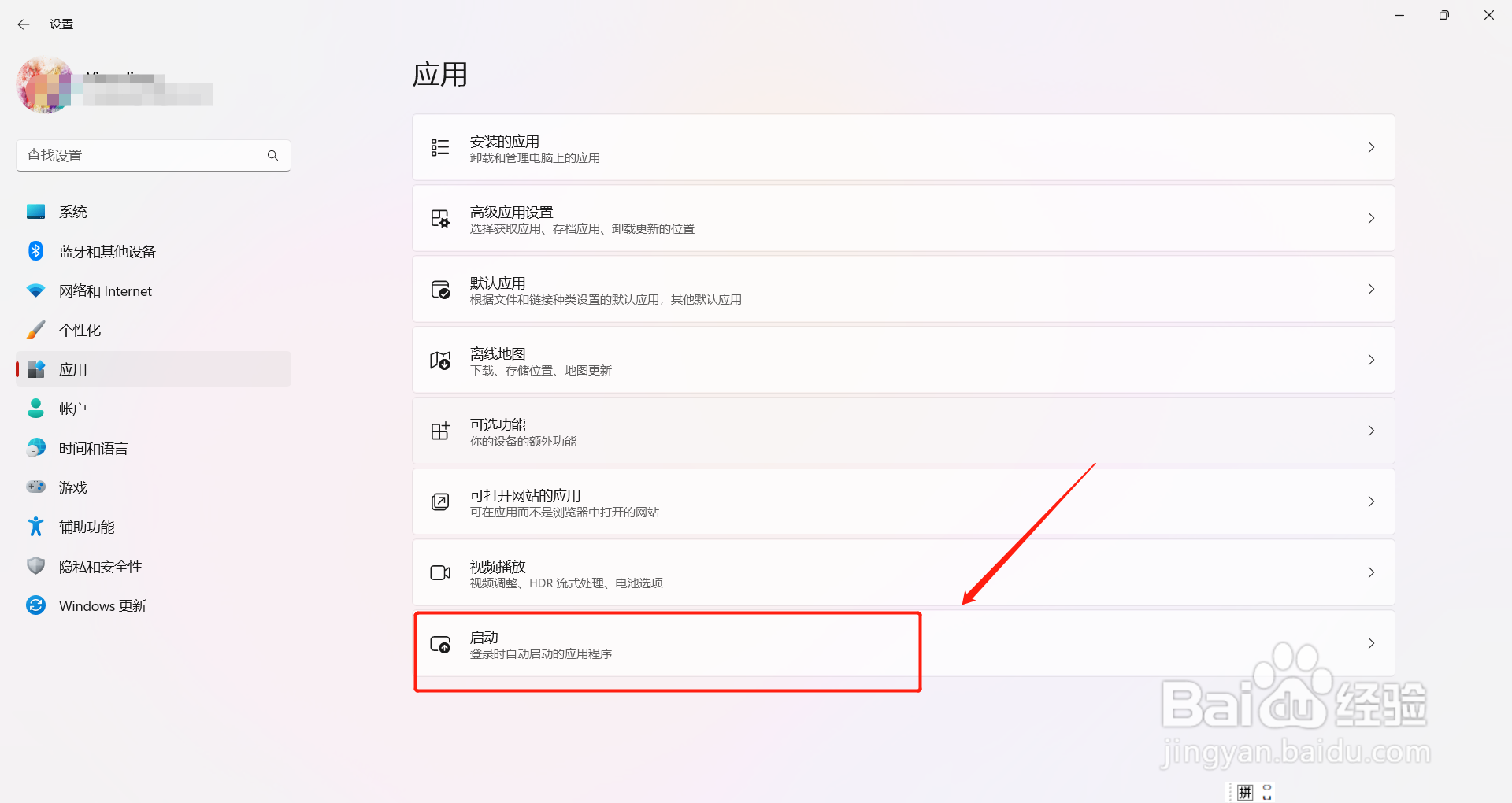
3、然后再点击最后一项目启动功能;
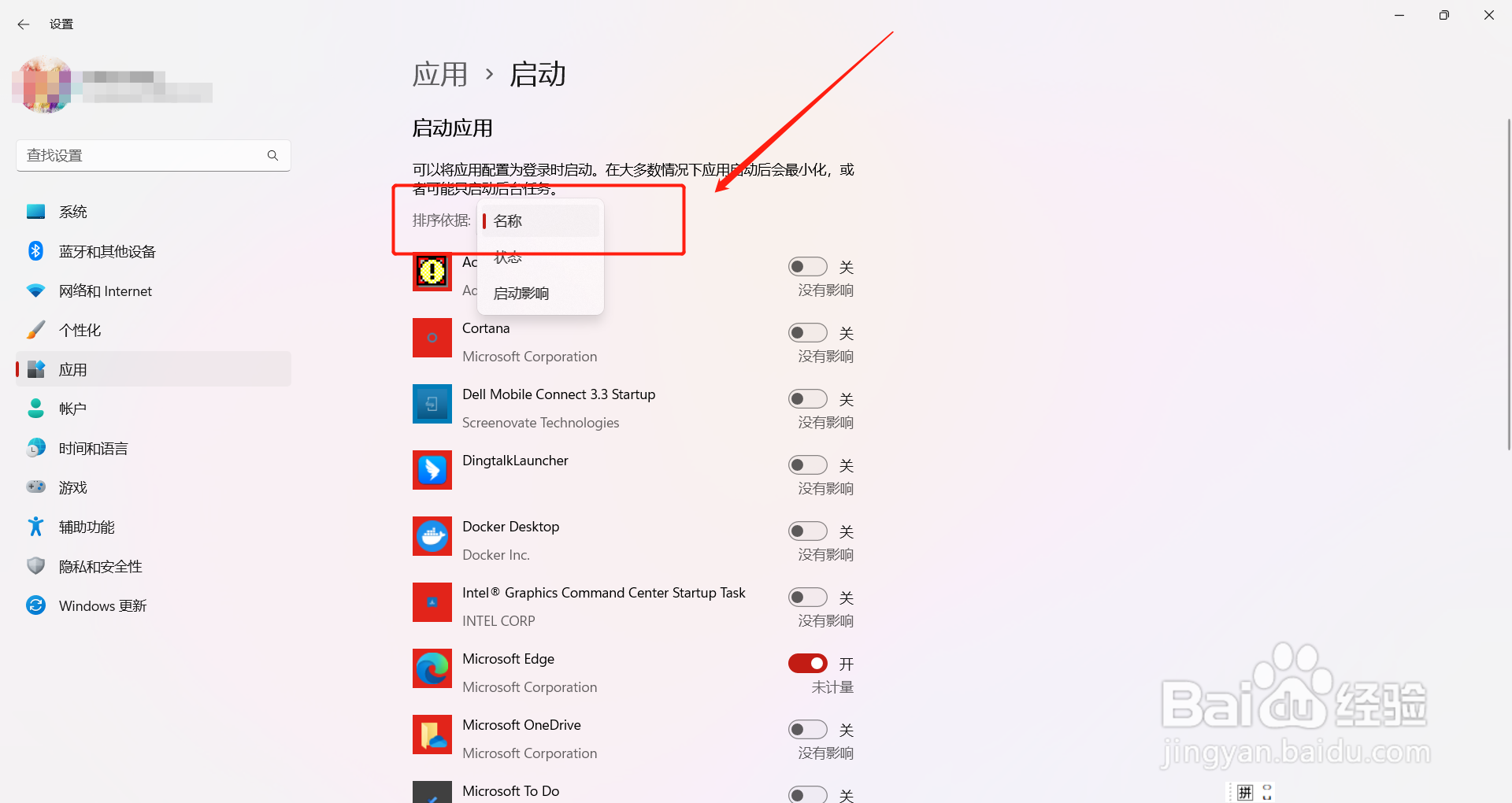
4、打开启动列表后,可以直接点击当前状态为打开的应用,即可进行关闭;

5、如果想查看当前哪些程序为开机启动,可以在排序功能下点击下拉选择状态;
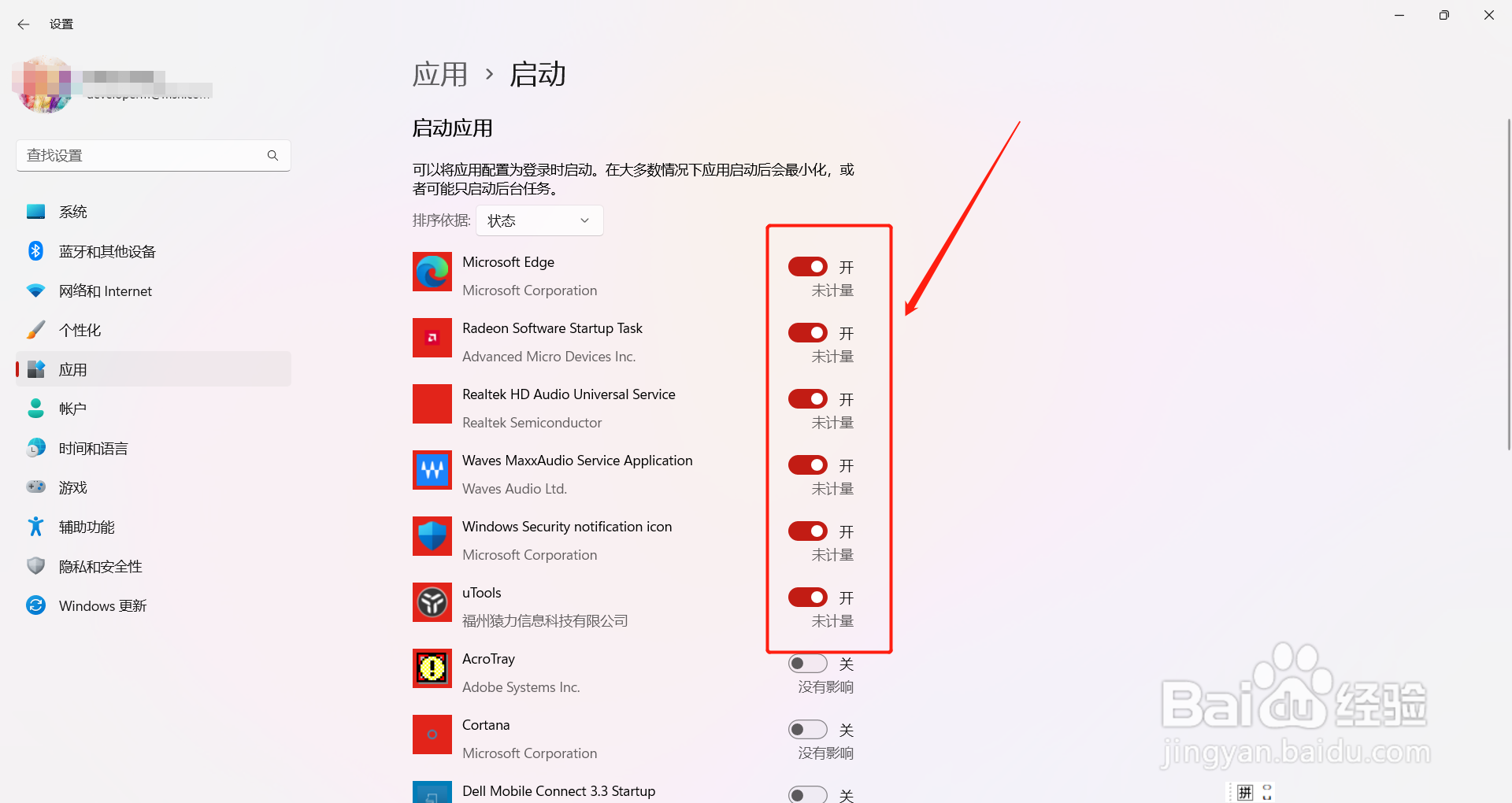
6、此时将把启动项靠前排列,直接点击即可进行操作,这样即可不借助第三方功能来管理电脑电脑的启动项,优化电脑的开机时间。
时间:2026-04-26 12:48:41
1、点击windows开始菜单,在弹出菜单中点击设置图标;
2、打开设置功能后,点击左侧列表中的应用功能;
3、然后再点击最后一项目启动功能;
4、打开启动列表后,可以直接点击当前状态为打开的应用,即可进行关闭;
5、如果想查看当前哪些程序为开机启动,可以在排序功能下点击下拉选择状态;
6、此时将把启动项靠前排列,直接点击即可进行操作,这样即可不借助第三方功能来管理电脑电脑的启动项,优化电脑的开机时间。
