怎么Excel表格中包含的重复内容剔除掉

 时间:2026-05-04 12:29:23

1、如图所示,我们在选中相应的数据区域之后,点击如图所示的重复项下拉列表。

怎么Excel表格中包含的重复内容剔除掉

2、之后我们直接再重复下下拉列表中选择设置高亮重复选项。

怎么Excel表格中包含的重复内容剔除掉

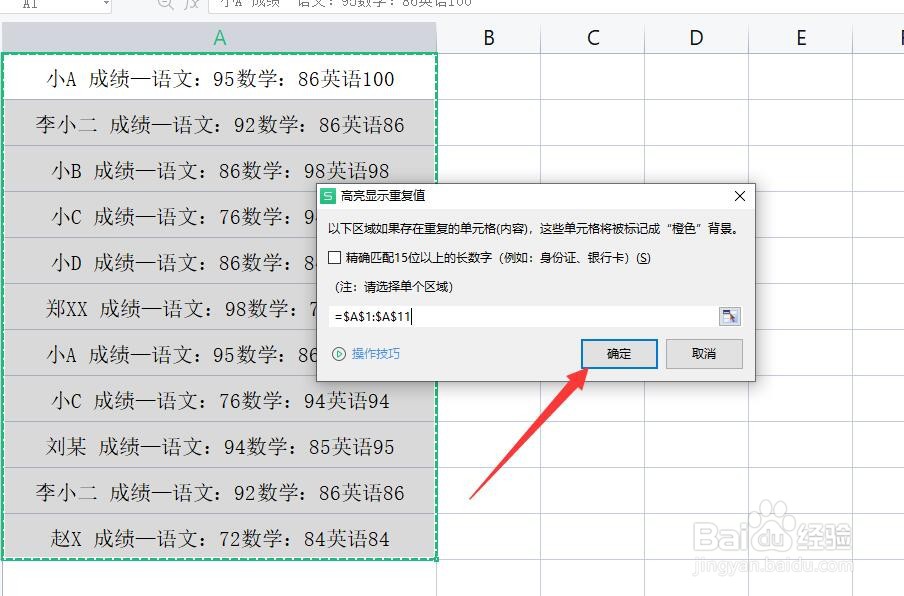
3、随后,在弹出的窗口中,我们设置数据区域以及想要提示的颜色之后,点击确定按钮即可。
怎么Excel表格中包含的重复内容剔除掉

怎么Excel表格中包含的重复内容剔除掉

4、如果我们想对重复项进行删除时,只需要在重复项列表中选择删除重复项选项。

怎么Excel表格中包含的重复内容剔除掉

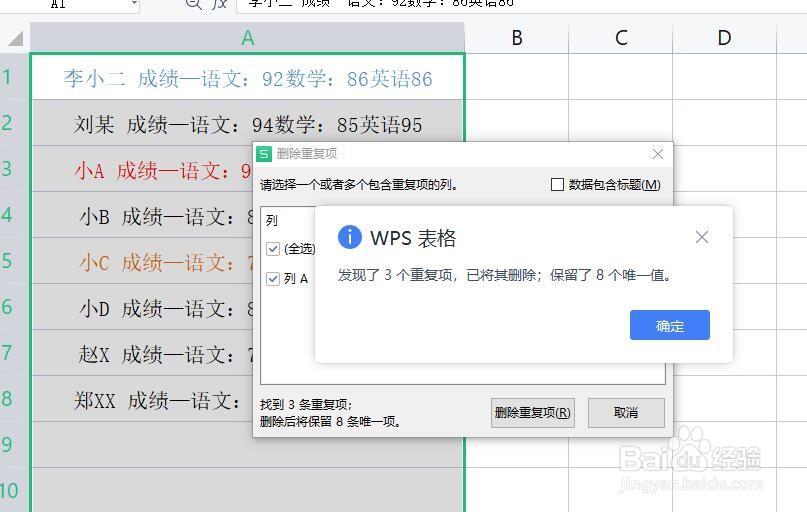
5、之后在弹出的窗口中,我们可以查看到当前数据区域中所包含的重复性的数量,点击删除重复项按钮。

怎么Excel表格中包含的重复内容剔除掉

6、最后我们就会发现,所有的重复项内容将会被自动删除,同时所有位于后方的数据将自动向前移动,最终效果如图所示。
怎么Excel表格中包含的重复内容剔除掉

  • Excel表格重复项怎么只保留一个
  • Excel表格如何去除相同数据只保留一个
  • excel怎么删除重复数据只保留一个?
  • excel重复的值怎么只保留一个
  • Excel怎么删除重复项?
  • 热门搜索
    脸上长毛怎么办 怎么清理手机 王八怎么杀 天之眼导航怎么样 eighth怎么读 小腿浮肿怎么办 热水器不出热水怎么回事 怎么判断肤质 怎么样可以快速减肥 我爱你用日语怎么写