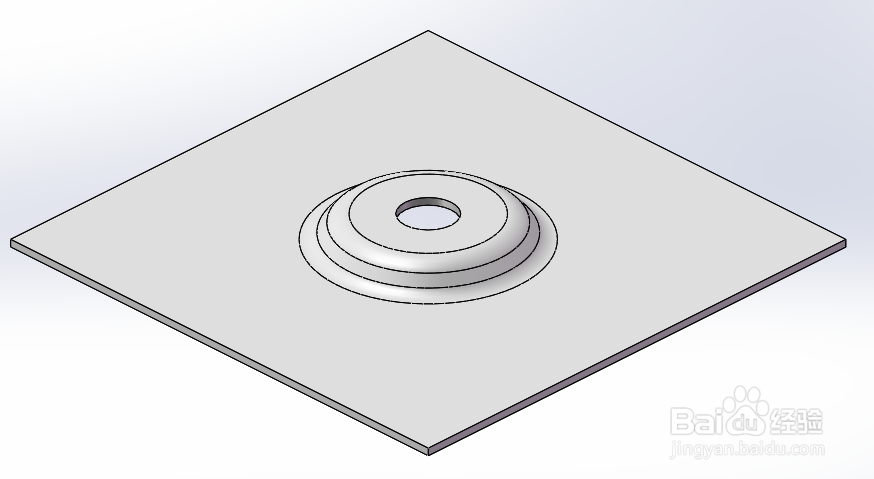
1、本文以钣金加工过程中常用到的凸台为例,首先让我们看一下最终要实现的效果。
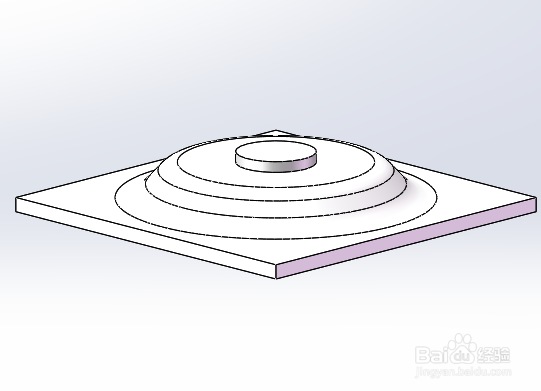
2、绘制自己的“成型工具”(相当于钣金加工过程中的模具),具体的绘制方法此处不作详细说明(主要就是利用“特征”工具)。
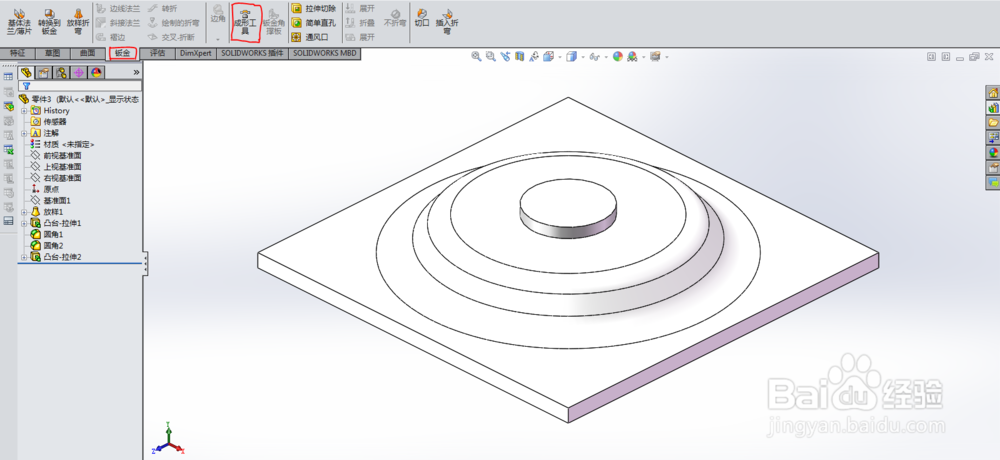
3、这一步开始很重要!!!开始配置成型工具,选择“钣金”选项卡中的“成型工具”(见附图)
4、完成上一步骤,会看到附图界面,其中绿色面为“停止面”、红色面为“移除面”(如所需凸台无孔,则可以不设移除面)。
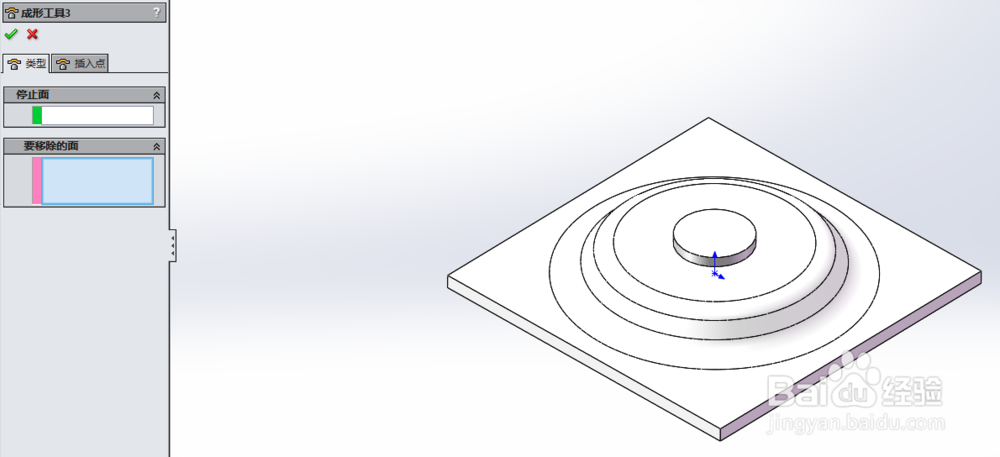
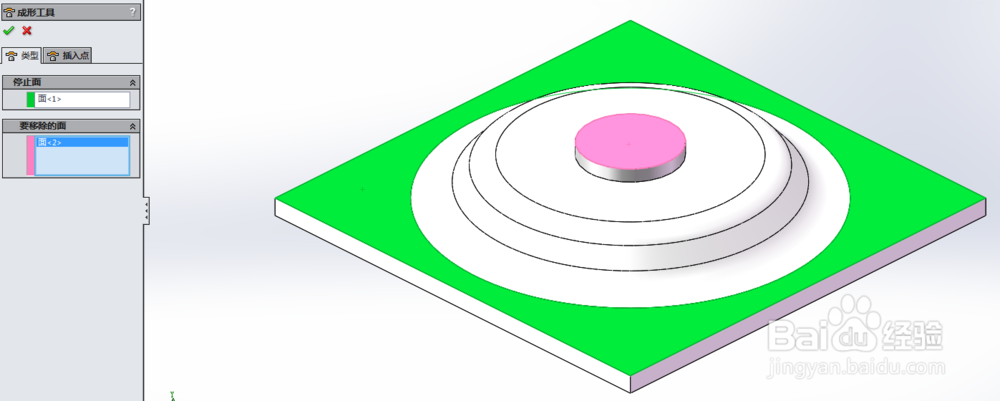
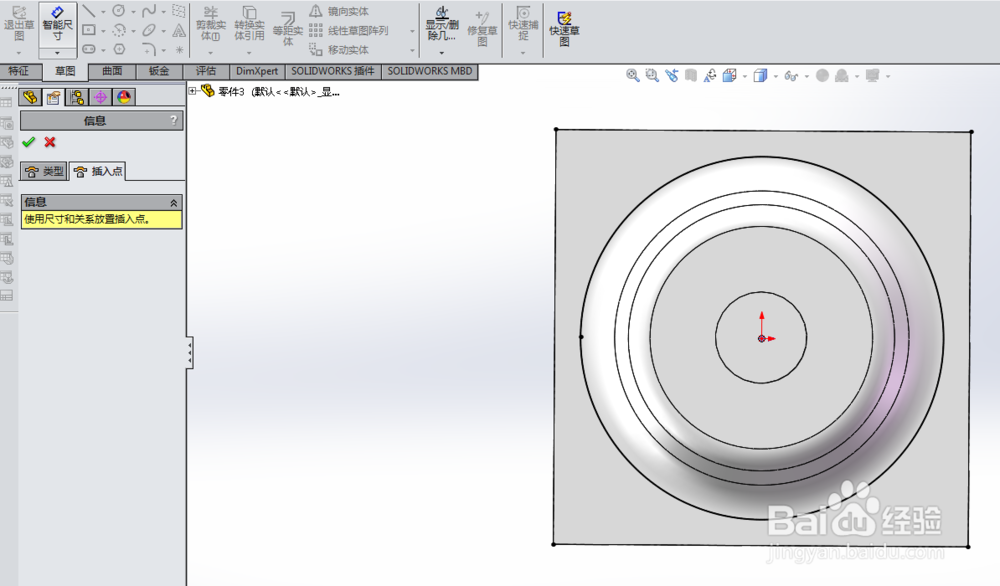
5、设置插入点,此处设置成型工具的定位点,方便后续成型工具调用时定位。(本例设置成凸台底面的中心点)。设置完成后点击“确定”。到此,完成成型工具的构建。
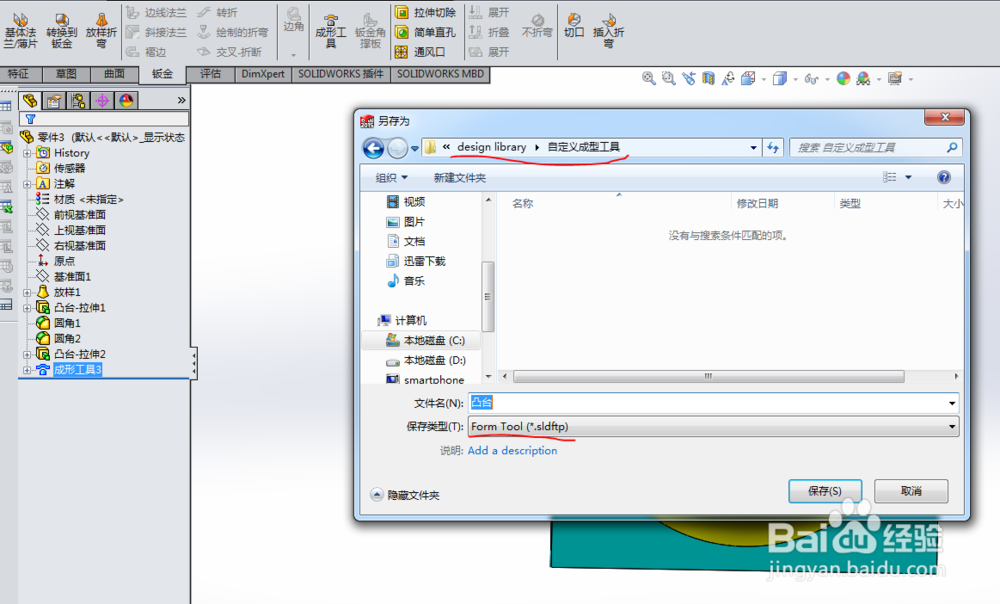
6、为了以后钣金设计过程中调用成型工具,需要将上一步构建的成型工具另存到设计库中。点击文件另存为——保存类型选择Form Tool(*.sldftp)(此处保存目录自动跳转到design library)——新建“自定义成型工具”文件夹——设置文件名保存。至此可以在设计库中调用自定义的成型工具了。