1、通过从网上的开源项目下载源码,一般都是maven管理的项目,此类项目可以通过导入快捷运行项目,如图为下载的一个项目:

2、打开IDEA,点击第二个选项“Import Porject”,然后选择源码根目录,然后 点“ok”,如图所示:

3、选择已存在的模型,先maven,然后点Next,如图:

4、在此界面,可以配置一些选项,此处保持默认值即可,点下一步:

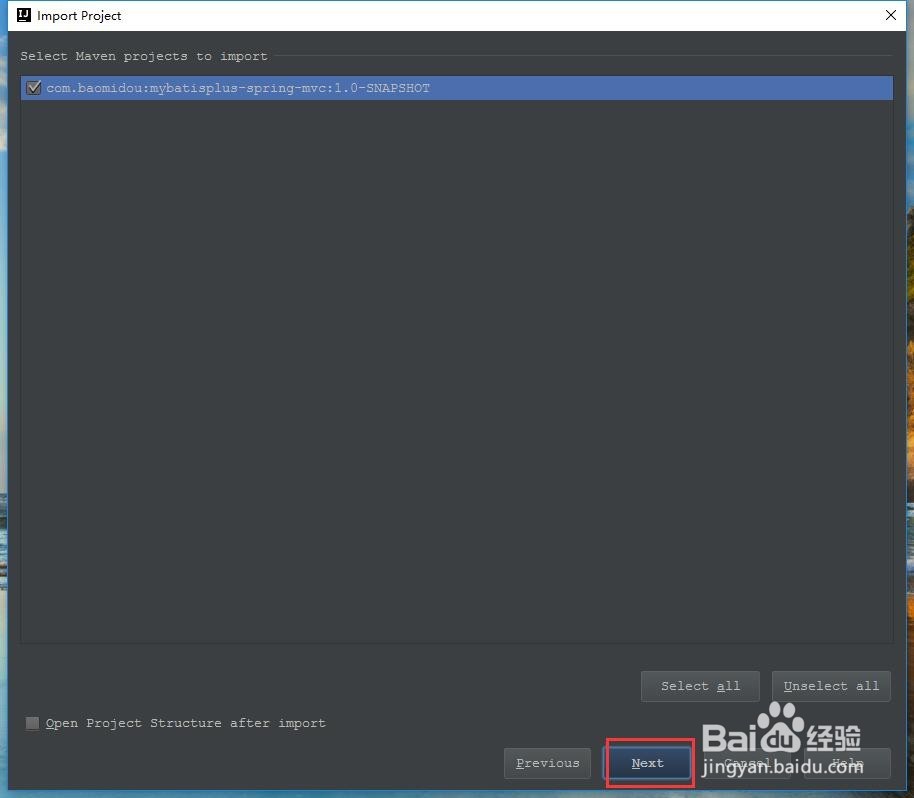
5、选择IDEA识别出来的maven项目,如图,然后点下一步:
6、选择已有的JDK,或如果没有,则点击左侧+号,选择JDK目录;此处选择jdk7, 下一步,如图:


7、确认项目名称以及项目的路径,点"Finish",如图:

8、IDEA会打开另一个窗口显示,此时IDEA会自动查找依赖,下载jar包等,此过程时间长短视网络以及maven配置的中央库而定。


9、若最后在左侧,还是没看到项目的结构,导入有点问题,点菜单File->Close Project,关闭项目,然后再次执行导入,然后就会看到,导入正常了。


10、点左下角图标,选择Maven视图,会在右侧打开maven视图,在此可以看到我们熟悉的clean,build等。

11、点左下角图标,选择Terminal视图,会在下方打开控制台窗口,可以输入windows的命令,如mvn clean,如图:


