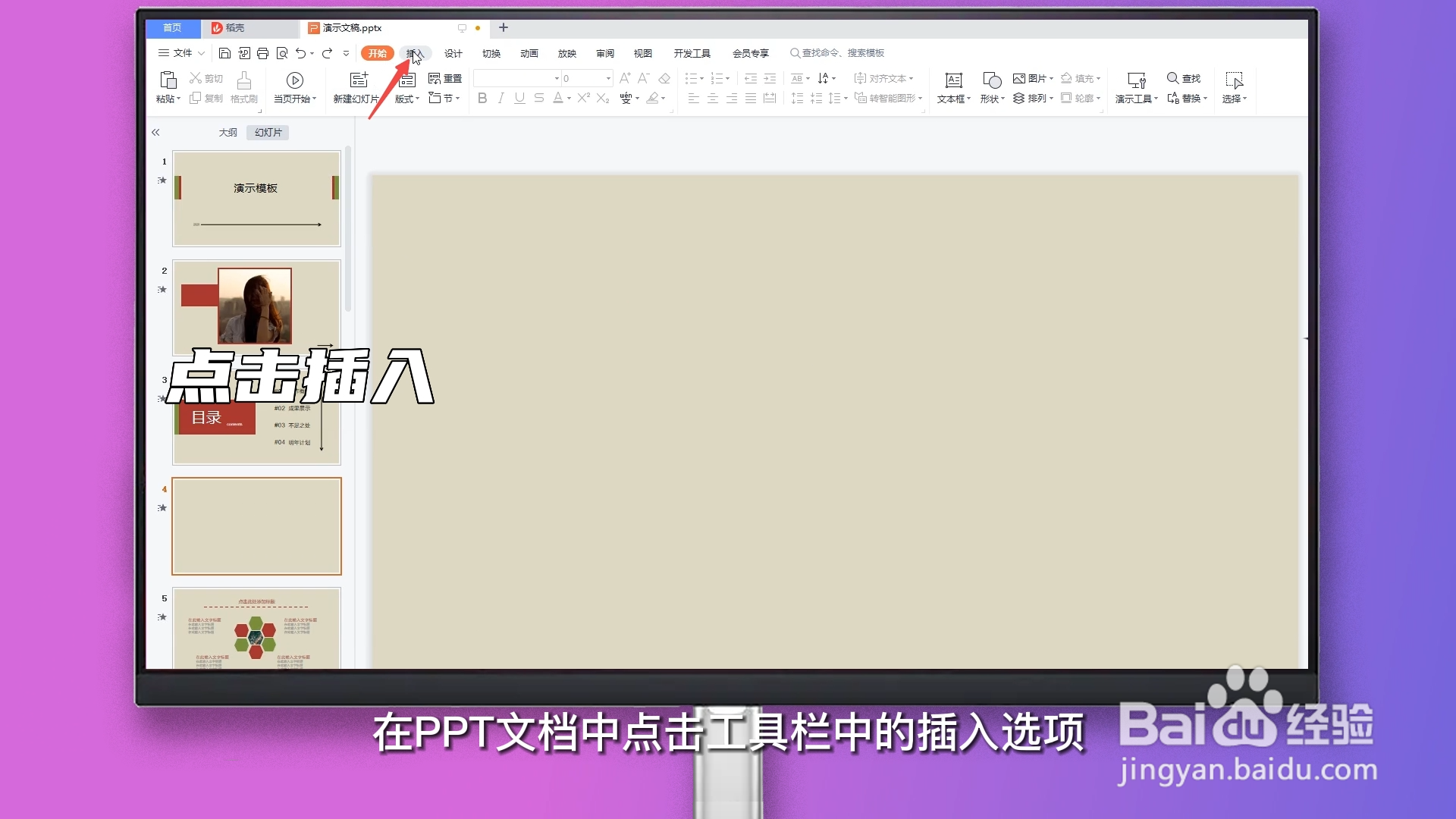
1、点击插入
在PPT文档中点击工具栏中的插入选项。
2、点击倒三角
点击插入选项中表格选项右侧的倒三角。

3、点击绘制表格
点击弹出页面最底端的绘制表格选项。

4、绘制表格
拖动鼠标在PPT界面画出一个单元格。

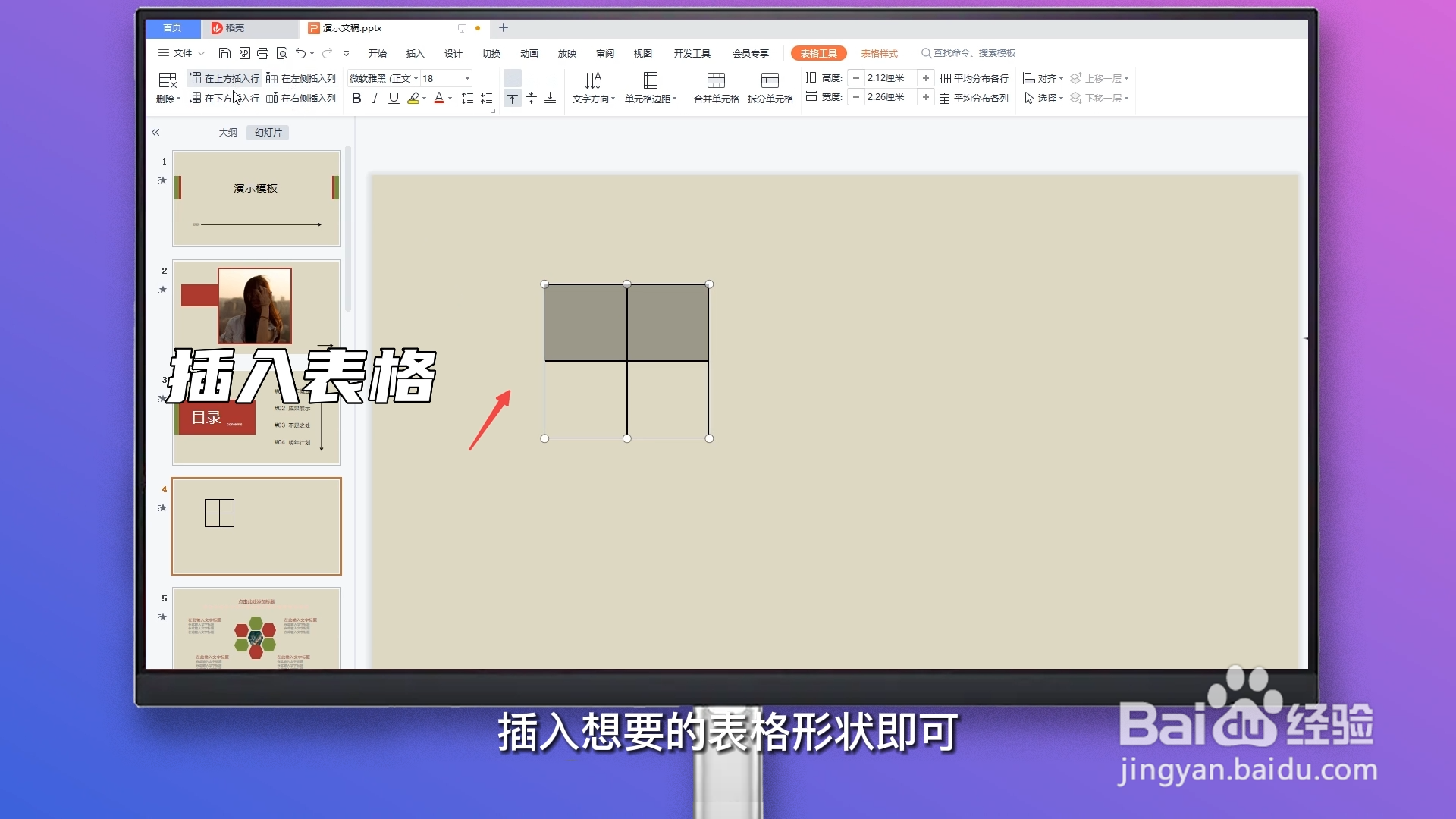
5、插入表格
选中单元格,点击菜单栏中,在左右上下插入行列选项,插入想要的表格形状即可。
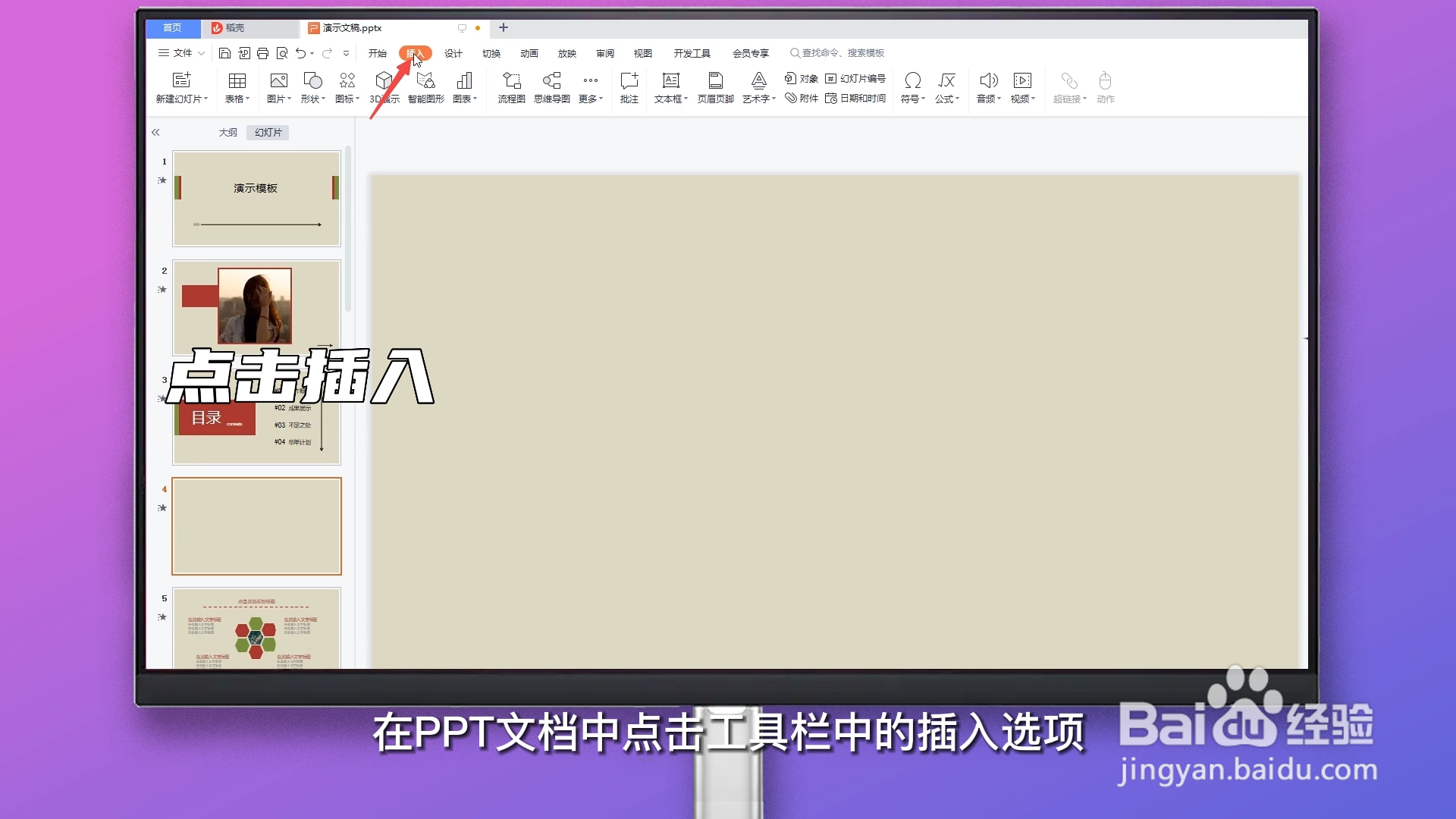
1、点击插入
在PPT文档中点击工具栏中的插入选项。
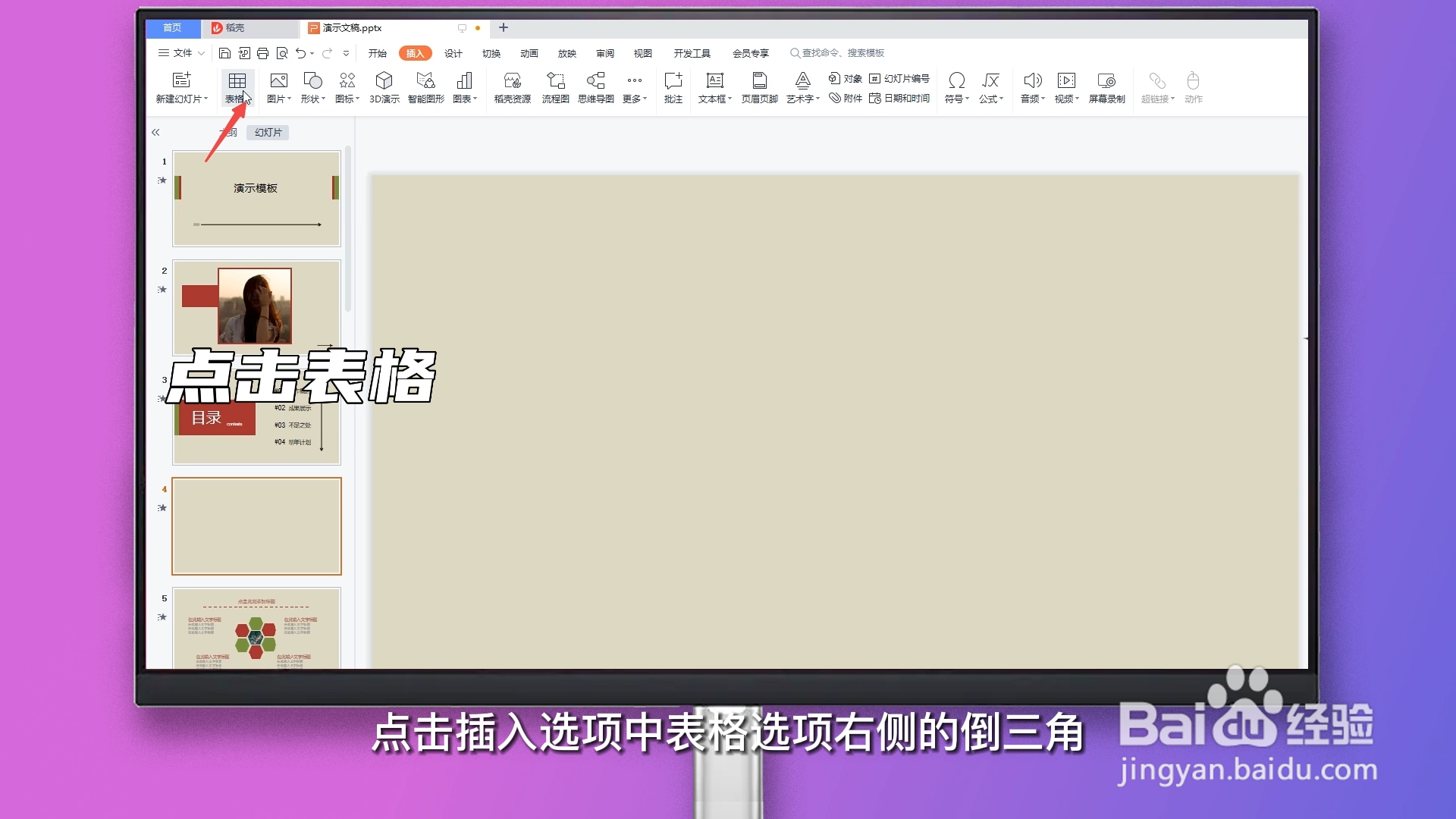
2、点击表格
点击插入选项中表格选项右侧的倒三角。
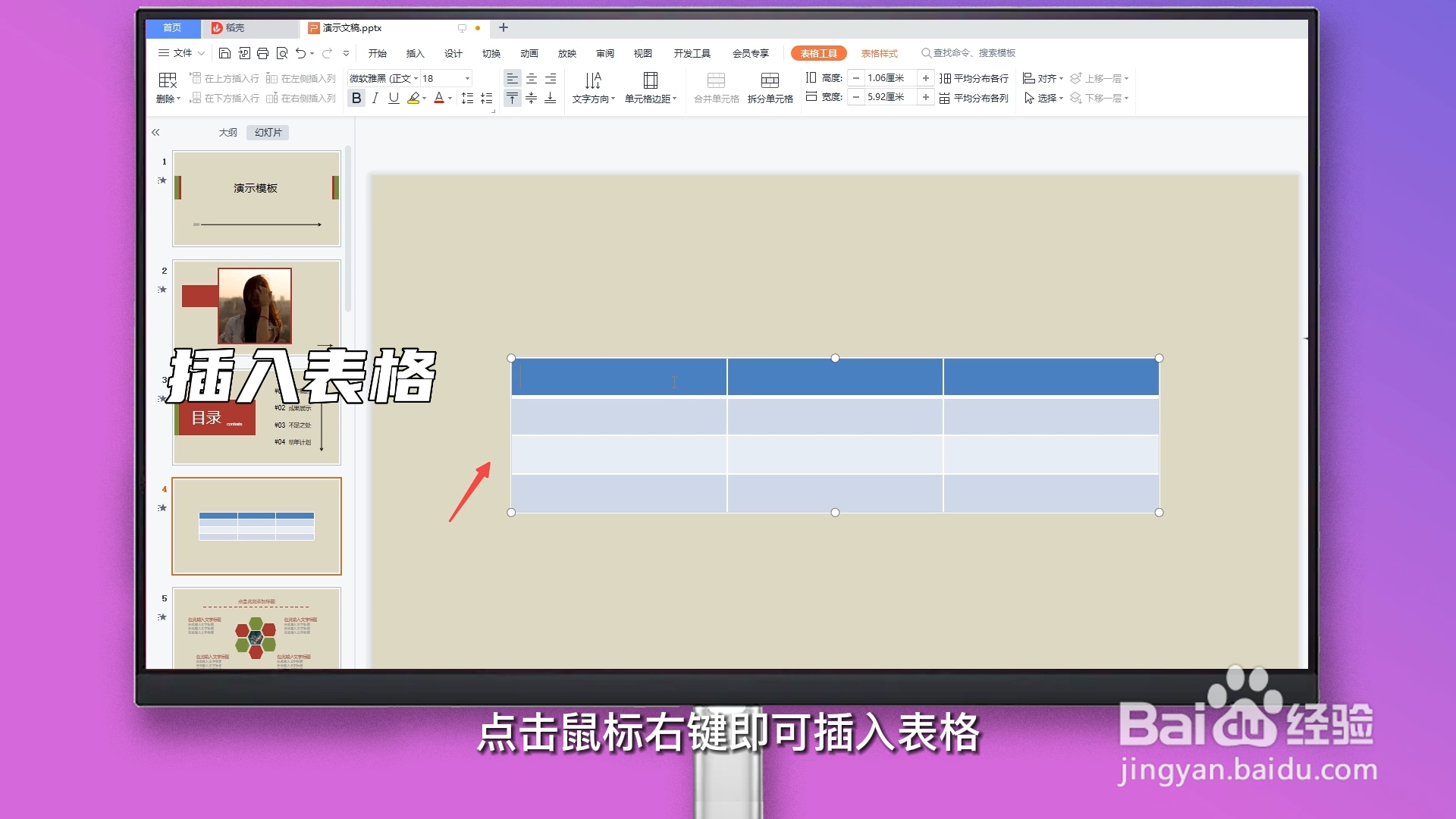
3、插入表格
拖动鼠标选择表格行列数值,点击鼠标右键即可插入表格。
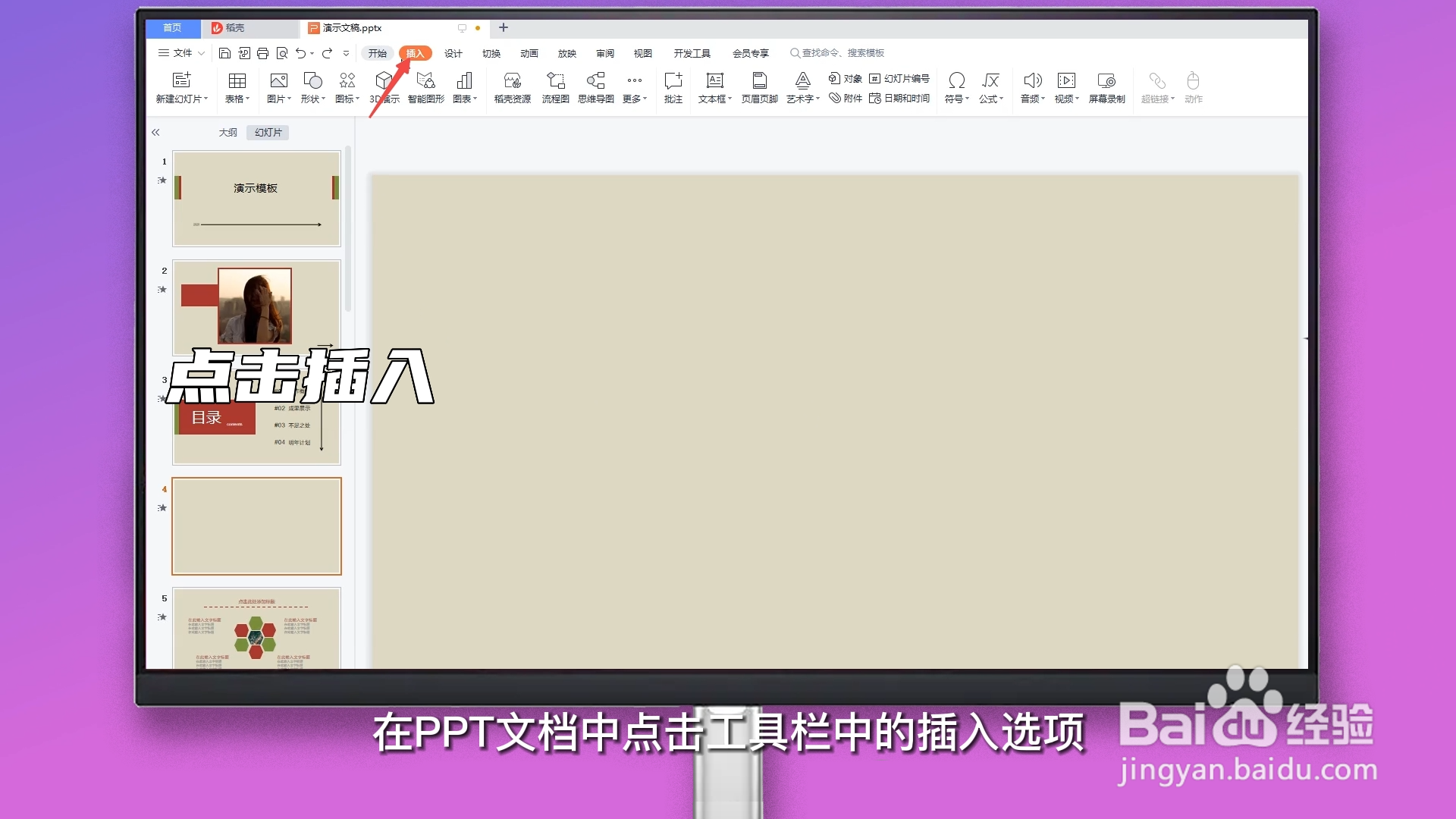
1、点击插入
在PPT文档中点击工具栏中的插入选项。
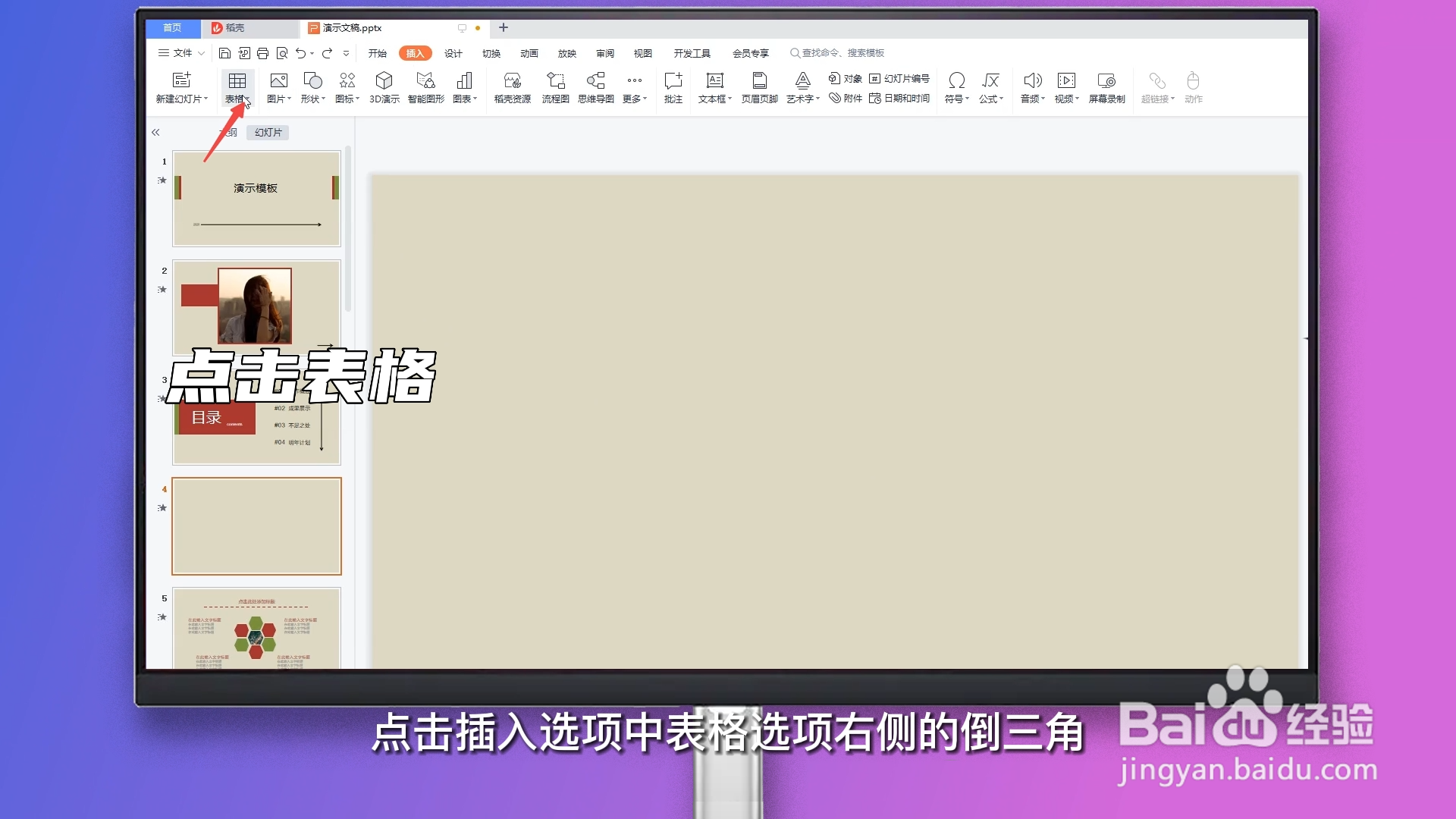
2、点击表格
点击插入选项中表格选项右侧的倒三角。
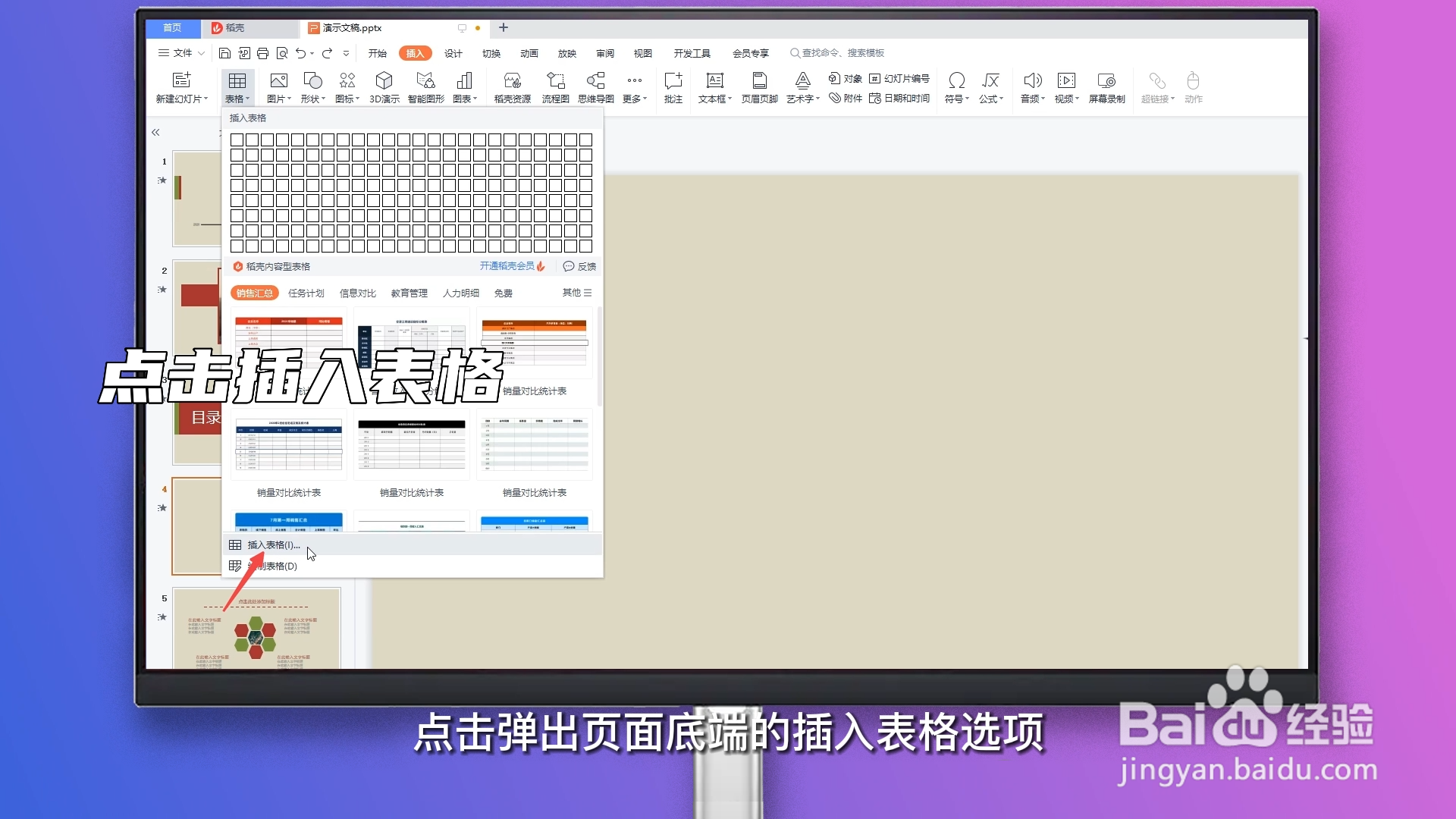
3、点击插入表格
点击弹出页面底端的插入表格选项。
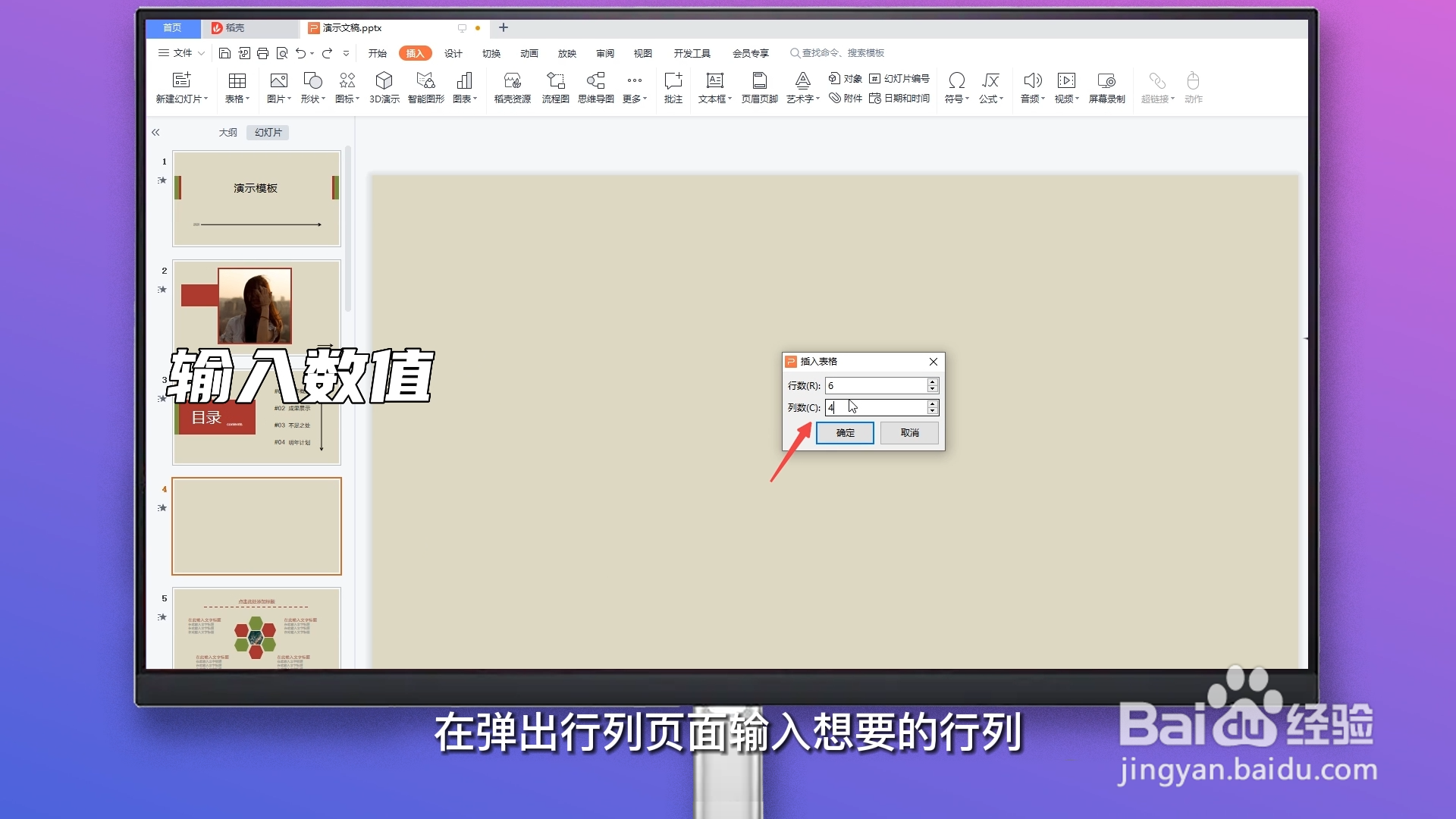
4、输入数值
在弹出行列页面,输入想要的行列,点击确定即可。
1、点击工具箱
在手机中的PPT中点击左下角的工具箱图标。

2、插入表格
选择插入选项,点击插入中的表格选项。

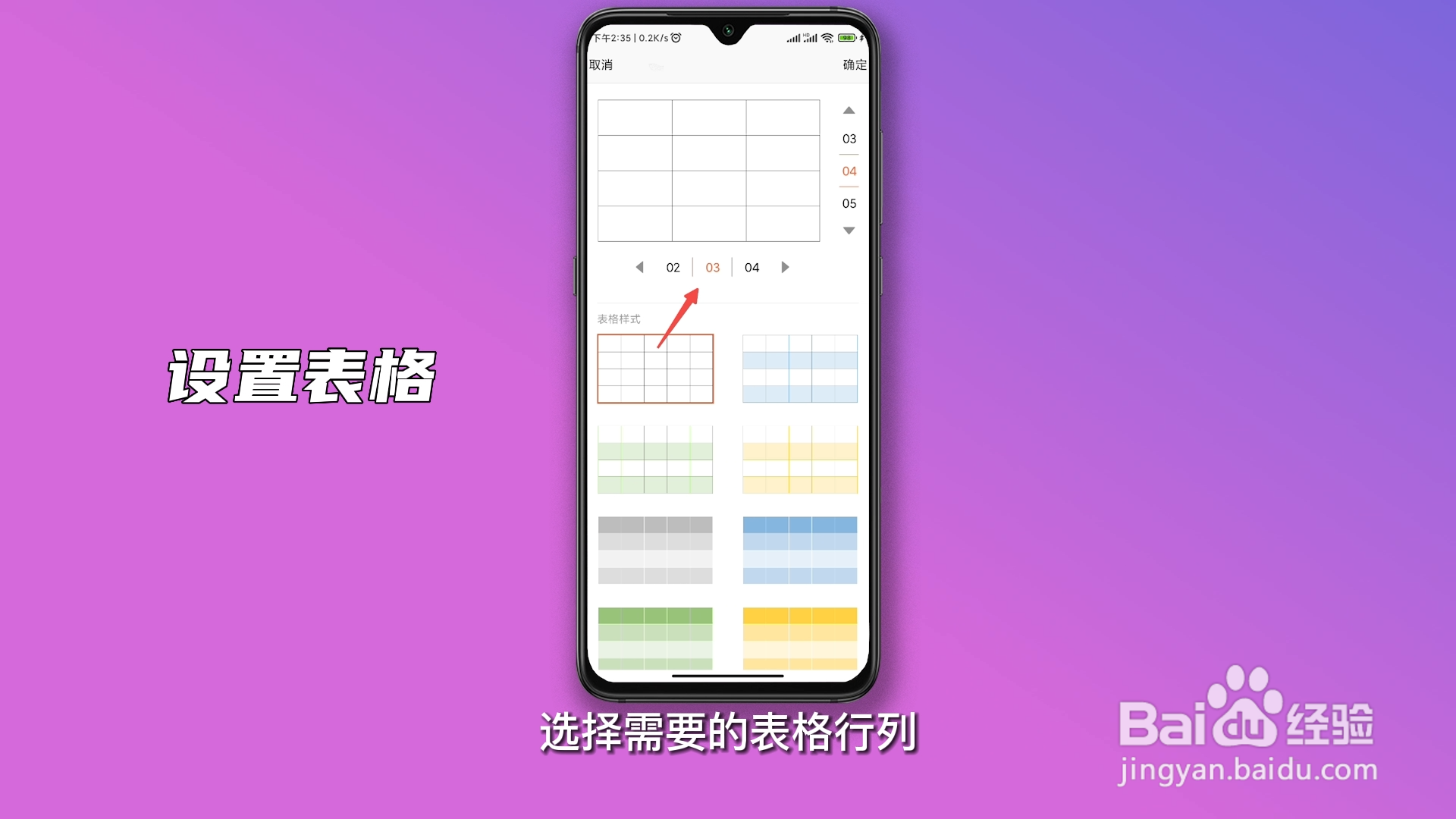
3、设置表格
进入表格设置页,选择需要的表格行列,点击右上角的确定按钮即可。