Windows Server 2012桌面上如何显示计算机图标

 时间:2026-02-14 06:41:27

1、调出命令行窗口

Windows Server 2012桌面上如何显示计算机图标

2、在命令行下输入如下命令:rundll32.exe shell32.dll,Control_RunDLL desk.cpl,,0

Windows Server 2012桌面上如何显示计算机图标

3、按回车,调出"桌面图片设置"窗口

Windows Server 2012桌面上如何显示计算机图标

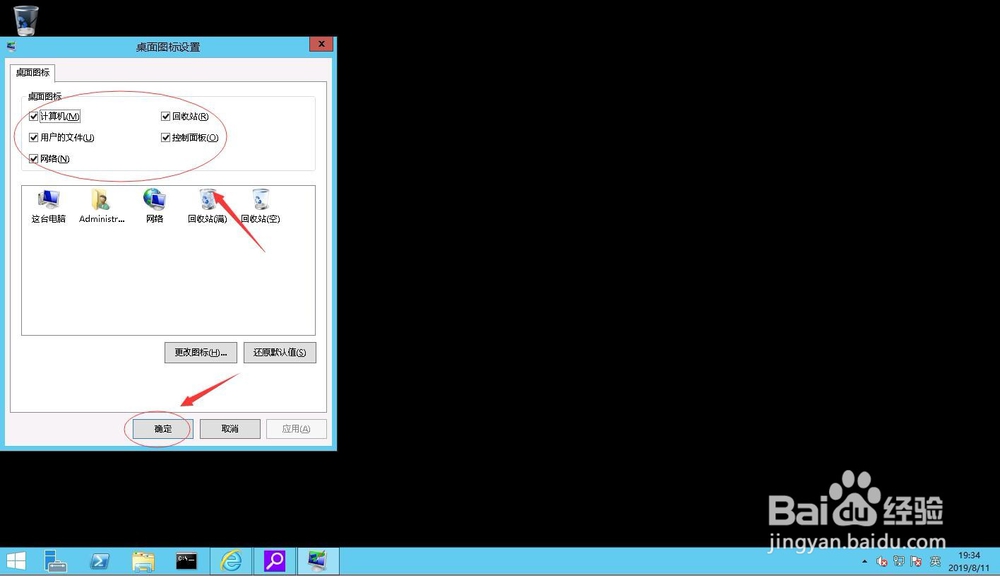
4、在桌面图标设置窗口中桌面图标下方,勾选对应的图标,点击确定

Windows Server 2012桌面上如何显示计算机图标

5、返回到桌面后,刚才勾选的图标就会在桌面上显示了

Windows Server 2012桌面上如何显示计算机图标

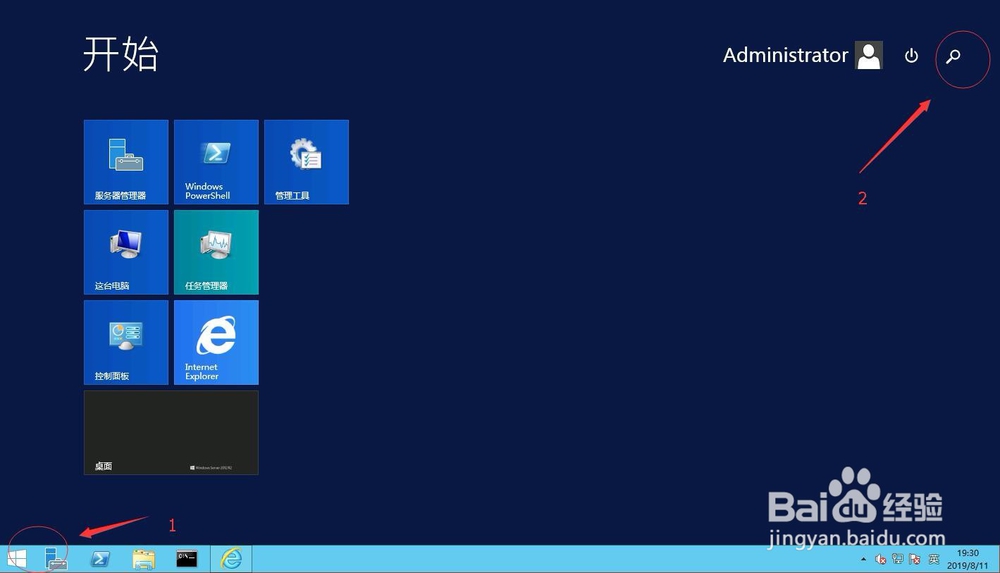
1、点击桌面左下角Windows按钮,在点击搜索图标

Windows Server 2012桌面上如何显示计算机图标

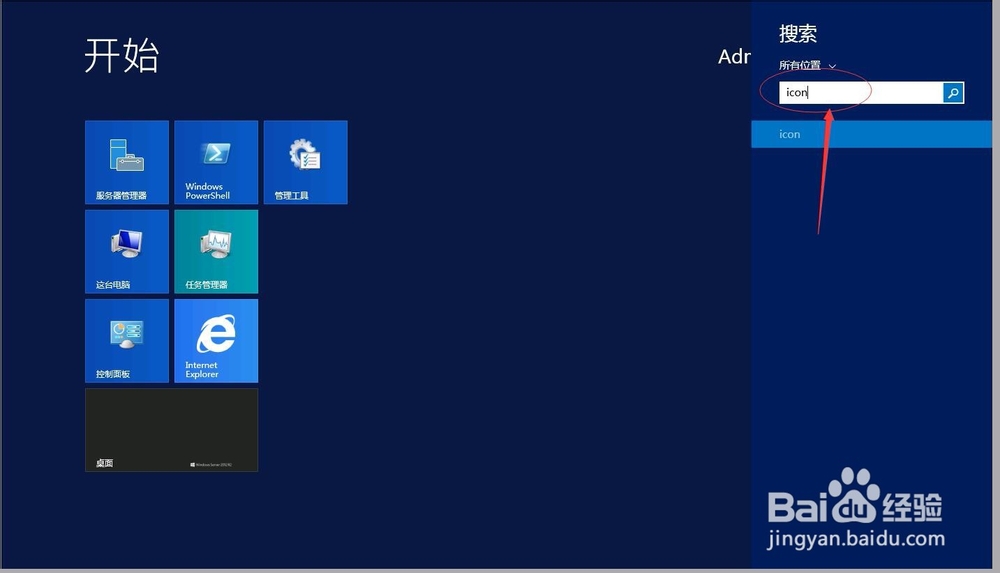
2、在搜索框中输入“icon”,也可以调出“桌面图标设置”界面

Windows Server 2012桌面上如何显示计算机图标

3、弹出搜索结果,找到并点击“显示或隐藏桌面上的通用图标”

Windows Server 2012桌面上如何显示计算机图标

4、弹出“桌面图标设置”窗口,在桌面图标下方勾选对应图标,点击确定。

返回到桌面后,刚才勾选的图标就会在桌面上显示了
Windows Server 2012桌面上如何显示计算机图标

  • Windows2012Server显示桌面图标
  • windows server 2012如何添加桌面图标
  • Windows Server 2012操作系统如何启用远程协助
  • 联想TS550\250集成USB3.0安装WinServer2008R2
  • 联想flex 10 上网本如何重装系统
  • 热门搜索
    打屁股图片大全 波士顿龙虾的做法大全 热血传奇装备大全 火灾图片大全 现代悦动车怎么样 好词大全4字 好句摘抄大全 对对联大全 山羊图片大全 表情大全