AI新手教程—绘制简单线条画

 时间:2026-02-14 07:36:23

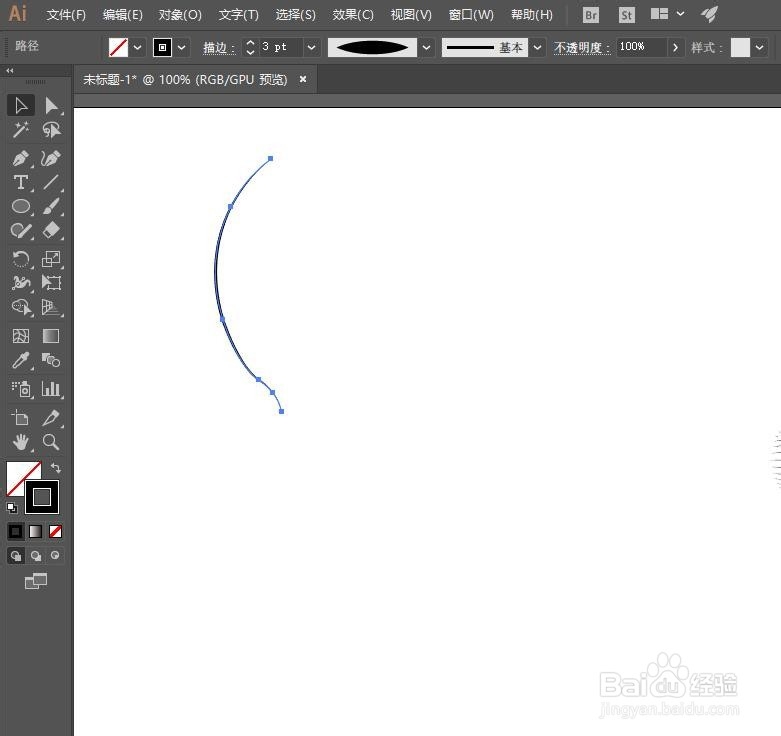
1、利用曲率工具绘制一曲线,按下esc键结束绘制。切换选择工具,修改描边的参数,如图

AI新手教程—绘制简单线条画

AI新手教程—绘制简单线条画

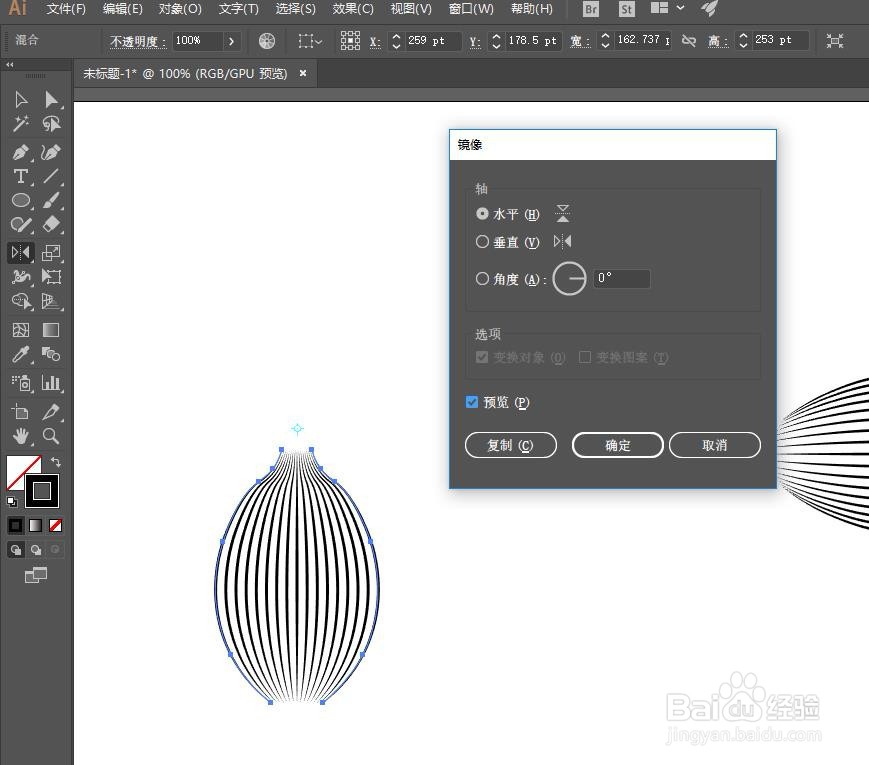
2、利用镜像工具,按住alt键和左键,复制一个出来

AI新手教程—绘制简单线条画

3、再切换混合工具,两条曲线都点击一下,建立混合,再双击混合工具,修改参数,如图

AI新手教程—绘制简单线条画

4、再利用镜像工具复制一个出来

AI新手教程—绘制简单线条画

AI新手教程—绘制简单线条画

5、将两个图形选取,使用旋转工具,再复制一个出来,如图,然后再ctrl+g编组即可

AI新手教程—绘制简单线条画

AI新手教程—绘制简单线条画

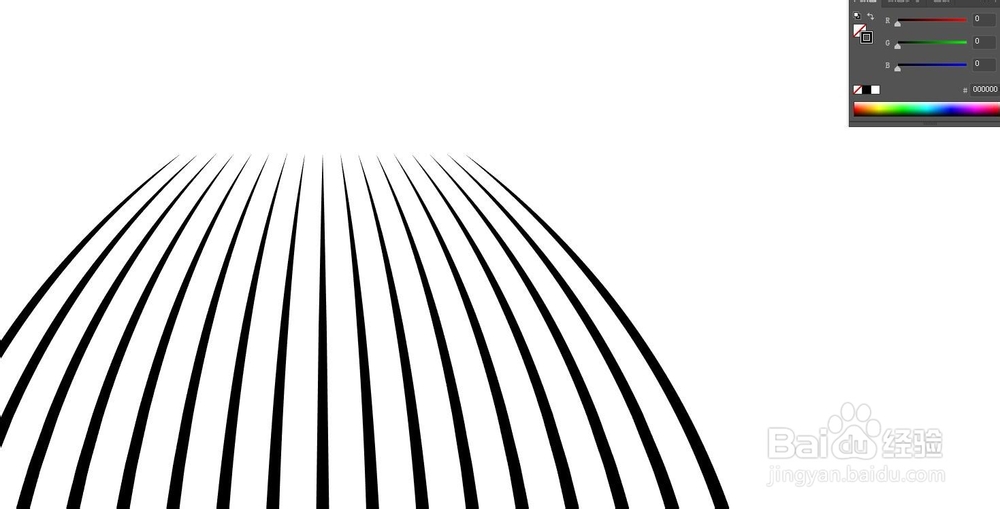
6、我们注意到图形的两个边缘是直的,这也是混合工具的缺陷之一,但是很好解决
AI新手教程—绘制简单线条画

7、再利用曲率工具绘制一曲线,扩大一些,最好宽度不要超过图形

AI新手教程—绘制简单线条画

AI新手教程—绘制简单线条画

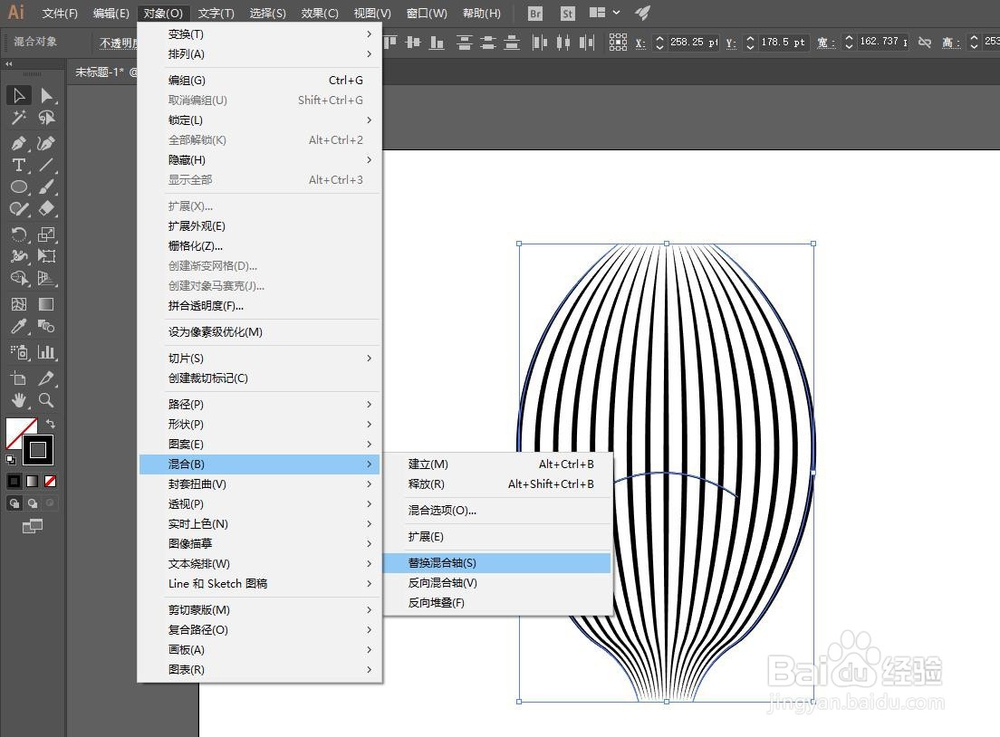
8、如图,将曲线和图形选取起来,点击混合,替换混合轴,即可完成

AI新手教程—绘制简单线条画

AI新手教程—绘制简单线条画

  • AI实时上色之后再次切割形状无法再上色怎么办?
  • AI怎样使用形状生成器?
  • AI中更改渐变颜色怎么做
  • 如何用AI做出渐变颜色
  • Ai怎么把圆形切成弧线
  • 热门搜索
    什么菜好吃又好做 jeep自由光怎么样 怎样煮牛肉好吃 土豆烧排骨的家常做法 怎么煮肉 斯柯达昕锐怎么样 滑膜炎最佳治疗方法 qq空间怎么解封 仙客来怎么养 重量单位换算表大全