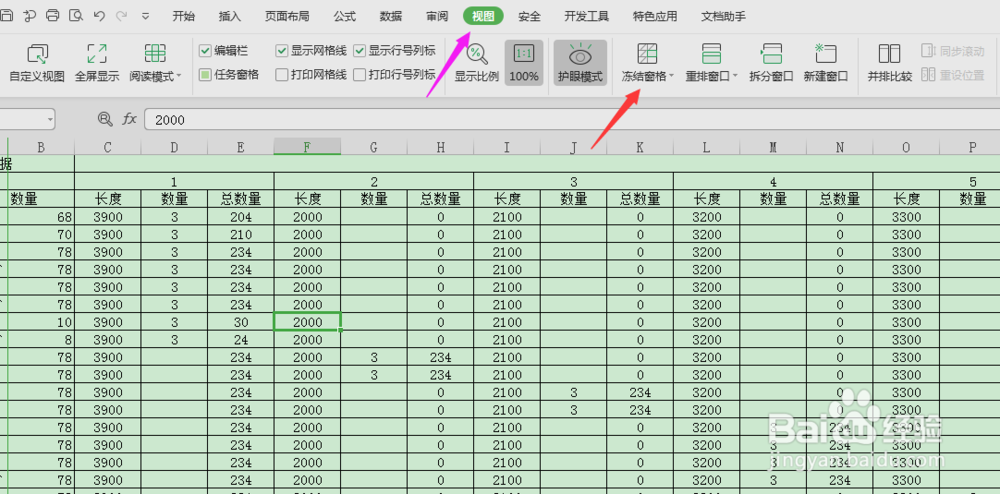
1、点击视图按钮,有出现一个 冻结窗格 按钮,如图所示
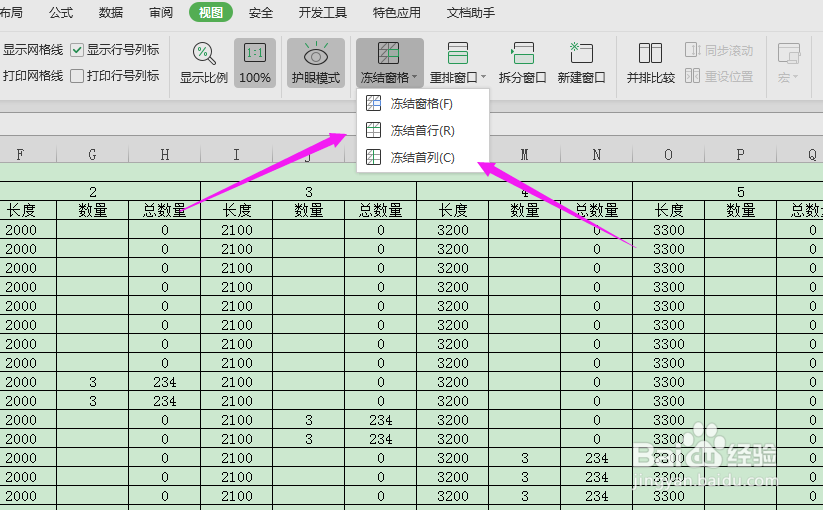
2、点击冻结首行,首行被冻结,点击冻结首列,首列被冻结,于此同时会出现一条不同颜色的线,此时上下左右拉动滚动条,首行或首列就会一直显示
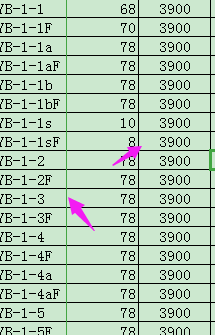

3、同样,也可以同时固定行和列,点击其中一个单元格,点击冻结窗格,此时代表的就是冻住单元格左边的所有列和上面的所有行。


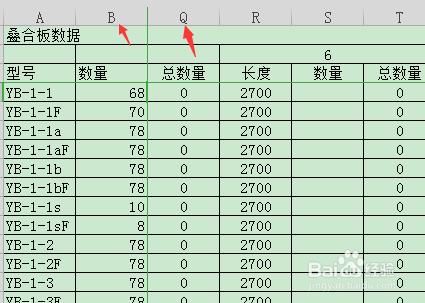
4、如果想要取消冻结窗格,只需点击取消冻结窗格按钮。

时间:2026-04-25 12:06:16
1、点击视图按钮,有出现一个 冻结窗格 按钮,如图所示
2、点击冻结首行,首行被冻结,点击冻结首列,首列被冻结,于此同时会出现一条不同颜色的线,此时上下左右拉动滚动条,首行或首列就会一直显示
3、同样,也可以同时固定行和列,点击其中一个单元格,点击冻结窗格,此时代表的就是冻住单元格左边的所有列和上面的所有行。
4、如果想要取消冻结窗格,只需点击取消冻结窗格按钮。
