excel使用数据透视表多列条件汇总的技巧

 时间:2026-02-14 01:32:23

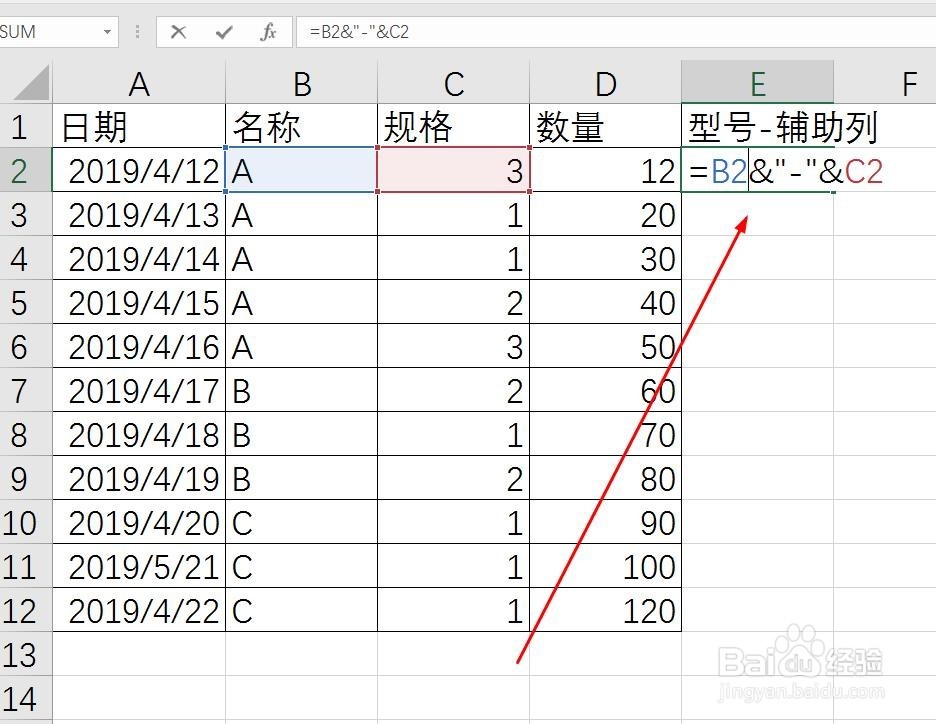
1、建立辅助列,对名称和规格进行连接。

excel使用数据透视表多列条件汇总的技巧

2、成为这样的形式:

excel使用数据透视表多列条件汇总的技巧

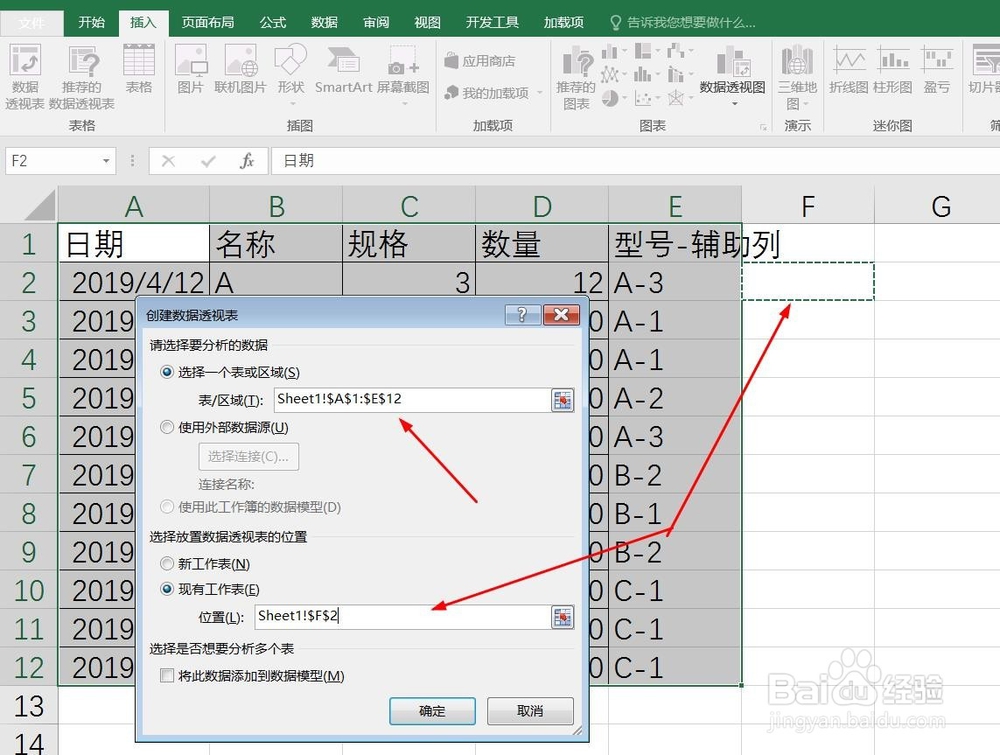
3、点插入数据透视表,按下面进行设置:

excel使用数据透视表多列条件汇总的技巧

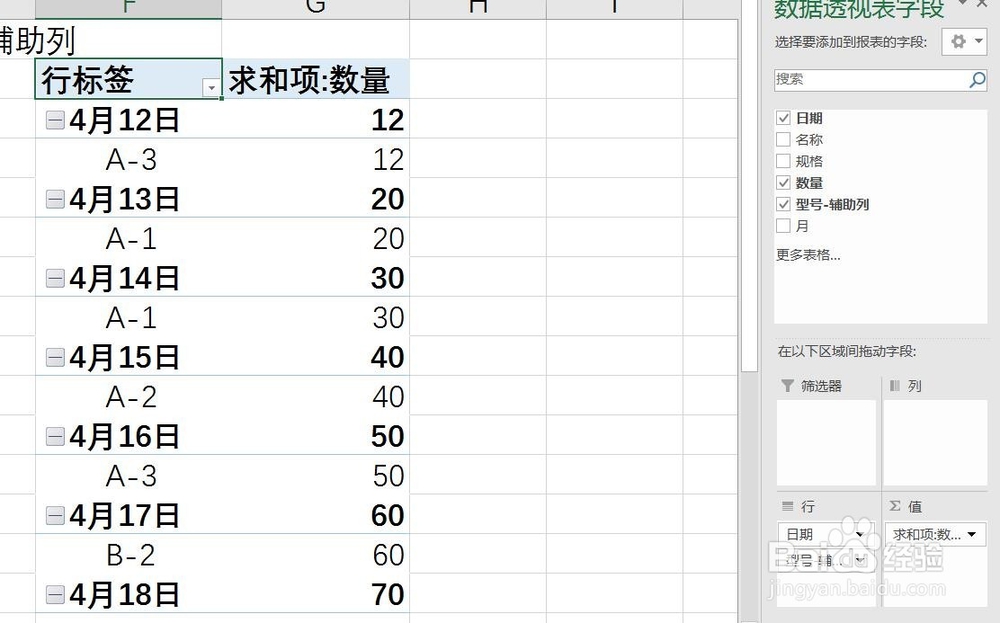
4、拖入相应字段后,成为这样。

excel使用数据透视表多列条件汇总的技巧

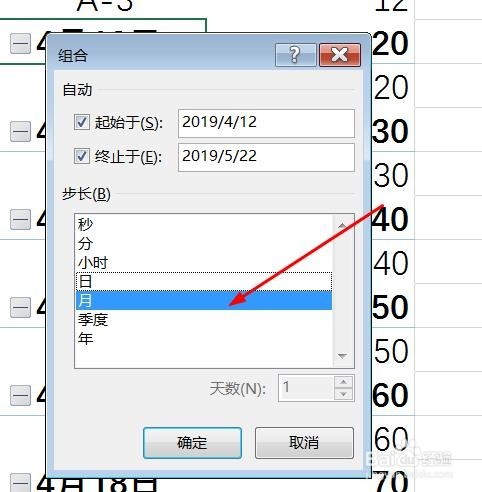
5、但是可以看到上面太过杂乱了。我需要按月进行汇总。

选择一个日期,点右键创建组:

excel使用数据透视表多列条件汇总的技巧

6、只选择月,确定就可以了。

excel使用数据透视表多列条件汇总的技巧

excel使用数据透视表多列条件汇总的技巧

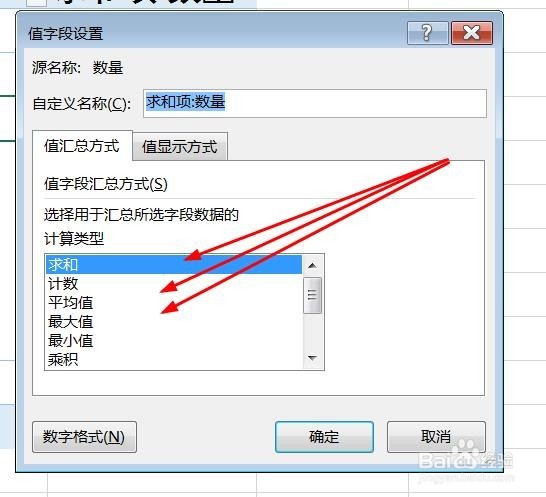
1、透视表中若显示为计数项,那么可以这样修改为求和项:

excel使用数据透视表多列条件汇总的技巧

excel使用数据透视表多列条件汇总的技巧

2、若是出现日期无法创建组,则可能有这样的问题:(1)日期中存在空值,Ctrl+G定位空值,删除;

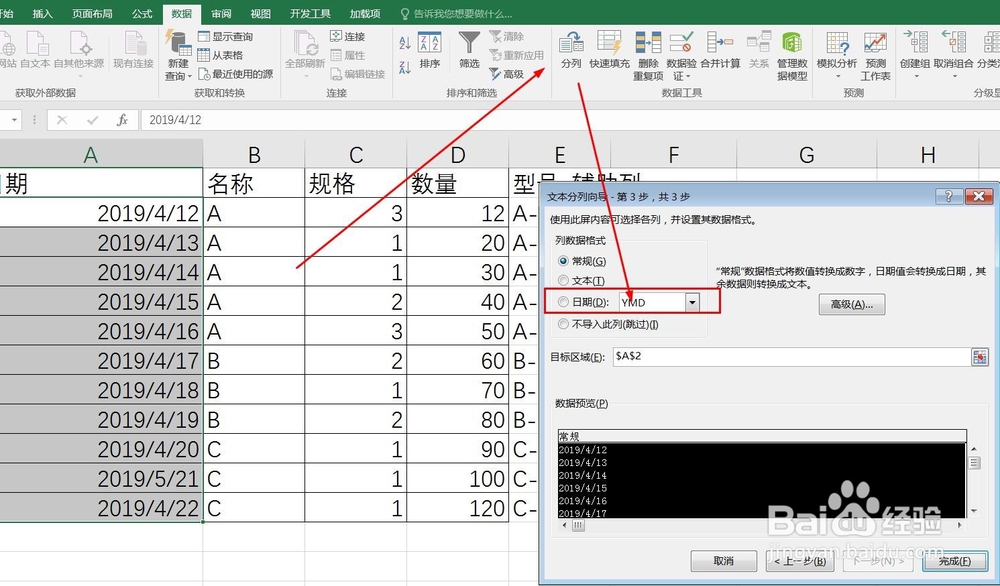
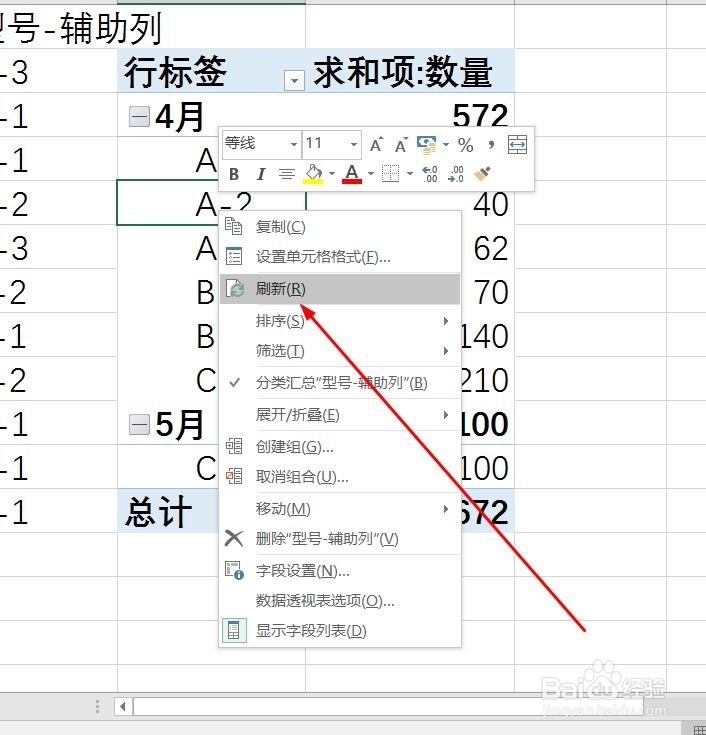
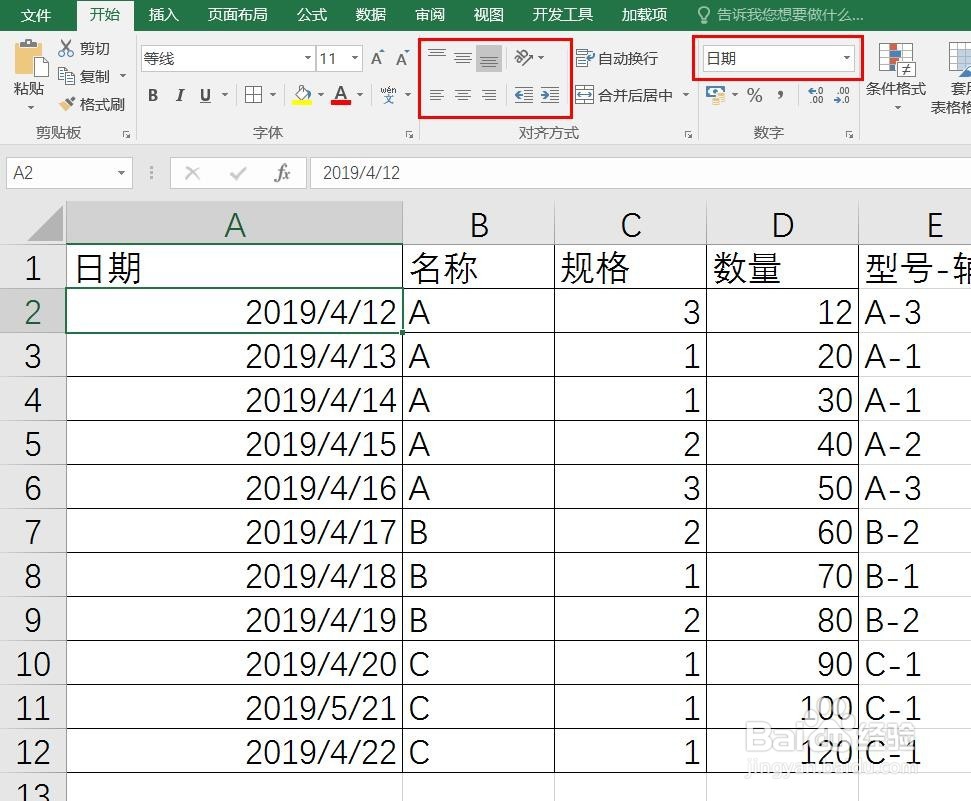
(2)可能日期格式中有文本格式。如下面图,默认这样设置后,日期是右对齐的。若是左对齐,那么可能就是文本格式了。需要重新设定格式。通过分列调整为日期格式。之后透视表刷新下就OK了。
excel使用数据透视表多列条件汇总的技巧

excel使用数据透视表多列条件汇总的技巧

excel使用数据透视表多列条件汇总的技巧

  • Excel技巧—数据透视表怎样以合并单元格表示
  • 透视表怎么排序
  • 数据透视表上如何增加一列数据
  • 透视表怎么变成普通表格
  • Excel数据透视表如何使用标签项重复显示与合并
  • 热门搜索
    邮政快递怎么收费 微信怎么发动图 头皮发麻是怎么回事 科幻小说怎么写 网页上的视频怎么下载 宝宝不吃奶瓶怎么办 华擎主板怎么样 肩膀酸痛是怎么治疗 哈尔滨工程大学怎么样 我的世界怎么挖钻石