EXCEL如何按月根据销售明细制作销售数据汇总表

 时间:2026-04-23 02:46:52

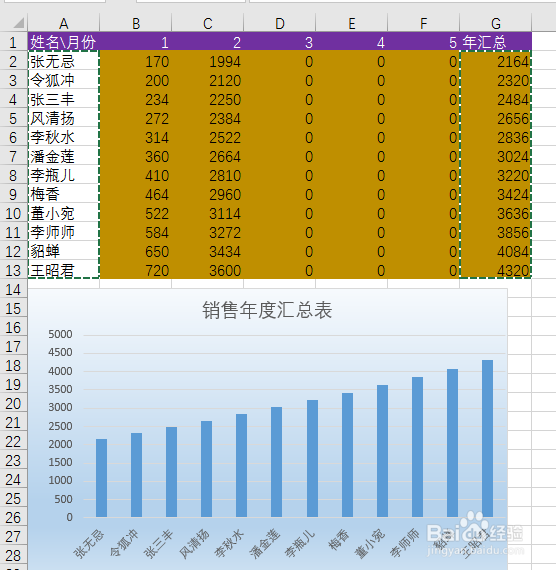
1、新建学习数据,要求在销售汇总表,根据月份,汇总出每月销售总额,得出年汇总,而后生成柱形图

EXCEL如何按月根据销售明细制作销售数据汇总表

EXCEL如何按月根据销售明细制作销售数据汇总表

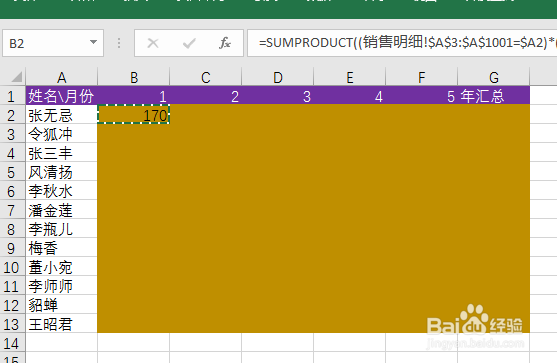
2、在B2输入公式,

=SUMPRODUCT((销售明细!$A$2:$A$1000=$A2)*(MONTH(销售明细!$B$2:$B$1000)=B$1)*(销售明细!$F2:$F1000))

而后确定,获取张无忌1月份销售总额
EXCEL如何按月根据销售明细制作销售数据汇总表

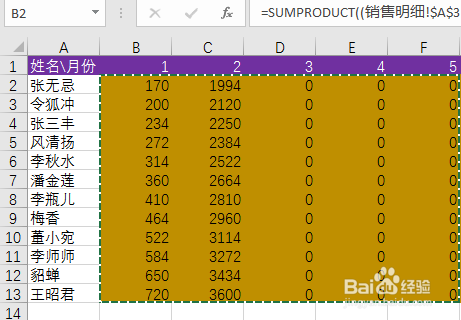
3、右拉,而后下拉B2公式,获取所有销售人员 1-5月份的销售总额

EXCEL如何按月根据销售明细制作销售数据汇总表

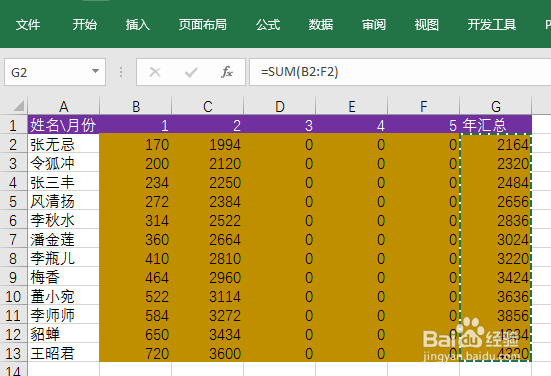
4、在G2输入公式=SUM(B2:F2),而后下拉,获取所有人的年销售汇总
EXCEL如何按月根据销售明细制作销售数据汇总表

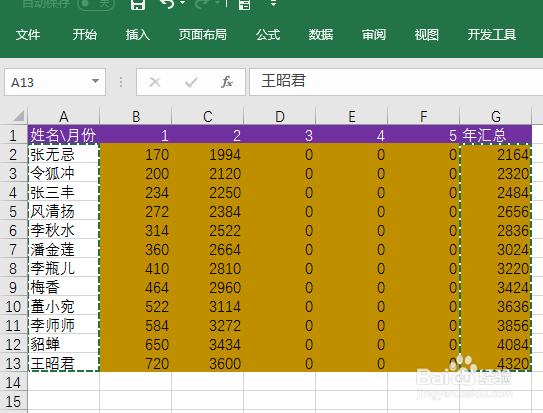
5、同时选择B2:B13     G2:G13  ,而后点击插入--图表-----柱形图,插入图表,在弹出的对话框选择合适的柱形图,而后确定
EXCEL如何按月根据销售明细制作销售数据汇总表

EXCEL如何按月根据销售明细制作销售数据汇总表

6、对柱形图名字进行修改,而后按住鼠标左键移动到合适位置

EXCEL如何按月根据销售明细制作销售数据汇总表

  • 如何在Excel中使用SUMPRODUCT函数统计月份销售
  • Excel怎么汇总很多员工多个月的工资
  • excel工资表汇总怎么做?
  • 如何用EXCEL做销售业绩统计表?
  • 如何在excel中根据销售日期计算月份交易总金额
  • 热门搜索
    糖醋茄子的家常做法 logo图片大全 手指头麻是怎么回事 菠萝怎么种植方法 藕片怎么做好吃 怎么看自己电脑的显卡 月经黑色怎么回事 皮冻的熬制方法 鸡杂怎么做好吃 经常犯困是怎么回事