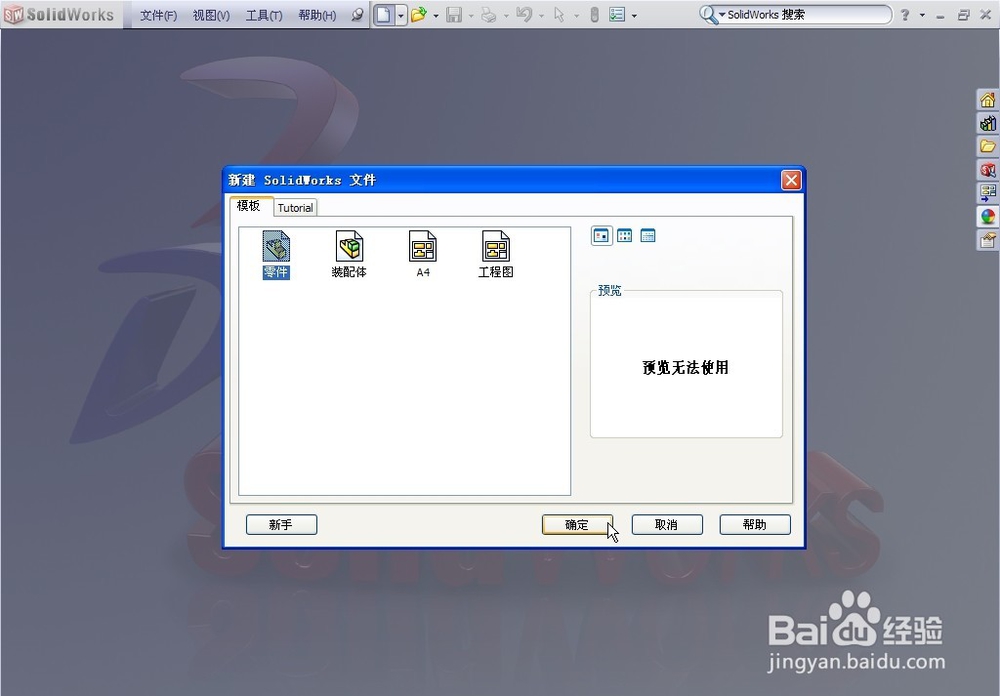
1、打开solidworks软件,新建一个零件,如下图所示
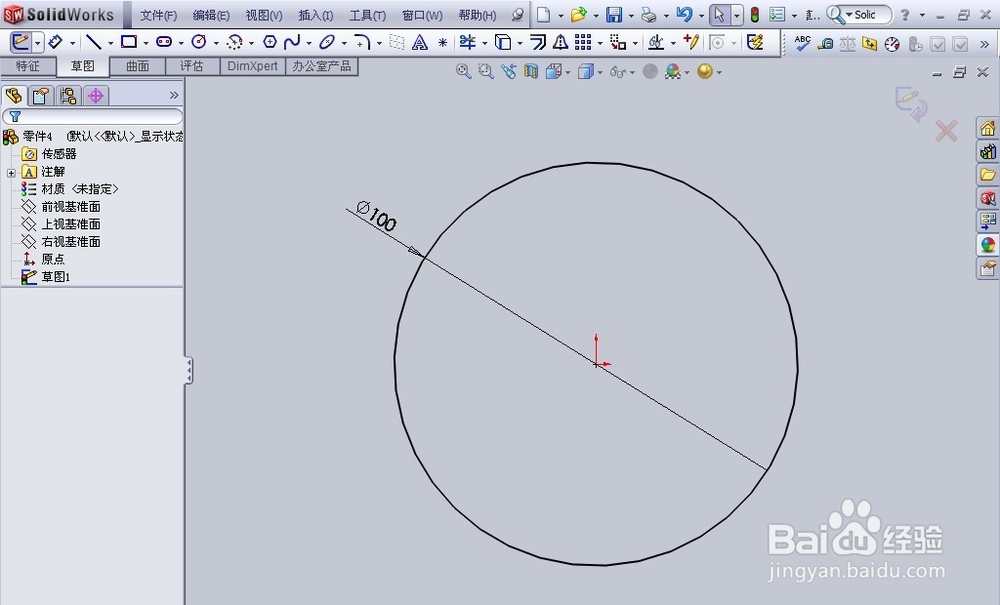
2、这里以“上视基准面”为平面,新建一个草图,并标注尺寸,如下图所示
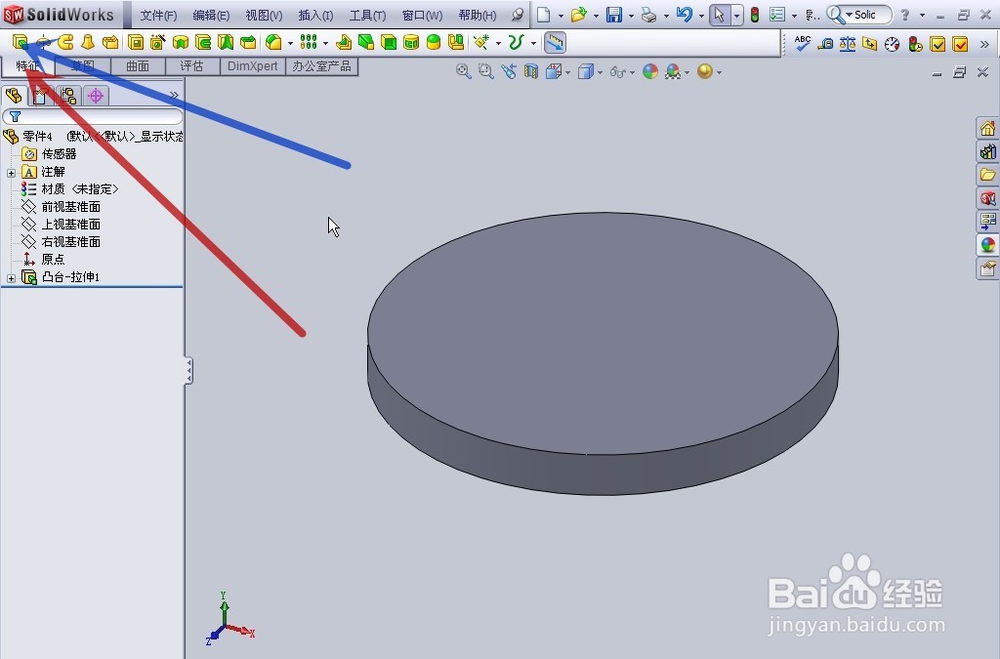
3、使用“特征”工具栏(图中红色箭头所指)中的“拉伸凸台/基体”命令(图中蓝色箭头所指),拉伸一个实体,如下图所示
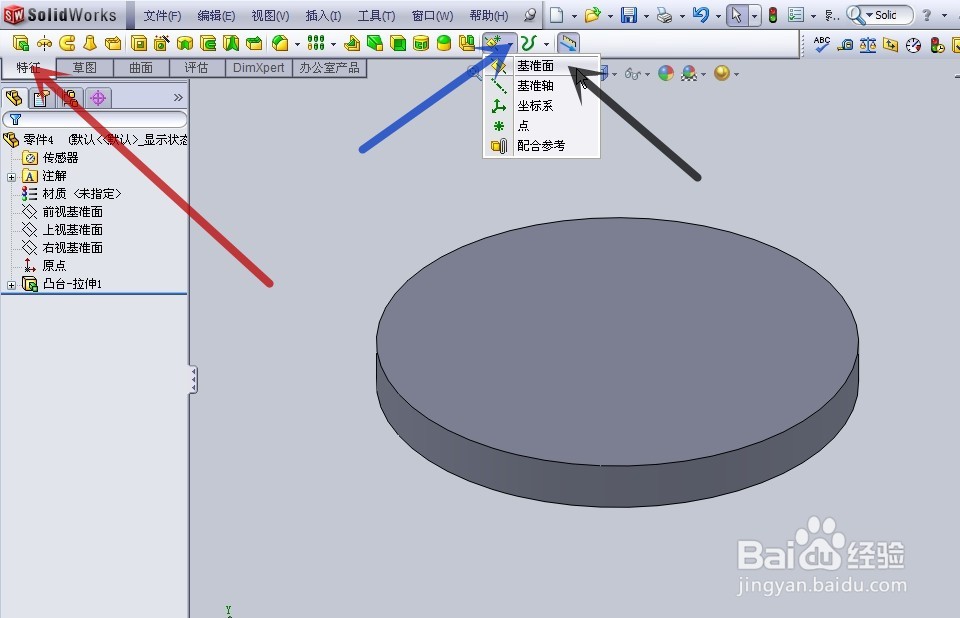
4、在界面顶端的“特征”(图中红色箭头所指)工具栏中,用鼠标左键单击“参考几何体”旁的黑色下拉三角形(图中蓝色箭头所指),再用鼠标左键单击“基准面”(图中黑色箭头所指)
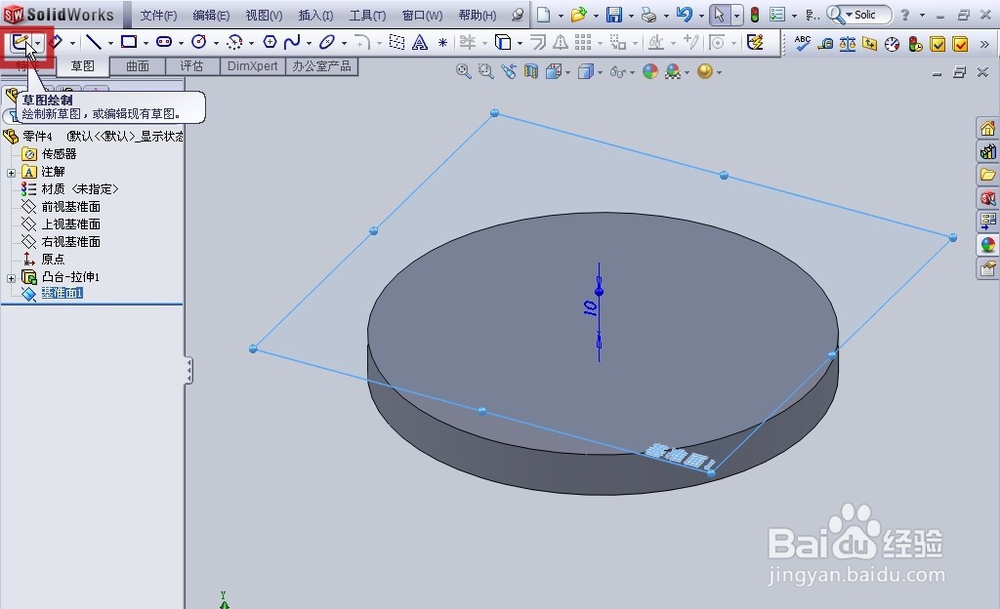
5、用鼠标左键单击参考的基准面(图中红色箭头所指),这里以圆柱体的顶面为示例,注意红框内的数值可改动的,只要不是“0”就可以了

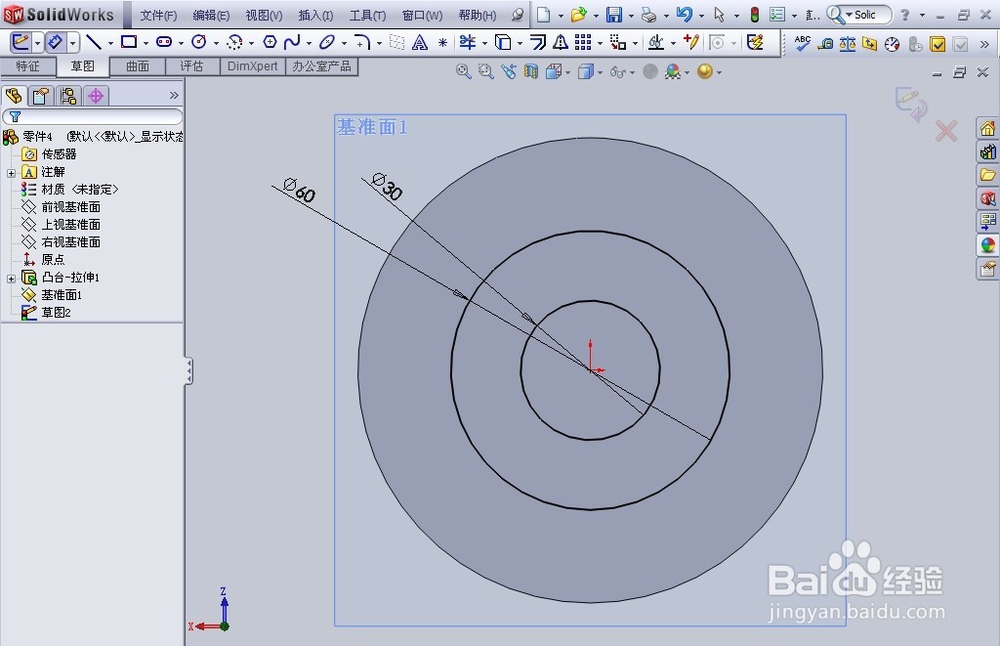
6、在做出的基准面上新建立一个草图(命令如图中红框),标注尺寸
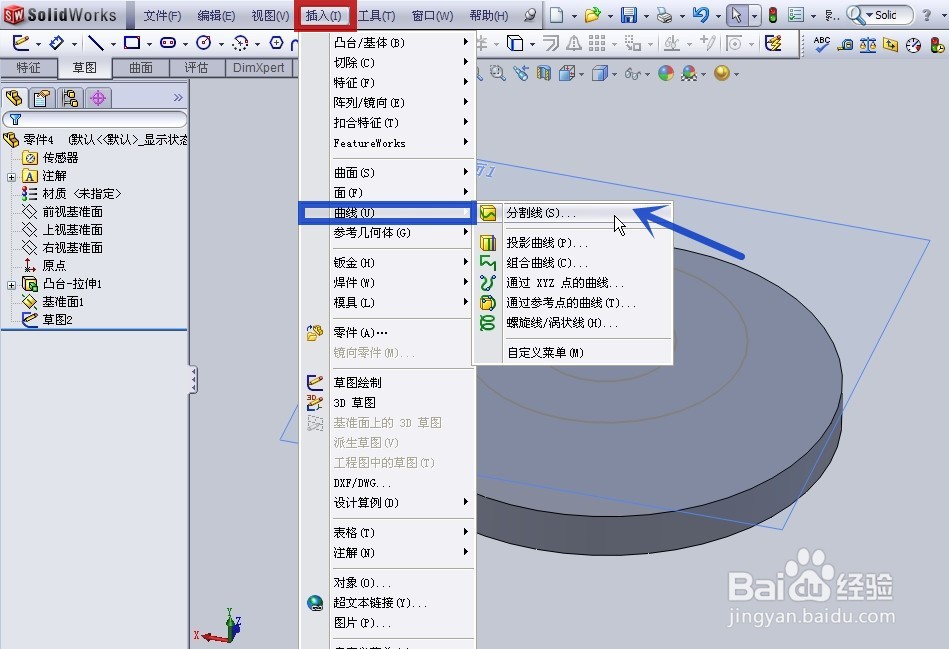
7、用鼠标左键单击界面顶端的“插入”(图中红框)工具栏,在弹出的菜单中选“曲线”(图中蓝框),再在弹出的菜单中选“分割线”(图中蓝色箭头所指)
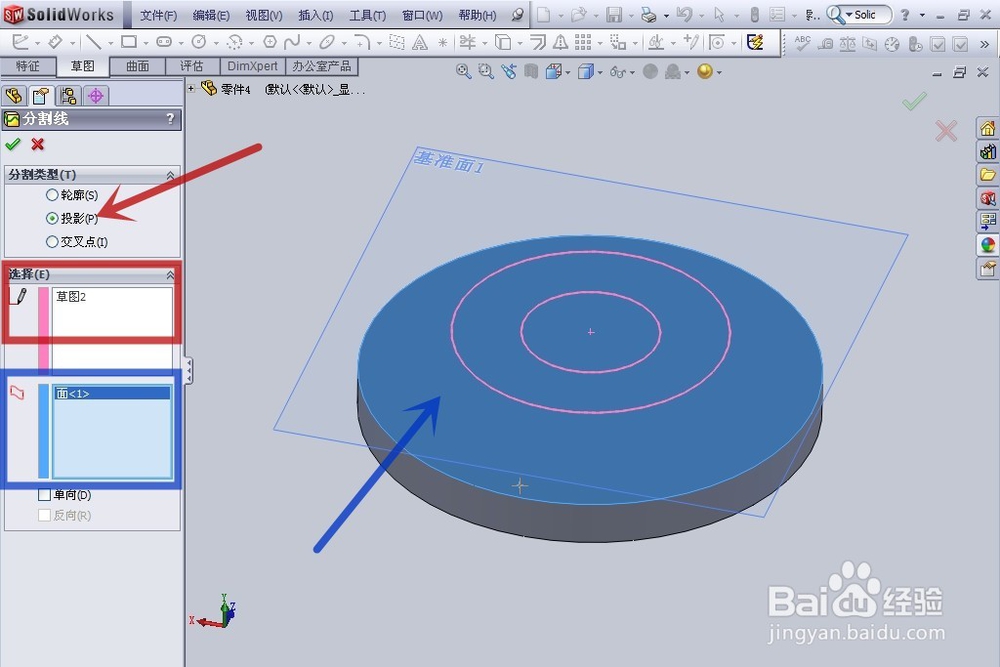
8、在下图中的“分割类型”中选“投影”(图中红色箭头所指),在“要投影的草图”(图中红框)选择刚才画的“草图2”,在“要分割的面”(图中蓝框)中选择“面1”(图中蓝色箭头所指),再点确定
9、则零件模型中的“面1”出现了下图中红色箭头所指的分割线
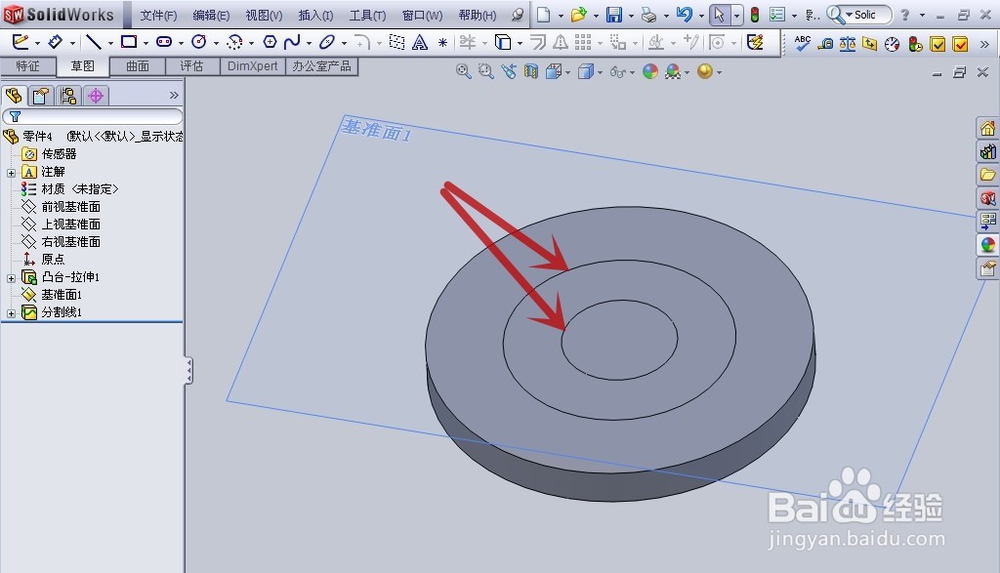
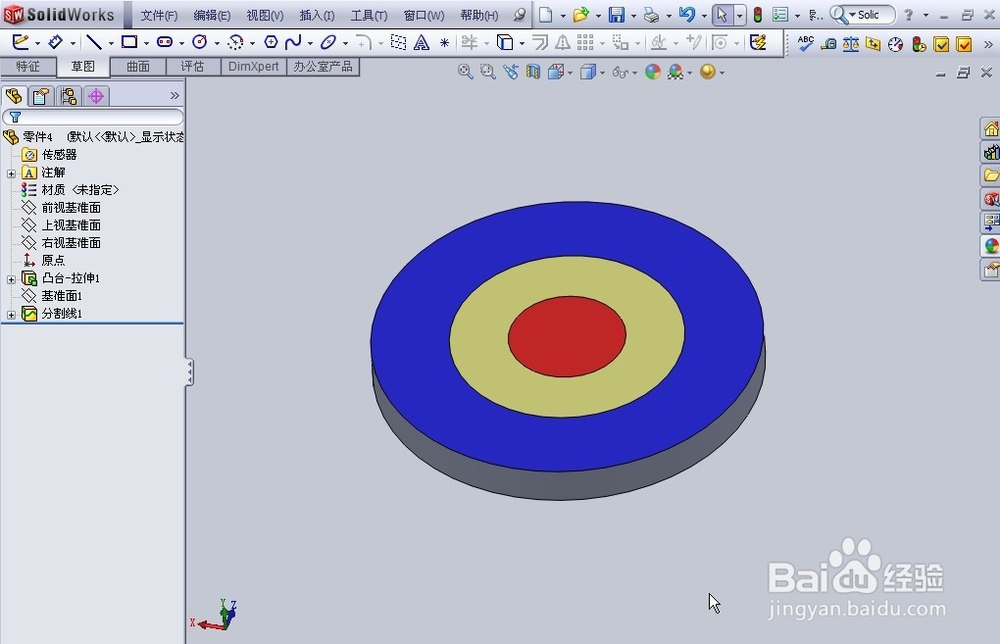
10、对分割出现的面进行上色,效果如下图所示。若想学习如何改变面的颜色,可见下方引用的经验