Ubuntu17.10-添加、安装打印机驱动

 时间:2026-02-17 06:57:34

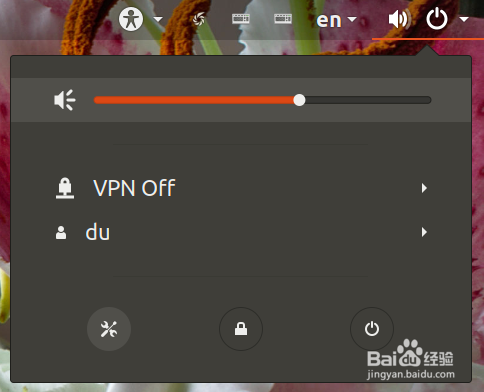
1、首先点击关机按钮,然后点击面板左下角的设置按钮
Ubuntu17.10-添加、安装打印机驱动

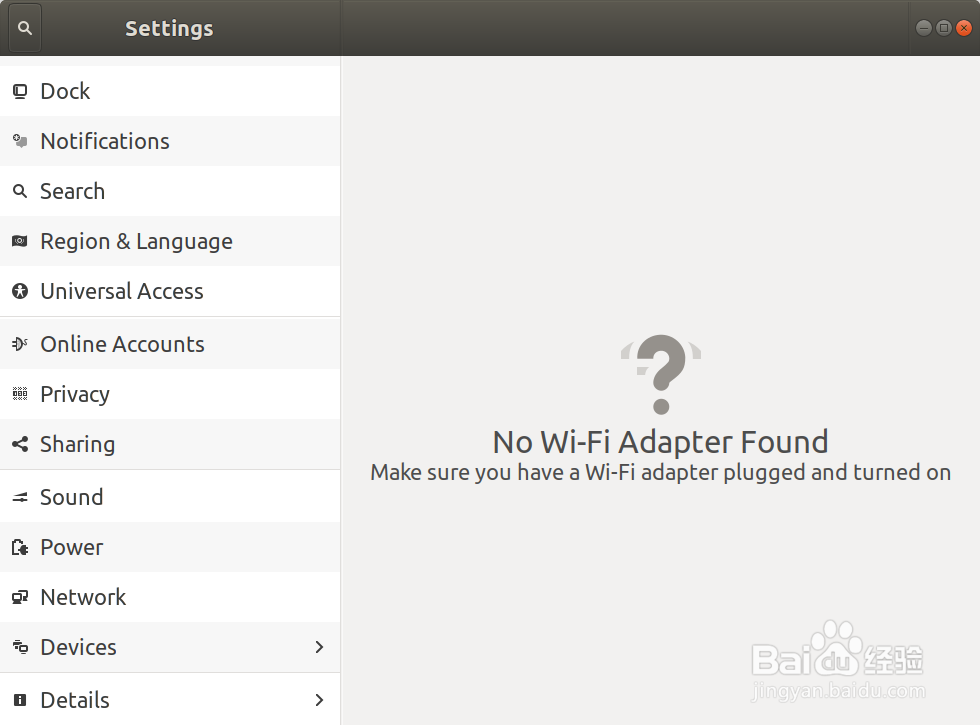
2、把面板左侧的菜单拉到最下面,选择倒数第二个,Devices(设备)

Ubuntu17.10-添加、安装打印机驱动

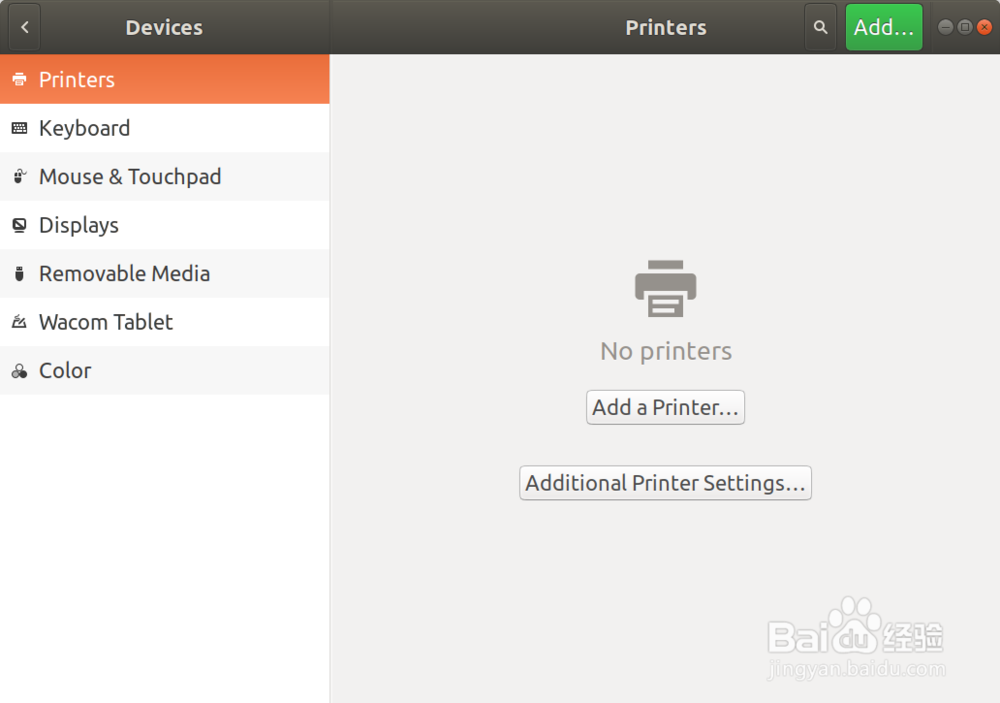
3、设备默认第一个就是打印机,如果之前没有添加过打印机,那么这里应该是空白的,点击右边的Add a Printer(添加一个打印机)
Ubuntu17.10-添加、安装打印机驱动

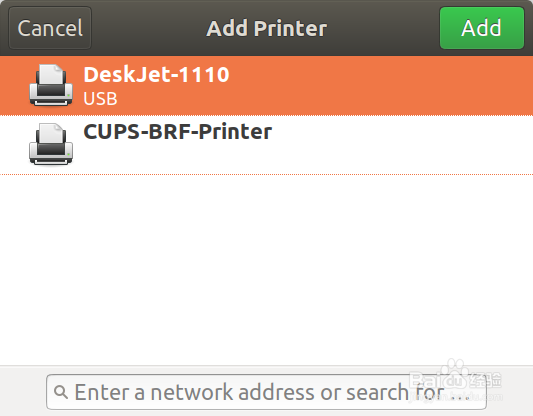
4、如果已经插上USB了,那么在打印机列表,应该会看到你的打印机型号

除了打印机型号,下面还有一个CUPS,这个是共享打印系统(提供局域网其他计算机使用)

一般情况下,我们选择自己的打印机,然后点击右上角的添加就可以了

PS:Ubuntu17.10自带大多数打印机驱动,如果打印机比较冷门的,还是需要到官网找驱动
Ubuntu17.10-添加、安装打印机驱动

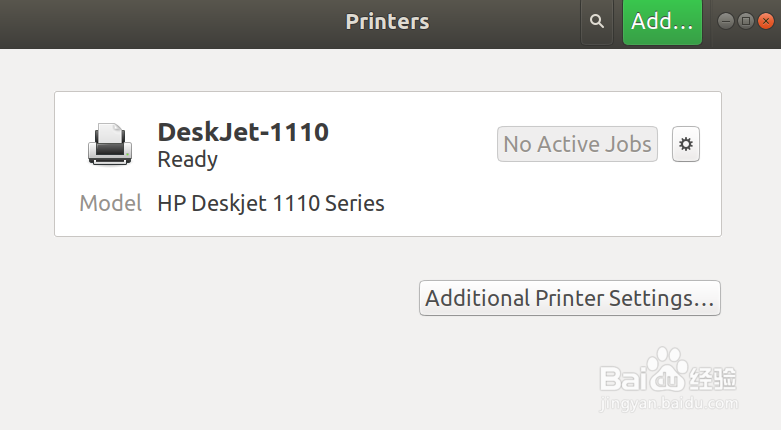
5、添加完成之后,就可以看到打印机列表上有刚才添加的打印机了

Ubuntu17.10-添加、安装打印机驱动

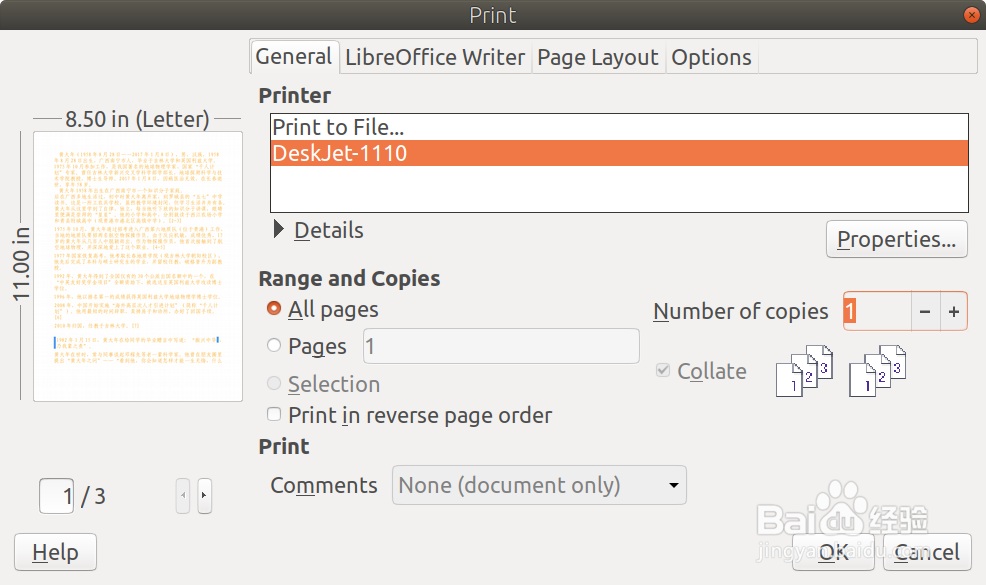
6、然后换到Office文档打印,可以看到打印的设备列表里面,有刚才添加的打印机了
Ubuntu17.10-添加、安装打印机驱动

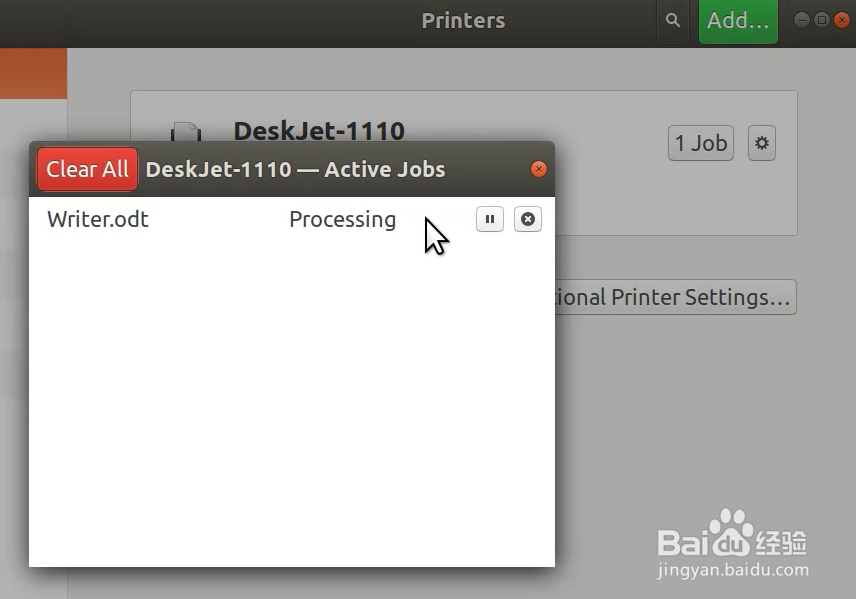
7、在打印机设备里面,可以查看当前的打印任务,可以暂停打印,或者取消打印

Ubuntu17.10-添加、安装打印机驱动

  • 怎样关闭xp安全警报,windows安全警报怎样取消
  • 索尼刻录机软件怎样刻录dvd?
  • 联想天逸100U盘启动设置
  • 如何在win10系统中通过BIOS打开UEFI模式
  • 使用Powershell查看当前系统登录用户的方法
  • 热门搜索
    生活废水处理设备 如何拒绝别人借钱 青色是什么颜色 滑铁卢是什么意思 企业如何合理避税 田螺怎么洗干净 指甲有竖纹是身体的什么信号 我的世界冰箱怎么用 向往的生活 如何正确祛斑