ps教程---ps制作漂亮的放射背景

 时间:2026-04-25 05:25:50

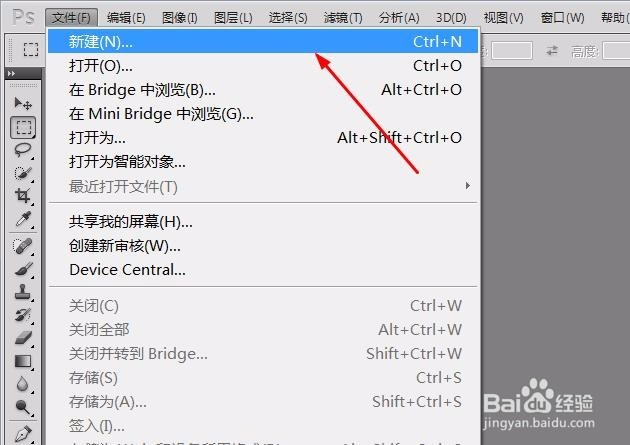
1、启动pscs5软件,执行文件--新建命令,并填充淡紫色,效果如下图
ps教程---ps制作漂亮的放射背景

ps教程---ps制作漂亮的放射背景

ps教程---ps制作漂亮的放射背景

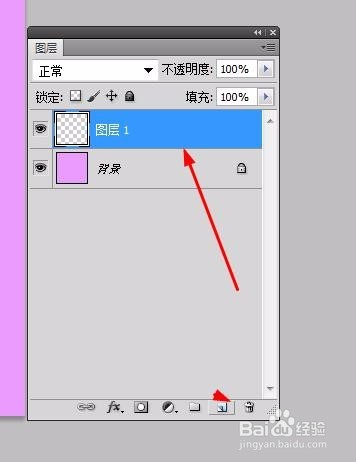
2、再新建图层1,并选择椭圆形选框工具,在图层1中绘制椭圆选区,效果如下图
ps教程---ps制作漂亮的放射背景

ps教程---ps制作漂亮的放射背景

ps教程---ps制作漂亮的放射背景

3、单击鼠标右键,选择‘羽化’80,效果如下图

ps教程---ps制作漂亮的放射背景

ps教程---ps制作漂亮的放射背景

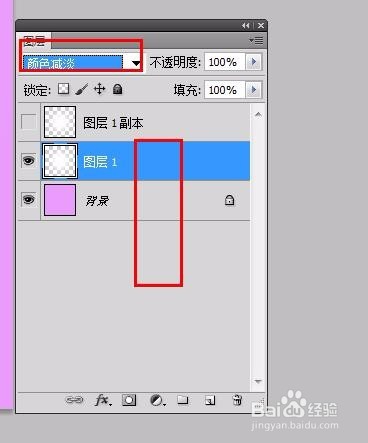
4、选择图层1执行滤镜--模糊--高斯模糊命令,效果如下图;拷贝一层图层1--图层1副本,并将图层1副本隐藏,图层1的混合模式改为‘颜色减淡’

ps教程---ps制作漂亮的放射背景

ps教程---ps制作漂亮的放射背景

ps教程---ps制作漂亮的放射背景

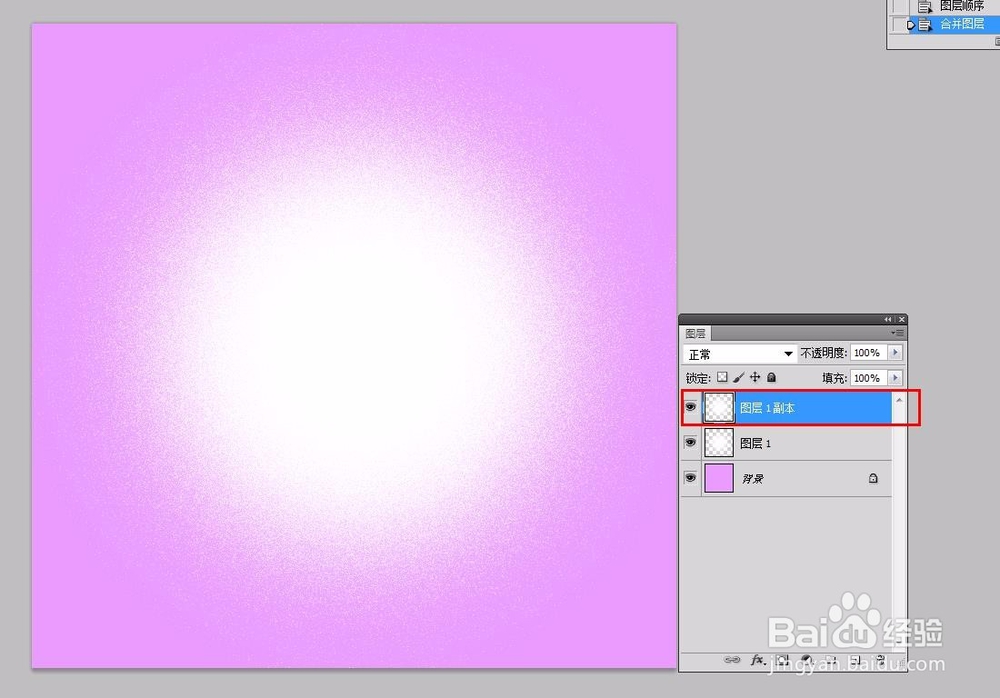
5、选择图层1副本,更改图层混合模式为‘溶解’

ps教程---ps制作漂亮的放射背景

ps教程---ps制作漂亮的放射背景

6、在图层1副本下方新建新的空白图层--图层2,并将图层2和图层1副本合并

ps教程---ps制作漂亮的放射背景

ps教程---ps制作漂亮的放射背景

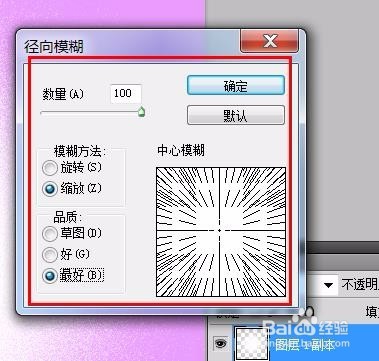
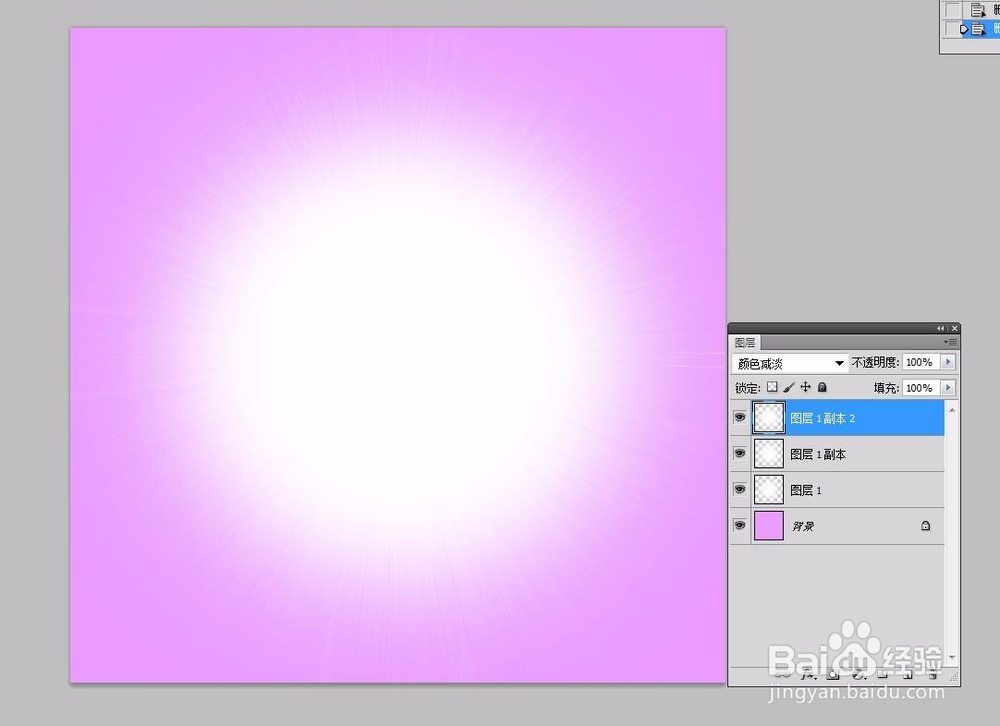
7、选择图层执行滤镜--模糊--径向模糊命令,设置如下,最终效果如下图
ps教程---ps制作漂亮的放射背景

ps教程---ps制作漂亮的放射背景

  • ps如何创建剪贴蒙版
  • PS中,转为智能对象有什么作用?
  • 用PS如何制作带有金属质感的字体??
  • Ps如何将文字转化为形状
  • ps如何将文字转换为路径
  • 热门搜索
    我们的生活充满阳光歌词 如何补妆 学生党如何减肥 怎么走路好看 如何打活结 如何获取wifi密码 word中如何删除空白页 暴风转码怎么用 新买的电脑怎么分区 矜持是什么意思