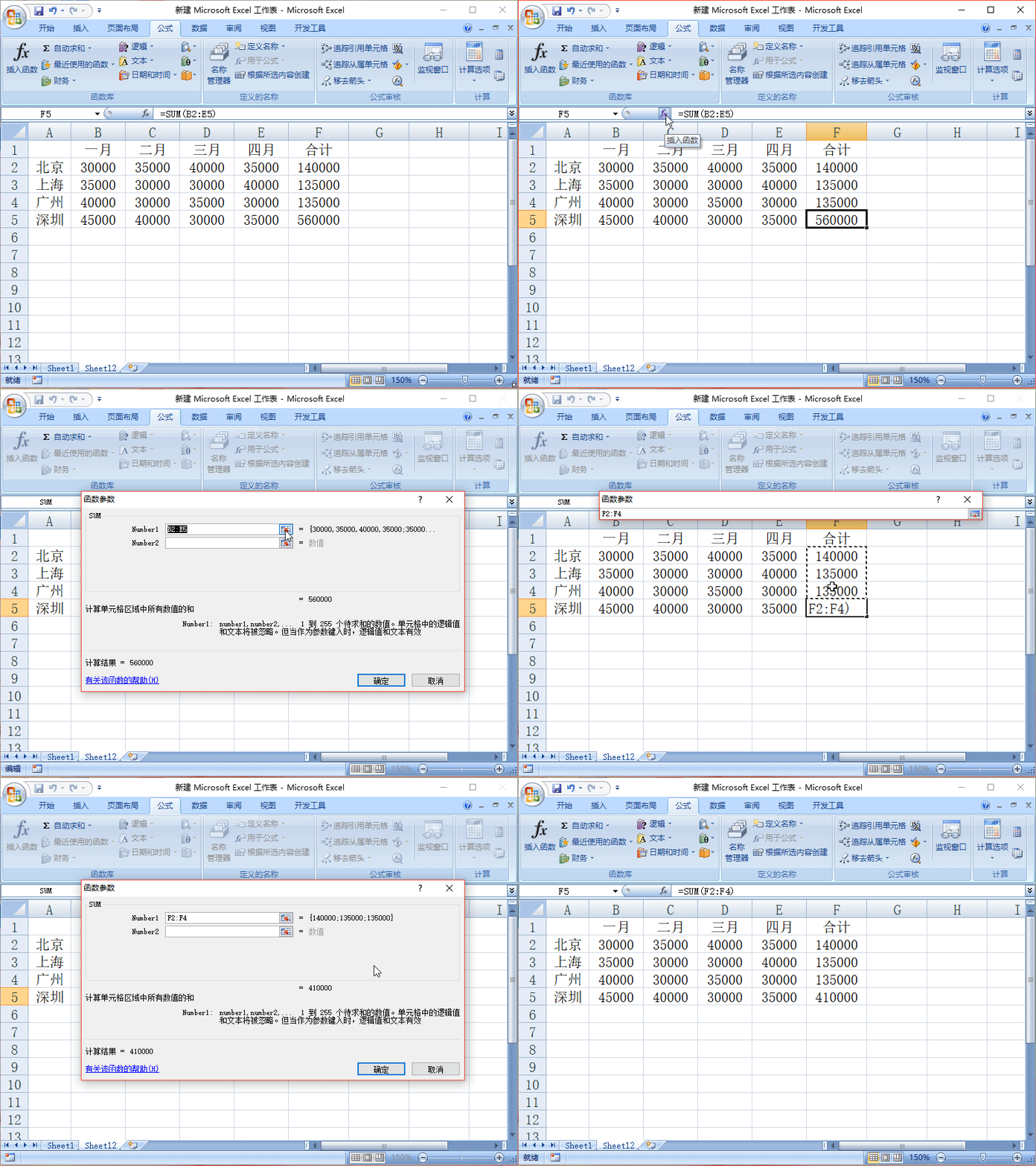
1、打开表格,如图,选中F2单元格,单击“菜单栏--开始”在“编辑”类目下选择第一个按钮旁边的三角符号,弹出下拉菜单,选择“求和”,回车后即可。
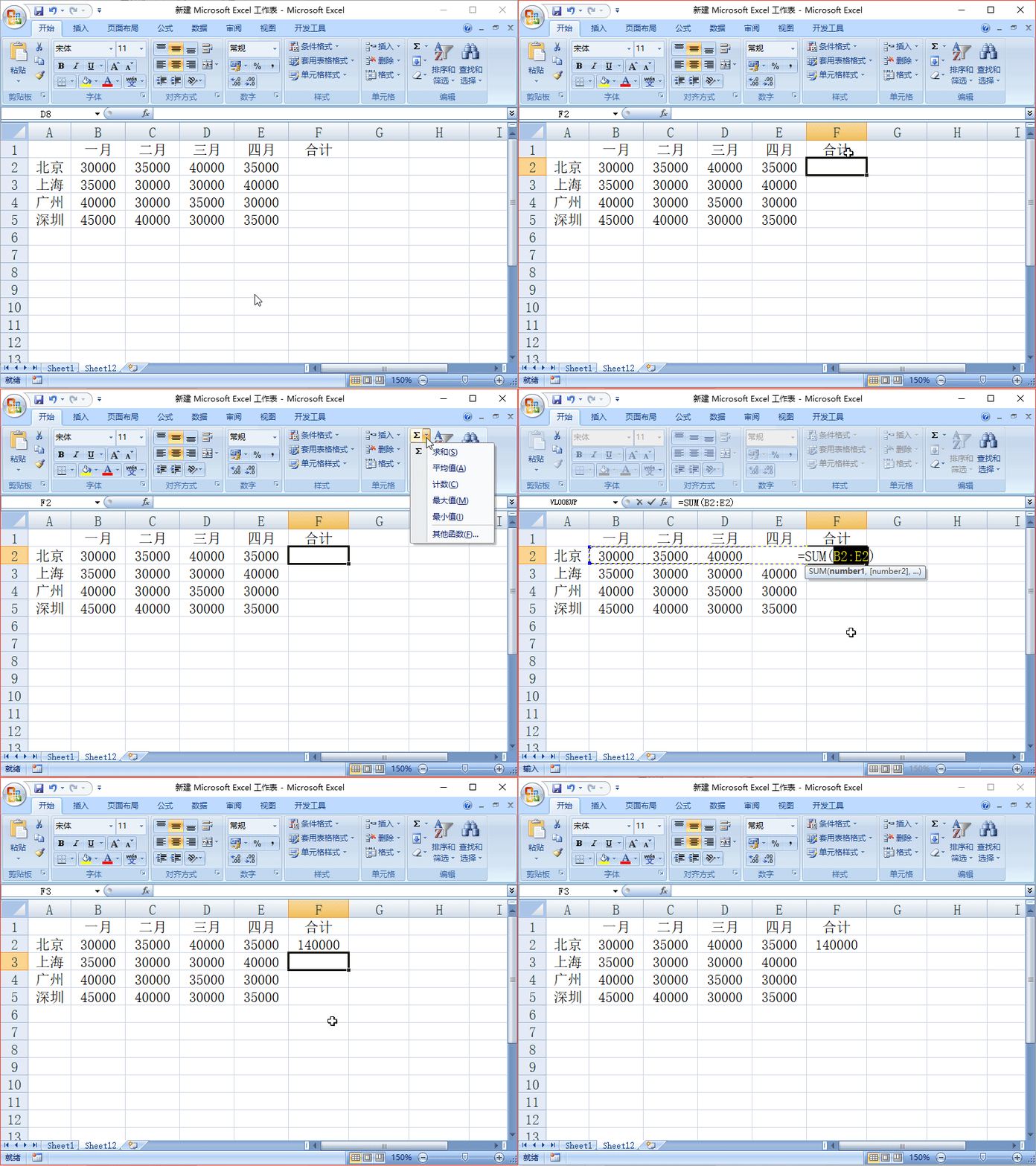
1、选中F3单元格,单击“菜单栏--公式--自动求和”,回车后即可。
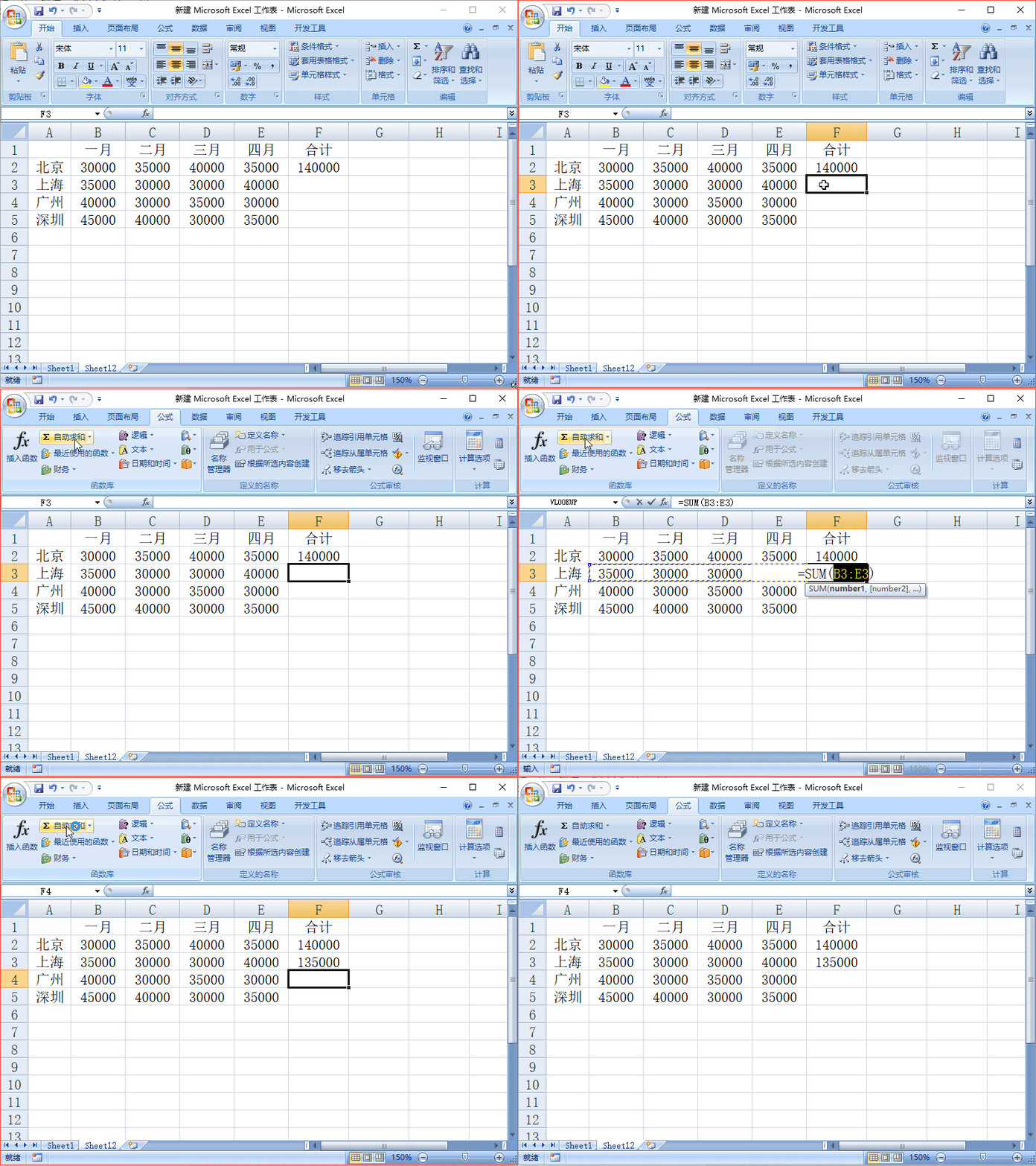
2、选中F4单元格,单击“菜单栏--公式--自动求和--插入函数”,弹出“插入函数”对话框,选择“sum”函数,点击确定,弹出“函数参数”对话框,点击Number1后方按钮,选择需要求和的区域,点击窗口后方按钮,单击确定即可。
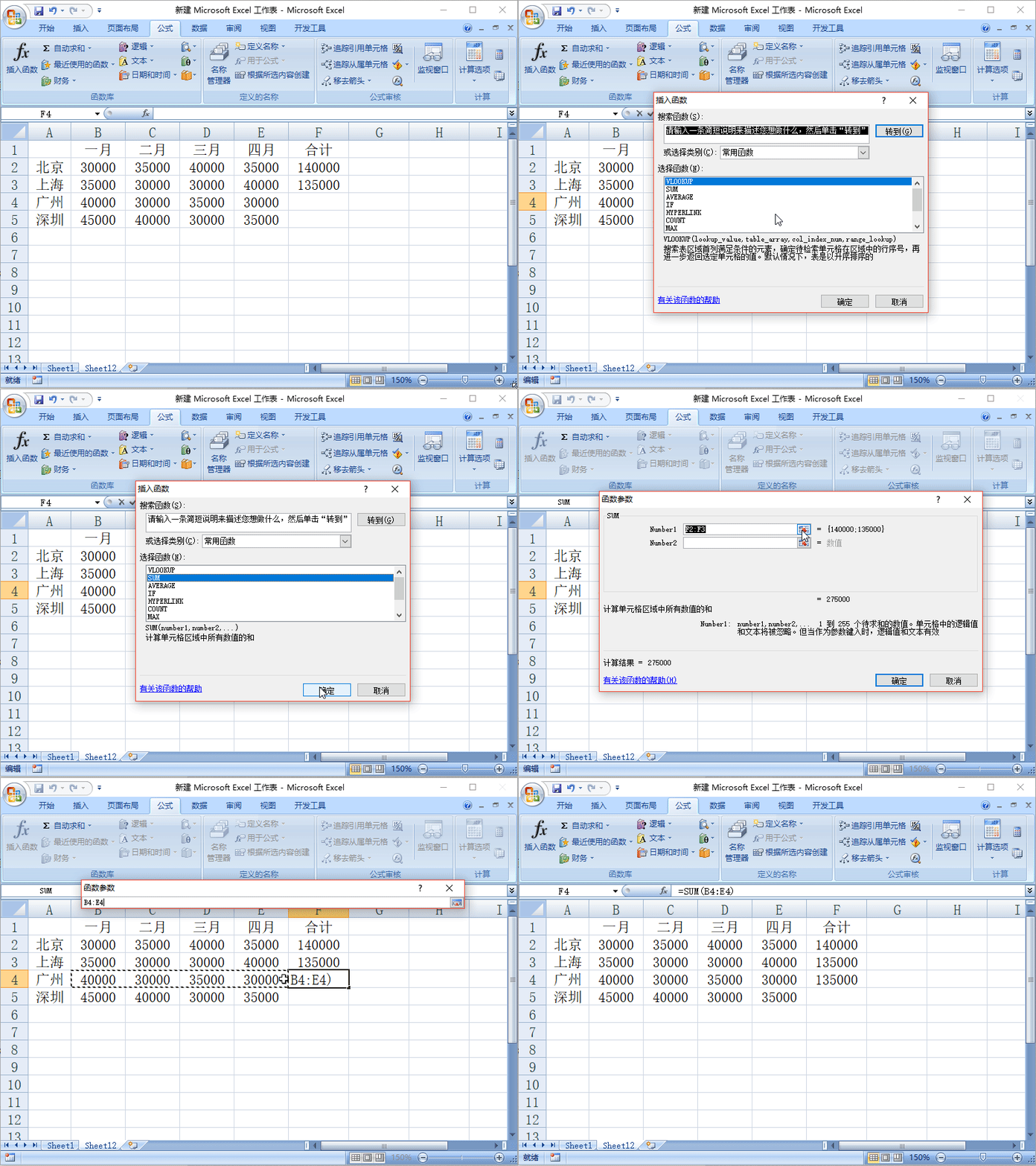
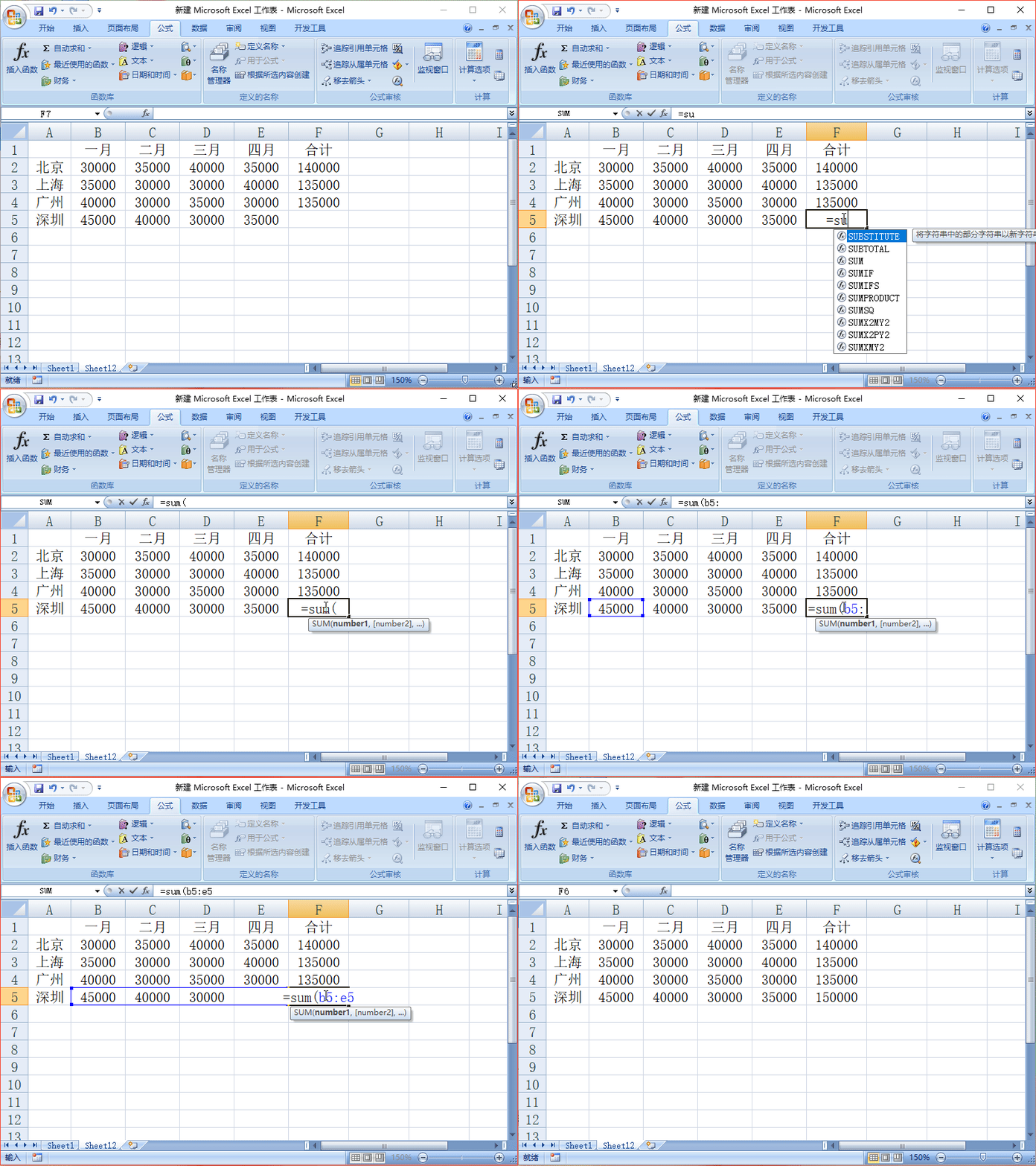
1、选择F5单元格,输入“==SUM(B5:E5)”,回车即可。
1、选择F5单元格,删除函数括号中的数值,重新选择需要计算的区域即可。
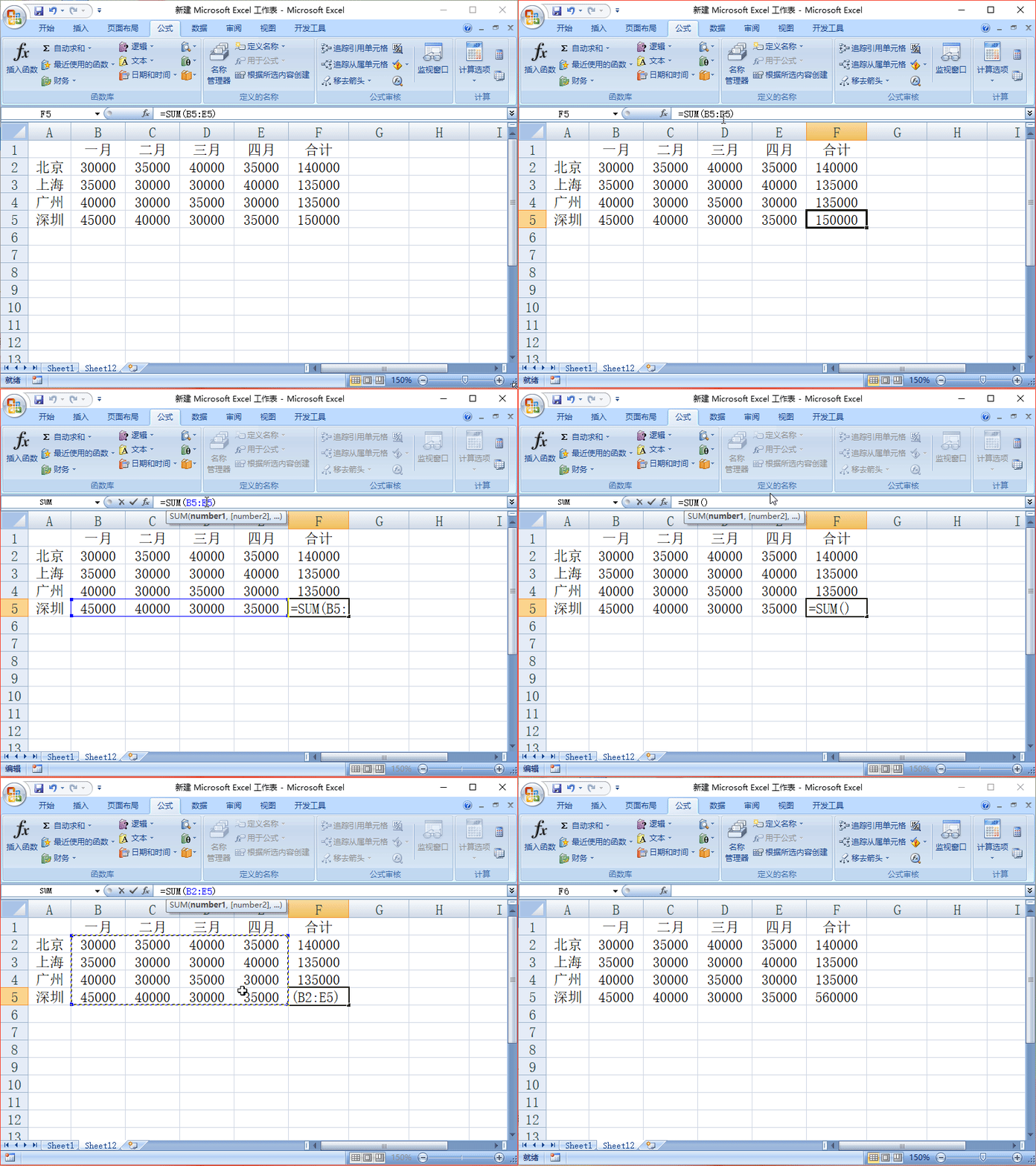
2、选择F5单元格,点击编辑栏中的Fx符号,弹出“函数参数”对话框,点击Number1后方按钮,选择需要求和的区域,点击窗口后方按钮,单击确定即可。