CAD如何使用旋转命令制作三维图形

 时间:2026-02-16 02:06:39

1、我们将CAD这款软件打开,然后进入到CAD的操作界面,如图所示:
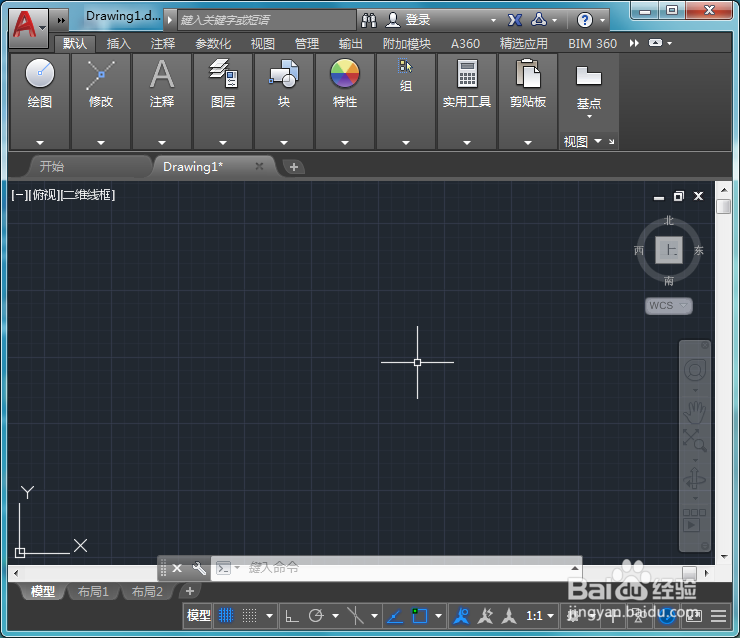
CAD如何使用旋转命令制作三维图形

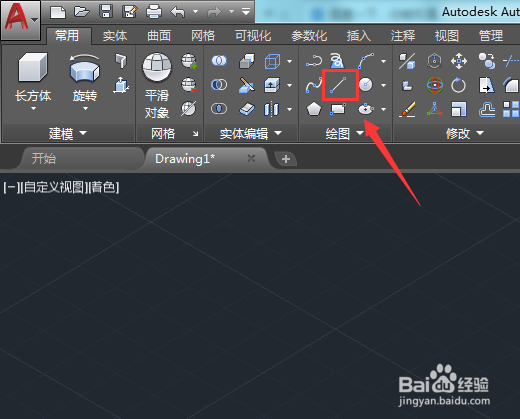
2、在该界面内找到直线命令,如图所示:

CAD如何使用旋转命令制作三维图形

3、使用直线命令我们绘制出一条直线,然后再找到圆弧选项,旋转圆形在刚刚绘制的直线上再绘制出一段圆弧,如图所示:
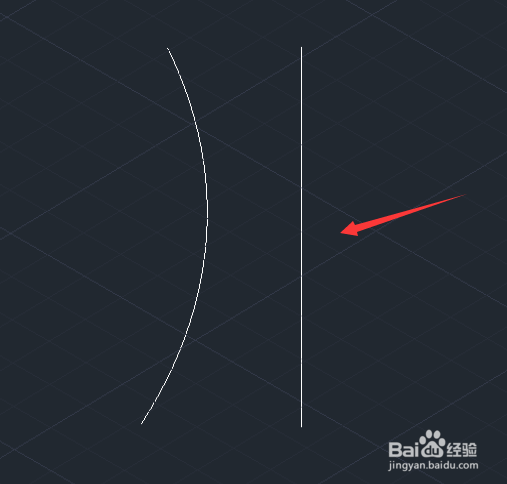
CAD如何使用旋转命令制作三维图形

4、绘制好图形之后,再找到拉伸选项,如图所示:

CAD如何使用旋转命令制作三维图形

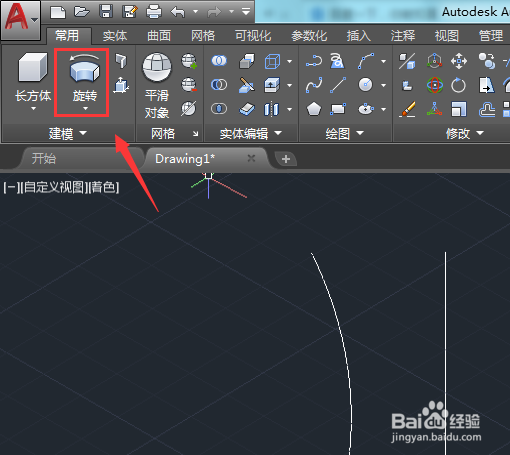
5、点击拉伸选项下面的下拉箭头,然后在其下拉菜单那里找到旋转选项,如图所示:
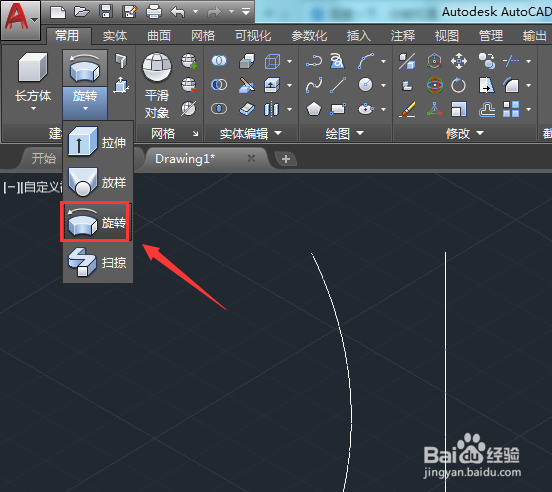
CAD如何使用旋转命令制作三维图形

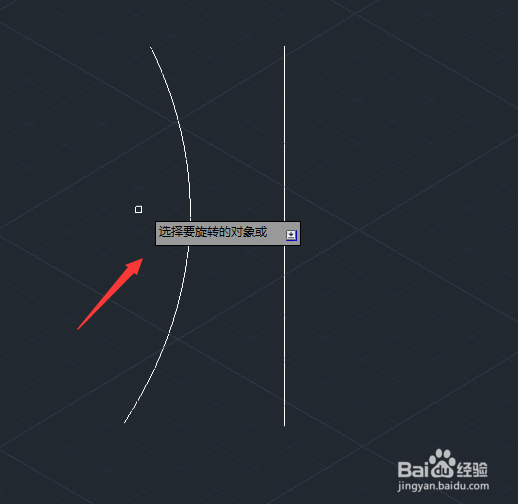
6、点击旋转选项提示我们选旋转的对象,如图所示:

CAD如何使用旋转命令制作三维图形

7、我们选择绘制的圆弧,然后按下回车键提示我们指定轴的起点选项,如图所示:
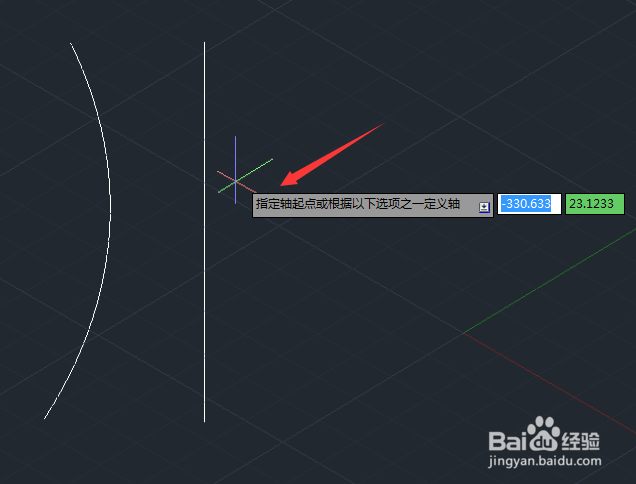
CAD如何使用旋转命令制作三维图形

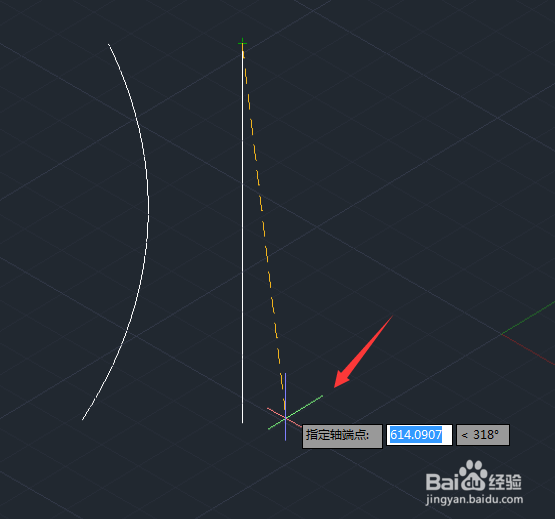
8、我们选择线段的一个点,然后提示我们指定轴的端点,如图所示:

CAD如何使用旋转命令制作三维图形

9、我们在指定直线的另一点,然后移动鼠标左键,这样我们就得到了三维的图形,如图所示:

CAD如何使用旋转命令制作三维图形

  • CAD怎么标注角度?
  • cad标注中箭头大小一般设置为多少
  • CAD标注尺寸数字怎样设置显示在左边
  • CAD怎么显示线的宽度?
  • CAD中如何改变点划线的比例
  • 热门搜索
    好吃的菜谱大全 电视剧古装大全 2345影视大全下载 朱瞻基简介 睾丸痒是怎么回事 家庭花卉大全 怎么消除青春痘 电动工具大全 魔兽世界副本大全 用酸奶机怎么做酸奶