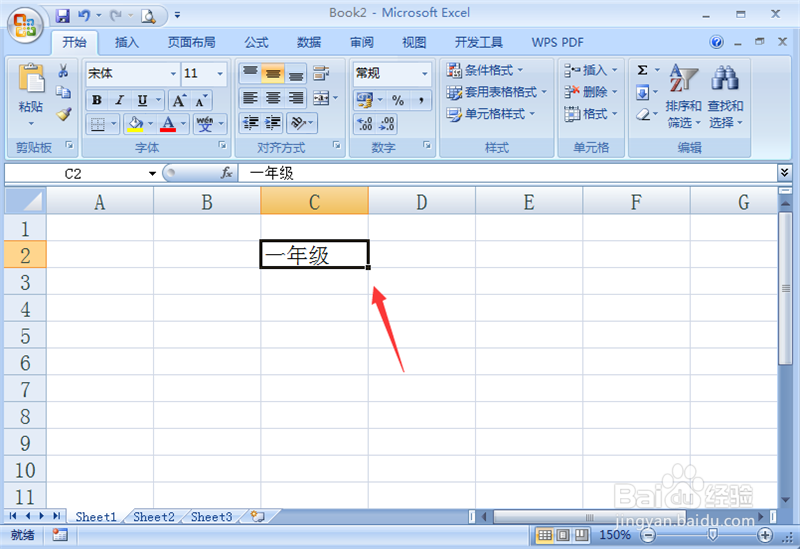
1、首先我们在Excel中,点击一个单元格选中,用来添加下拉选项,如图所示。
2、然后点击上面的【数据】选项,如图所示。

3、然后在菜单中数据有效性下来箭头选项中,点击【数据有效性】,如图所示。

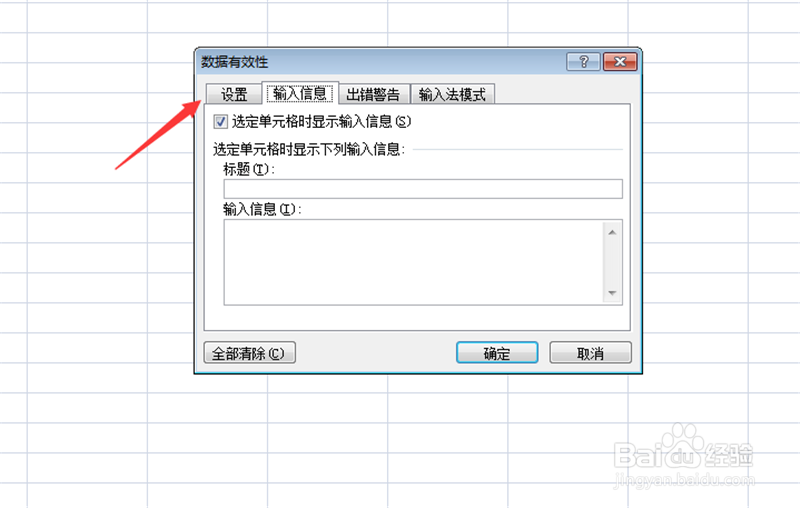
4、然后弹出来数据有效性窗口,点击【设置】,如图所示。
5、然后在允许中,选择【序列】,如图所示。

6、然后在里面输入选项数据,中间用英文逗号隔开,点击【确定】,如图所示。

7、最后就在Excel中增加下拉选项成功,如图所示。

1、1、在Excel中,点击一个单元格选中,用来添加下拉选项
2、点击【数据】选项
3、在菜单中数据有效性下来箭头选项中,点击【数据有效性】
4、弹出来数据有效性窗口,点击【设置】
5、在允许中,选择【序列】
6、输入选项数据,中间用英文逗号隔开,点击【确定】
7、Excel中增加下拉选项成功
