Win10的网上邻居在哪里 如何打开网上邻居

 时间:2026-02-14 13:41:03

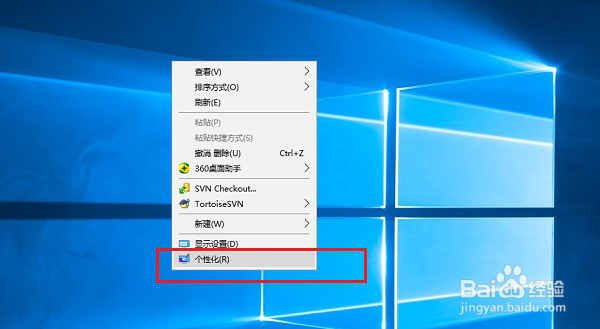
1、第一步打开win10系统,鼠标右键桌面,选择个性化,如下图所示:
Win10的网上邻居在哪里 如何打开网上邻居

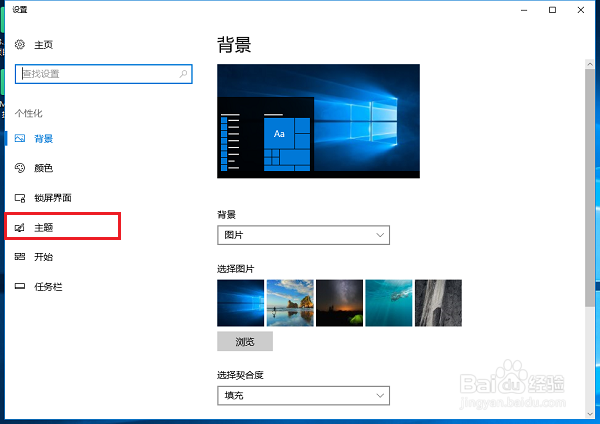
2、第二步进去个性化设置之后劣慎,点击主题,如下图所示:

Win10的网上邻居在哪里 如何打开网上邻居

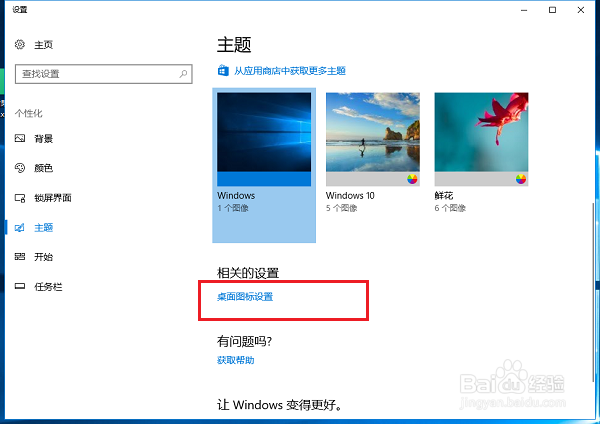
3、第三步在压胳独win10系统主题设置界面,点击桌面图标设置,如下图所示:
Win10的网上邻居在哪里 如何打开网上邻居

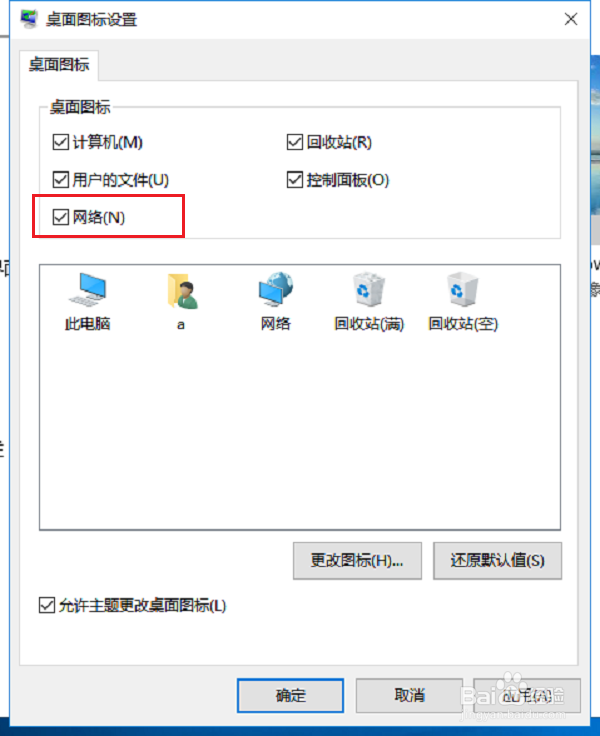
4、第四步进去桌施爷面图标设置之后,勾选网络,点击确定,如下图所示:

Win10的网上邻居在哪里 如何打开网上邻居

5、第五步点击确定之后,win10系统就出现了网络图标,这个就是以前的网上邻居,如下图所示:

Win10的网上邻居在哪里 如何打开网上邻居

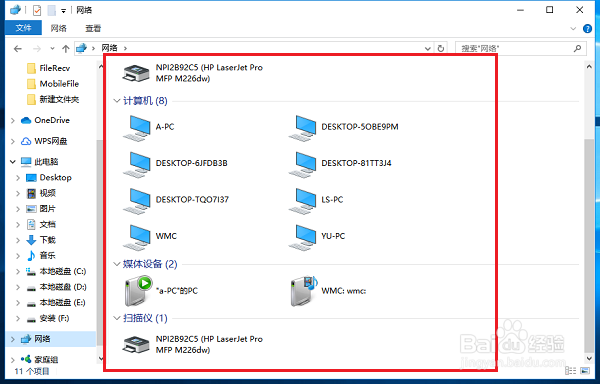
6、第六步双击网络进去,可以看到局域网里面的其他电脑设备,也就是我们的邻居,如下图所示:
Win10的网上邻居在哪里 如何打开网上邻居

1、1.打开win10系统,鼠标右键个性化

2.进去之后,点击主题,选择桌面图标设置

3.进去之后,勾选网络,点击确定

4.点击确定之后,桌面就出现网络了,就是我们要找的网上邻居,点击可以进行打开

  • 电脑添加打印机
  • 电脑如何用IP地址连接打印机
  • 怎么查看打印机ip地址
  • 打印机后台处理程序服务如何操作
  • 如何快速的连接网络打印机?
  • 热门搜索
    饺子馅怎么做好吃 云南农业大学怎么样 苤蓝的做法大全 粤菜家常菜谱大全 怎么截动图 盐水洗鼻的正确方法 小名大全男孩 脚趾甲沟炎怎么治 土味情话大全撩妹 方法总比困难多