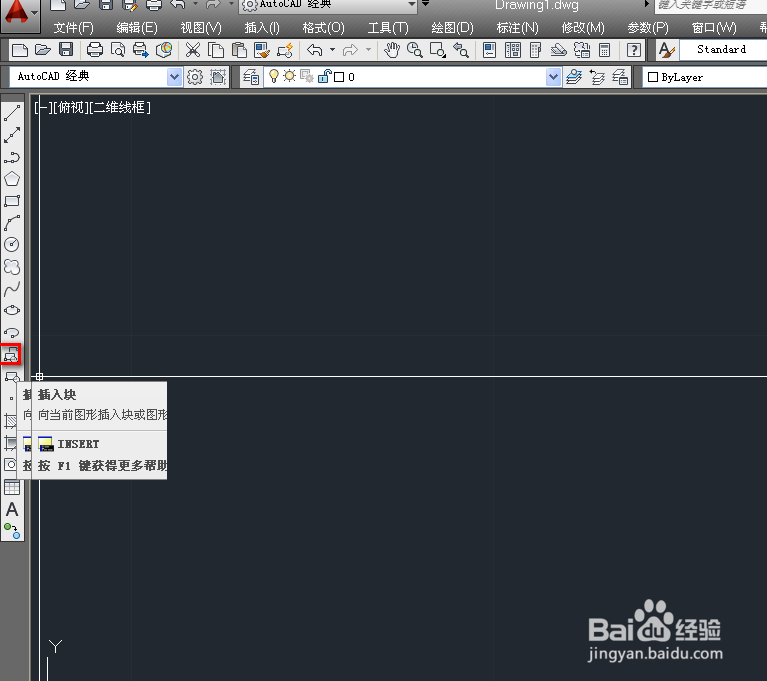
1、打开cad,点击插入块工具,如下图。
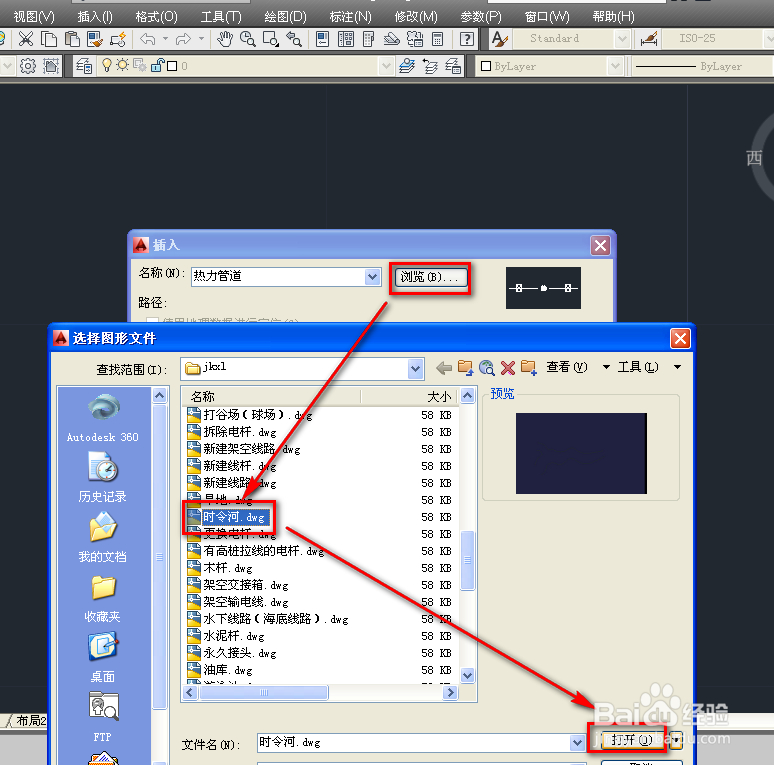
2、点击浏览,选择要插入的块,点击打开,如下图。
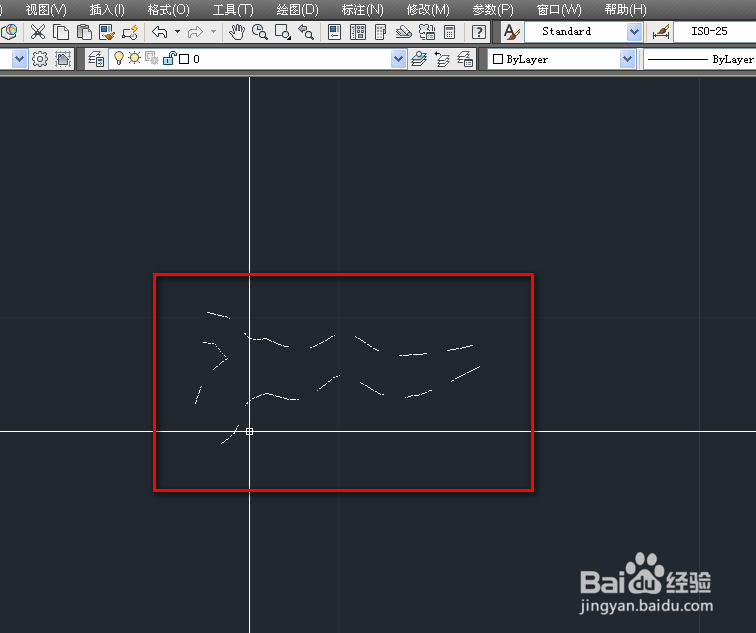
3、连续点击确定来插入1:1的块,不做旋转等操作,如下图。
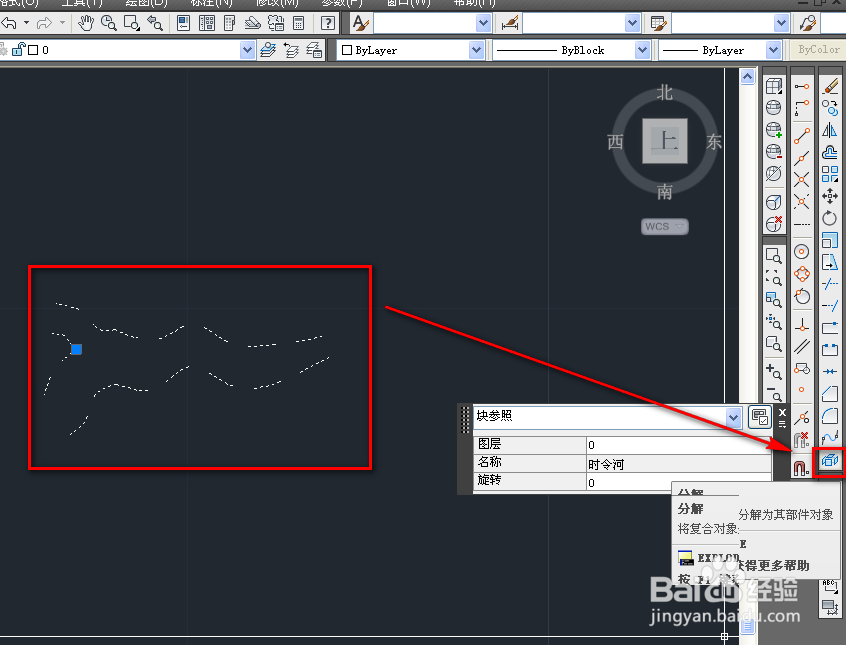
4、选中插入的块,点击打散,如下图。
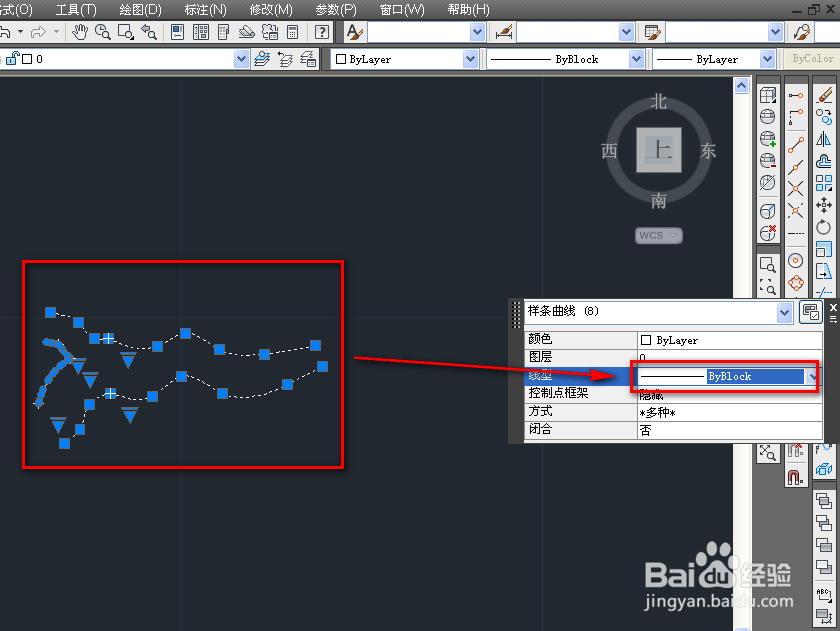
5、选中所有线条,修改线型为连续线,如下图。
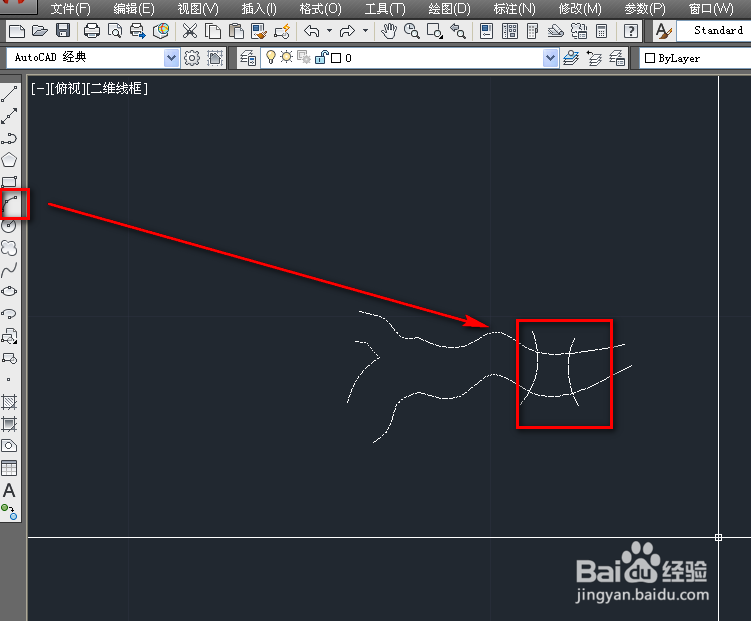
7、使用打断工具,将两段弧之间的曲线打断,如下图。
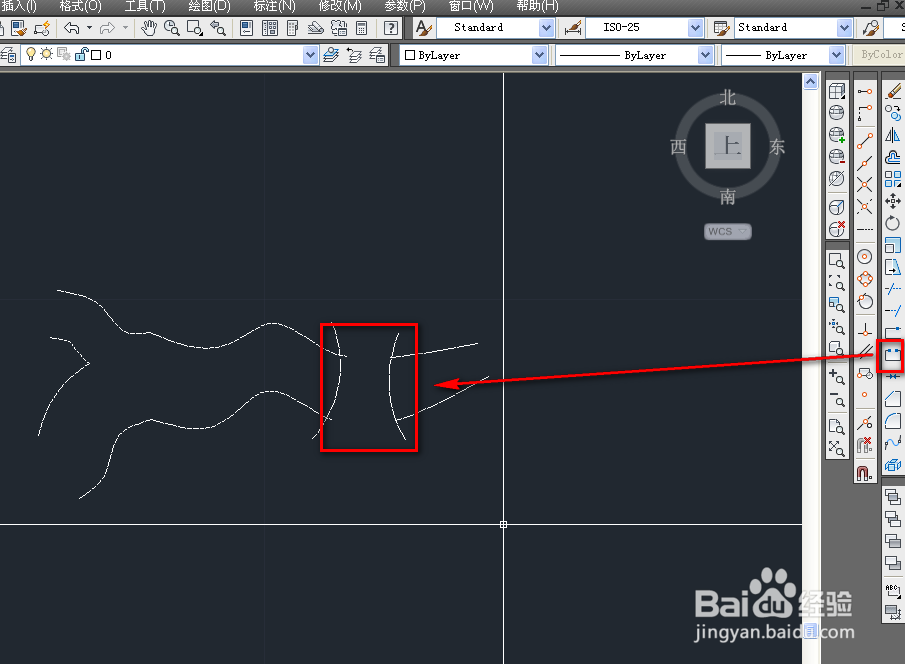
8、使用样条曲线工具,连接打断点,补充曲线,如下图。
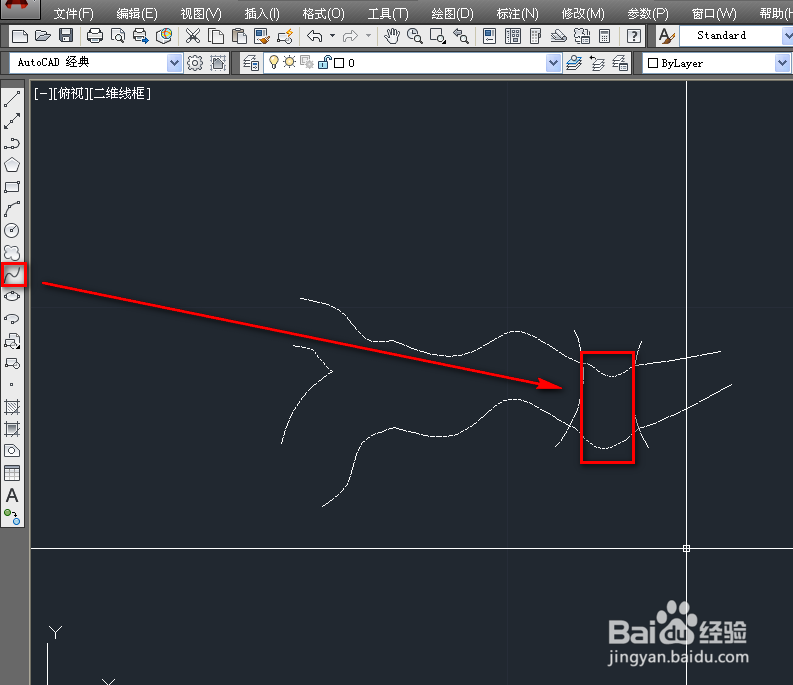
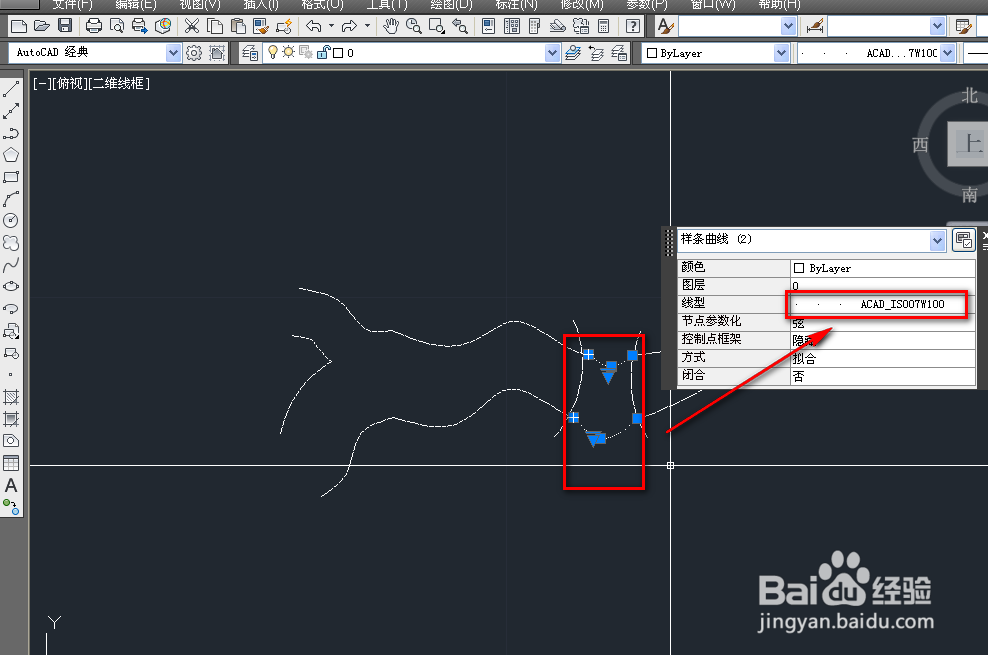
9、修改补上曲线的线型为虚线,如下图。
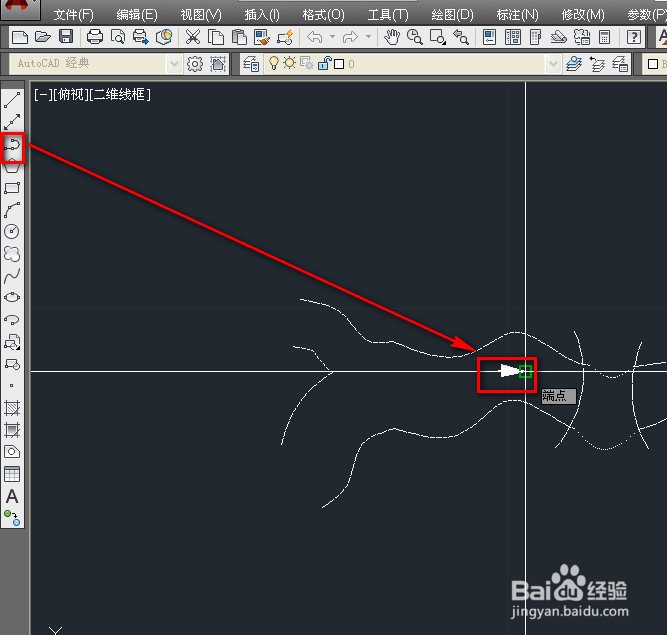
10、使用多段线绘制一个箭头,如下图。
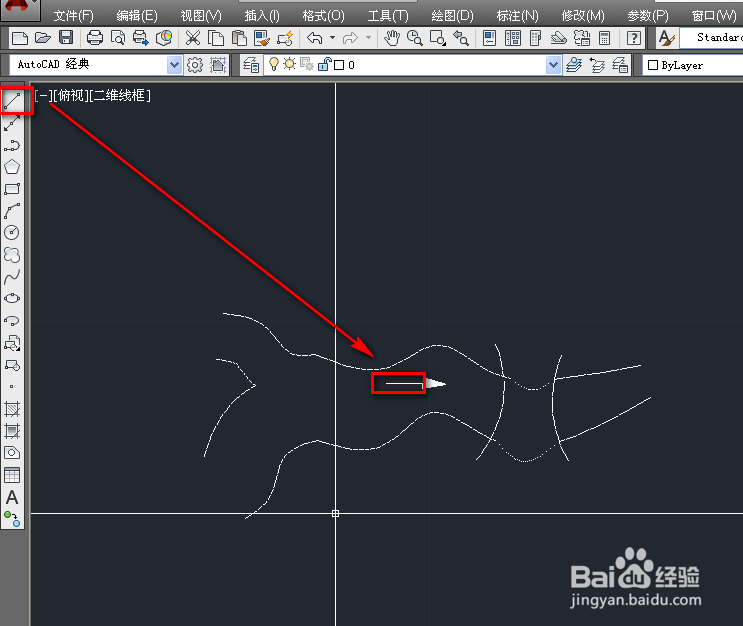
11、使用直线工具绘制箭尾即得到了消失河段的图示,如下图。
时间:2026-02-16 05:22:52
1、打开cad,点击插入块工具,如下图。
2、点击浏览,选择要插入的块,点击打开,如下图。
3、连续点击确定来插入1:1的块,不做旋转等操作,如下图。
4、选中插入的块,点击打散,如下图。
5、选中所有线条,修改线型为连续线,如下图。
7、使用打断工具,将两段弧之间的曲线打断,如下图。
8、使用样条曲线工具,连接打断点,补充曲线,如下图。
9、修改补上曲线的线型为虚线,如下图。
10、使用多段线绘制一个箭头,如下图。
11、使用直线工具绘制箭尾即得到了消失河段的图示,如下图。
