如何在电脑中清理微信缓存、下载的文件

 时间:2026-02-16 12:03:30

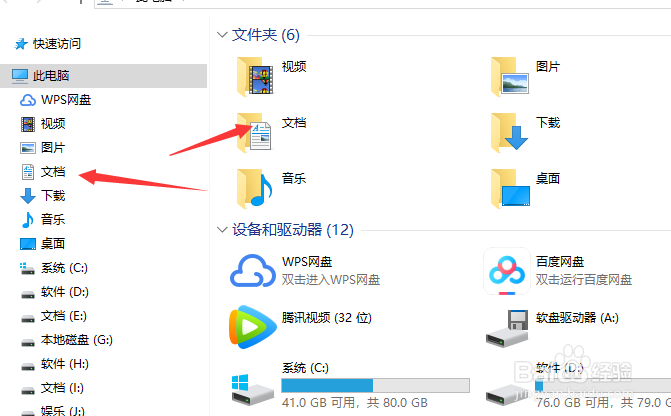
1、在电脑桌面找到“此电脑”双击进去,win10系统是“此电脑”,win7系统是“我的电脑”

如何在电脑中清理微信缓存、下载的文件

2、单击左侧菜单栏里面的“文档”或双击显示文件夹内的“文档”

如何在电脑中清理微信缓存、下载的文件

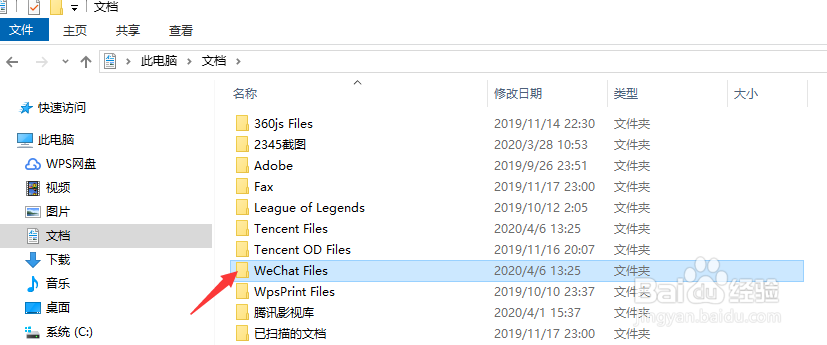
3、进去之后,双击“WeChat Files”文件夹,此时你会看到自己的电脑登录过的微信
如何在电脑中清理微信缓存、下载的文件

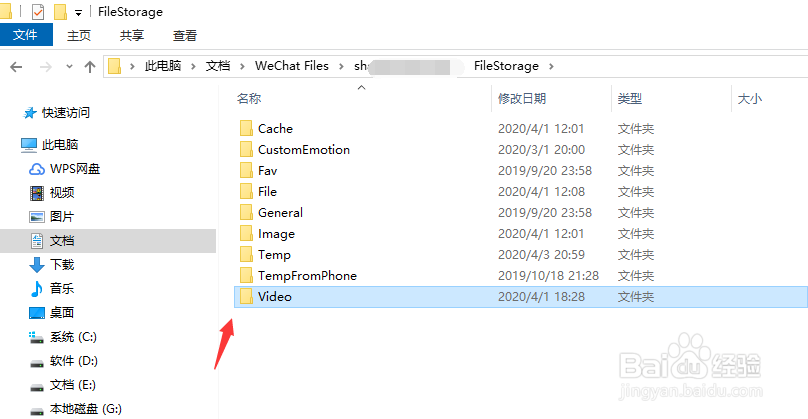
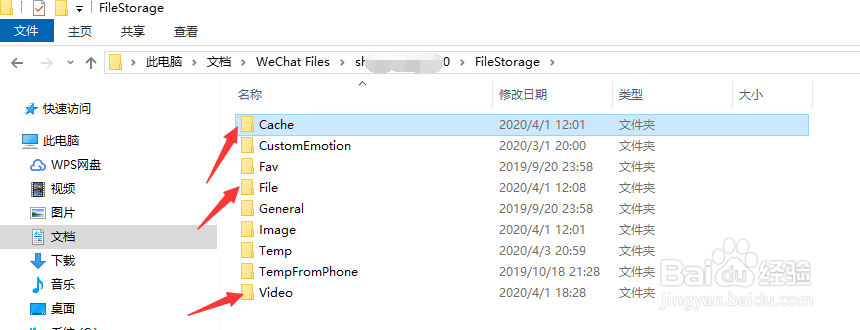
4、双击带微信的文件夹进去,此时再次点击“FileStorage”文件夹进去

如何在电脑中清理微信缓存、下载的文件

5、依次找到“Cache”文件夹、“File”文件夹和“Video”文件夹
如何在电脑中清理微信缓存、下载的文件

6、找到这三个文件夹后,依次进入“Cache”文件夹,该文件夹为微信缓存的文件,里面显示详细的时间,我们依次进去删除自己的不需要文件即可

如何在电脑中清理微信缓存、下载的文件

如何在电脑中清理微信缓存、下载的文件

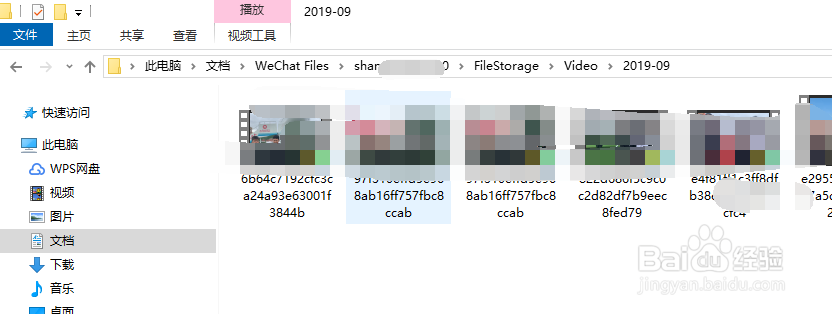
7、进入“Video”文件夹,该文件夹为微信下载的文件,以及小部分缓存的文件,里面显示详细的时间,我们依次进去删除自己的不需要文件即可

如何在电脑中清理微信缓存、下载的文件

如何在电脑中清理微信缓存、下载的文件

如何在电脑中清理微信缓存、下载的文件

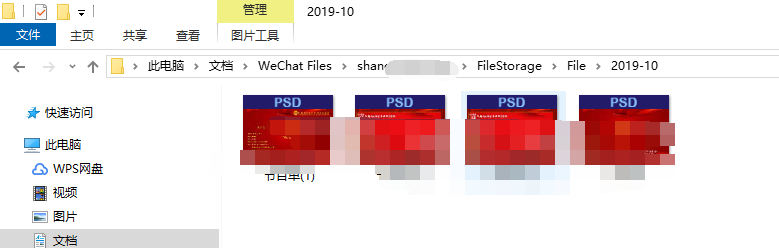
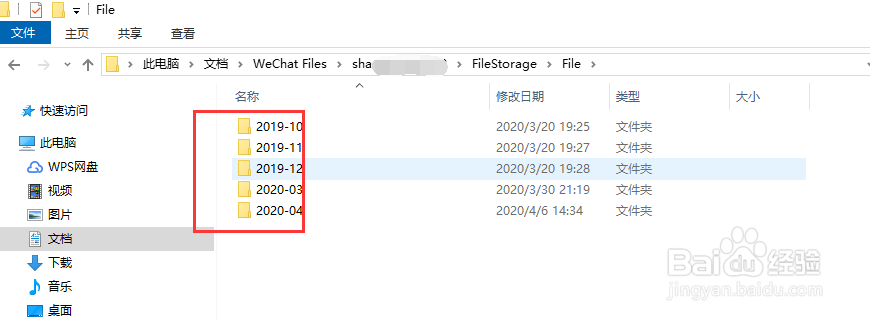
8、进入“File”文件夹,该文件夹为微信下载的文件,以及小部分缓存的文件,里面显示详细的时间,我们依次进去删除自己的不需要文件即可
如何在电脑中清理微信缓存、下载的文件

如何在电脑中清理微信缓存、下载的文件

如何在电脑中清理微信缓存、下载的文件

  • 微信之更改文件保存路径和保留聊天记录
  • 如何清理电脑微信存储空间
  • 电脑微信内存占用太大怎么清理
  • 电脑微信文件怎么清理
  • 微信电脑版怎么清理内存?
  • 热门搜索
    阿里旅游 东三省旅游景点 欧洲旅游 旅游公司加盟 贵州千户苗寨旅游攻略 坐月子可以吃什么蔬菜 敦煌旅游 谷歌地图怎么看街景 患得患失怎么办 微信可以加多少好友