excel怎么拆分工作表

 时间:2026-04-23 11:48:52

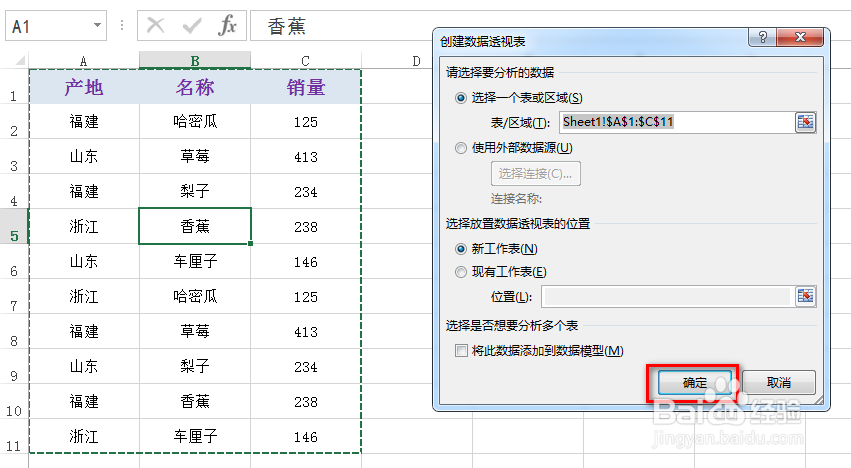
1、如下图为原始数据表格,需要对数据表格按照产地进行数据拆分从而形成多个产地对应的工作表。

excel怎么拆分工作表

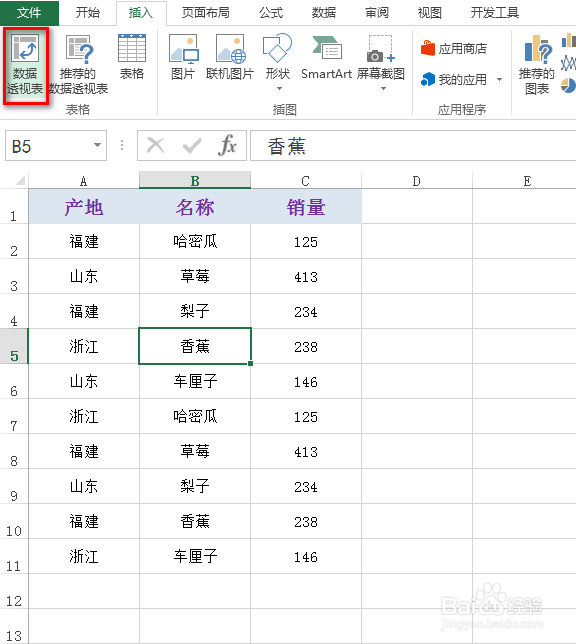
2、首先,选中任意一个数据表格,在“插入”选项卡下找到并点击“数据透视表”,具体如下图所示:
excel怎么拆分工作表

3、在弹出的对话框中,直接点击“确定”,具体如下图所示:

excel怎么拆分工作表

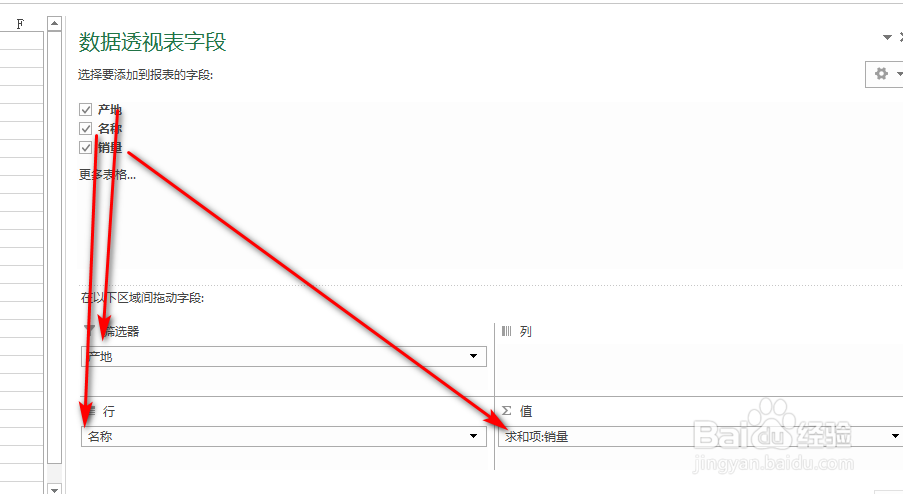
4、接着,在出现的新界面右侧处,将“筛选”设置为产地,将“行”设置为名称,将“值”设置为销量,具体如下图所示:
excel怎么拆分工作表

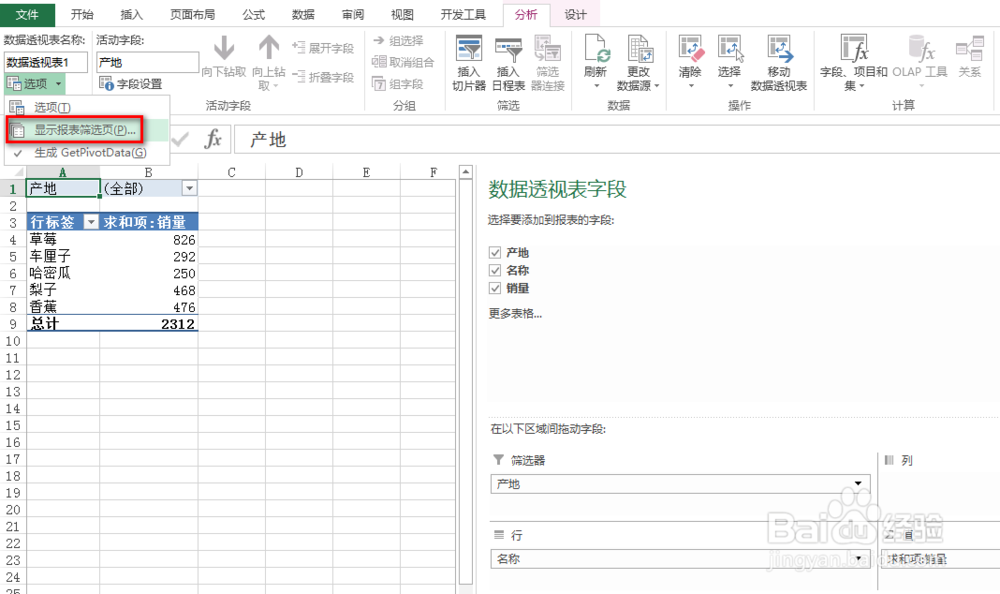
5、紧接着,在“分析”选项卡下找到并点击“选项”右侧的小三角,在出现的下拉菜单中,点击“显示报表筛选页”,在出现的弹出框中,直接点击“确定”即可,具体如下图所示:
excel怎么拆分工作表

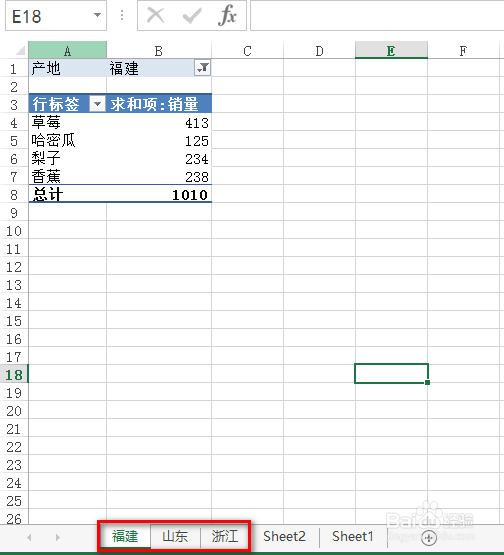
6、最后可以看到多个产地对应单独的工作表,具体如下图所示:

excel怎么拆分工作表

  • 利用数据有效性避免重复录入数据
  • Excel图表制作:使用控件制作动态图表教程
  • excel自动填充序号
  • excel怎么设置单元格按回车键光标跳转方向
  • 在Excel中怎么重命名工作表?
  • 热门搜索
    牛虻是什么 六七万买什么车好 维生素e的功效与作用 什么牌子洗衣机好 七上八下是什么意思 bios是什么意思 什么是gps 不知道自己想要什么 什么水果含维生素c 什么牌子的电动车好