premiere的星形划像转场怎么制作

 时间:2026-02-12 13:58:21

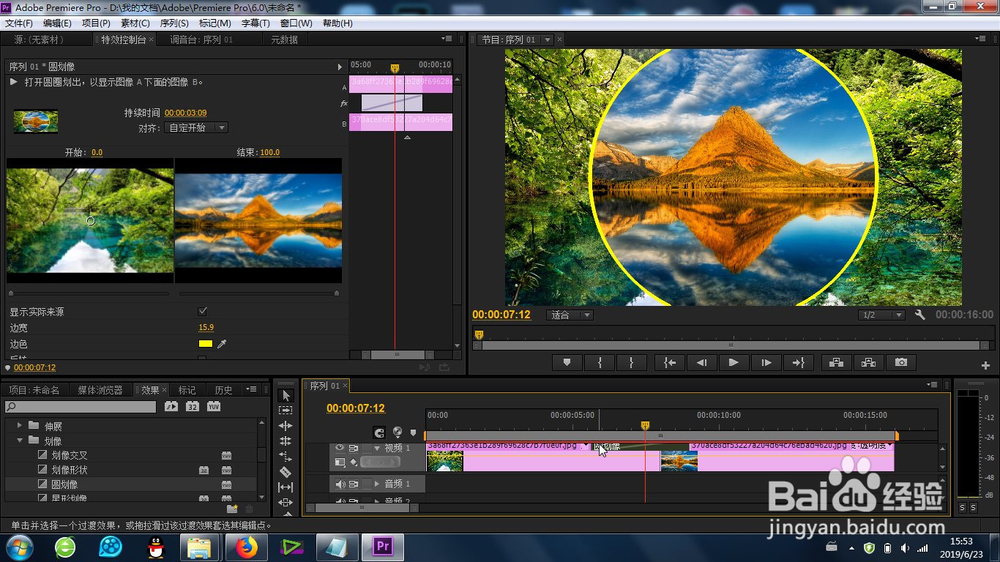
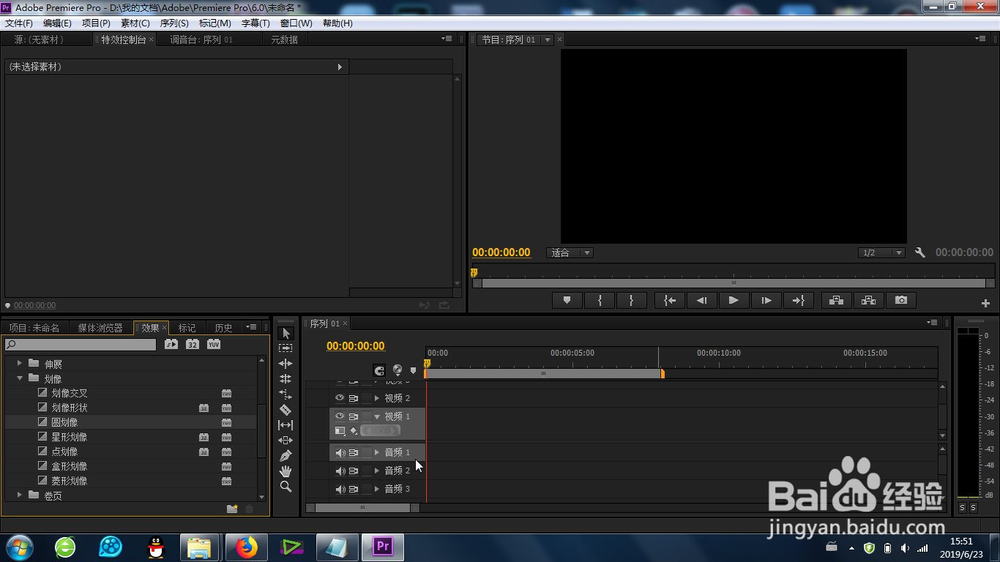
1、要做星形划像效果,一定要知道这个“星形划像”功能的位置:特效-视频过渡-划像-星形划像。
premiere的星形划像转场怎么制作

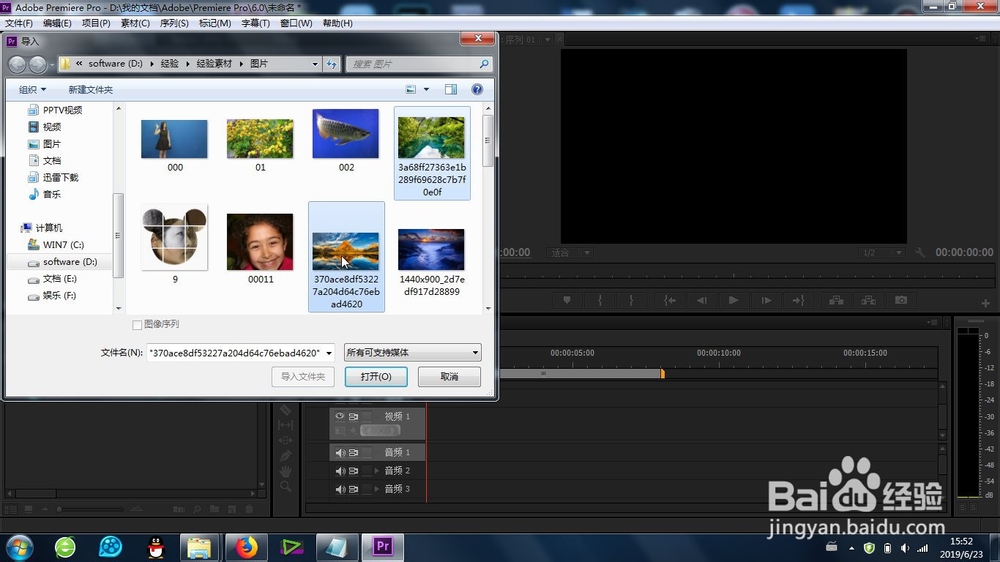
2、在premiere的素材库中,导入图片或者视频素材。

premiere的星形划像转场怎么制作

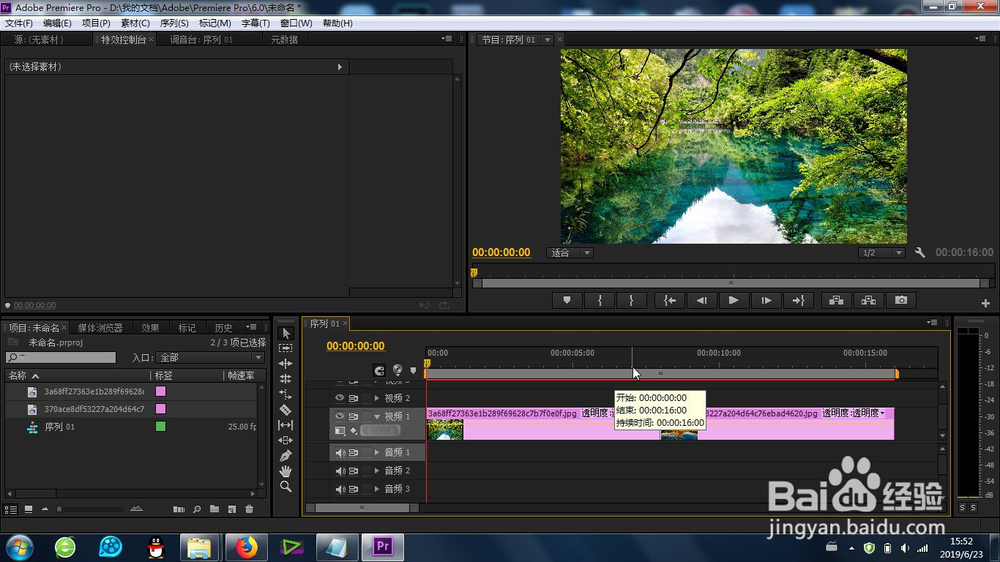
3、素材导入时间线后,有时候会显示过小,我们就要放大时间轴来更好显示

premiere的星形划像转场怎么制作

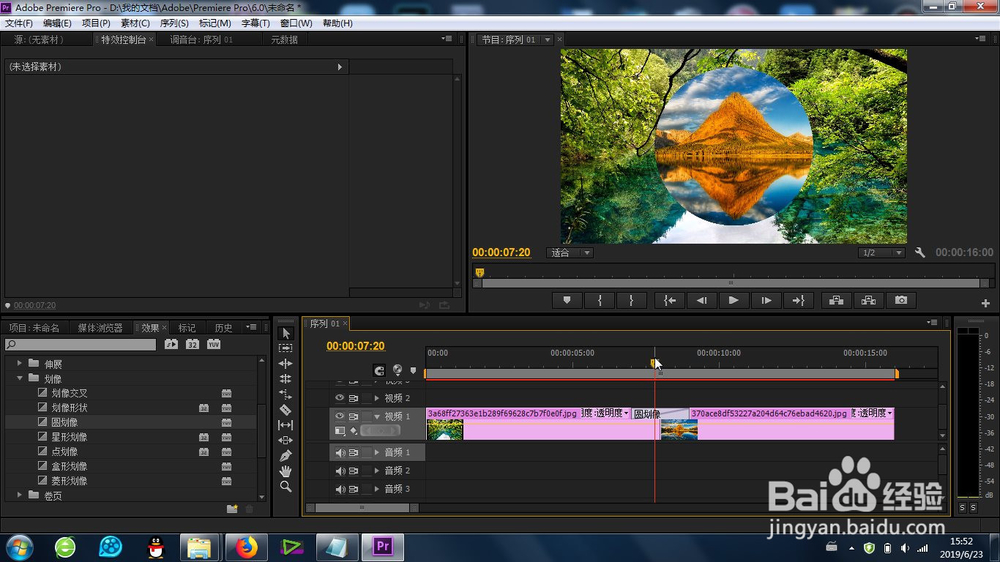
4、将“星形划像”的功能拖拽到素材上面,形成默认的星形划像效果。

premiere的星形划像转场怎么制作

premiere的星形划像转场怎么制作

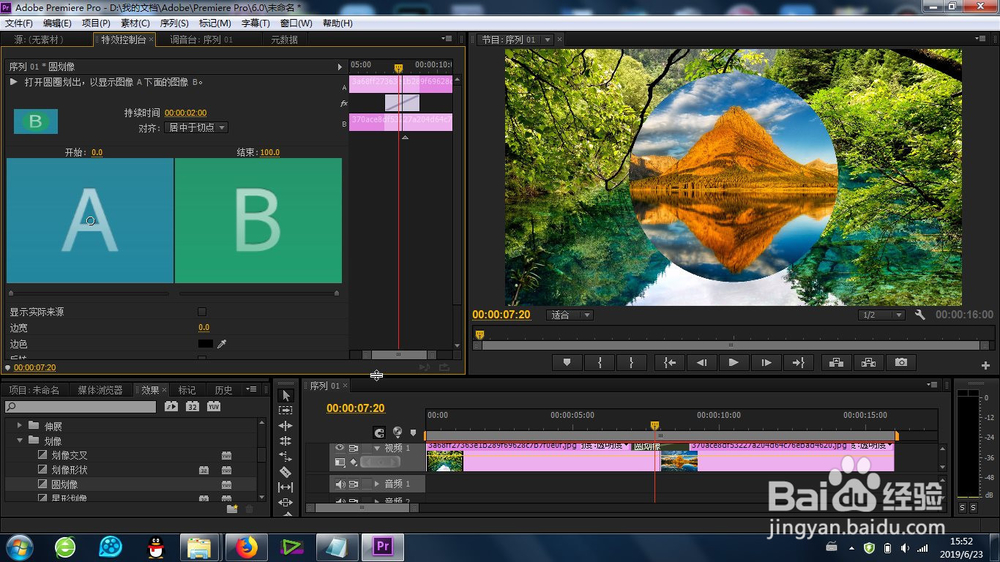
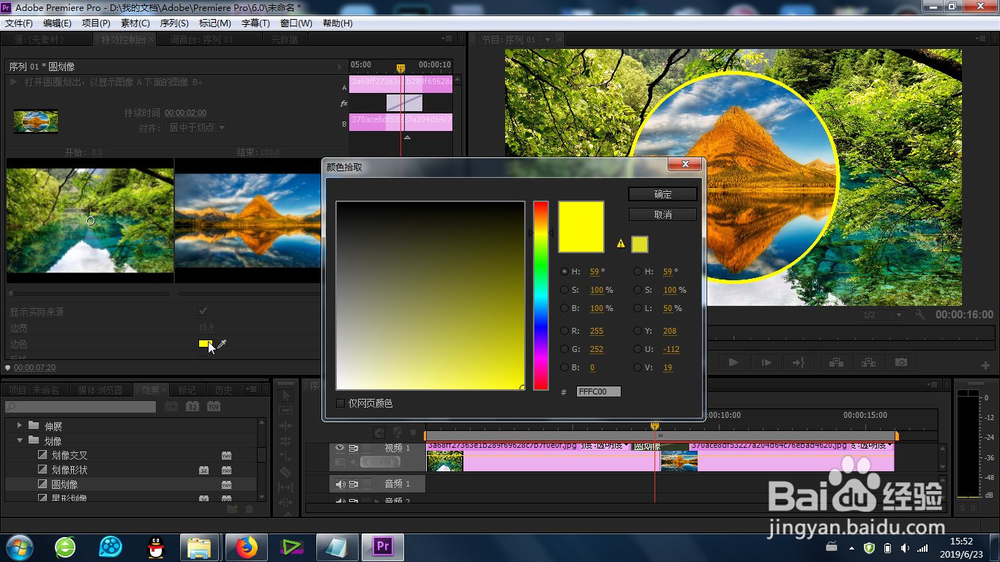
5、要想调整星形划像参数,可以找到左上角的特效控制台,里面就有相应的参数。
premiere的星形划像转场怎么制作

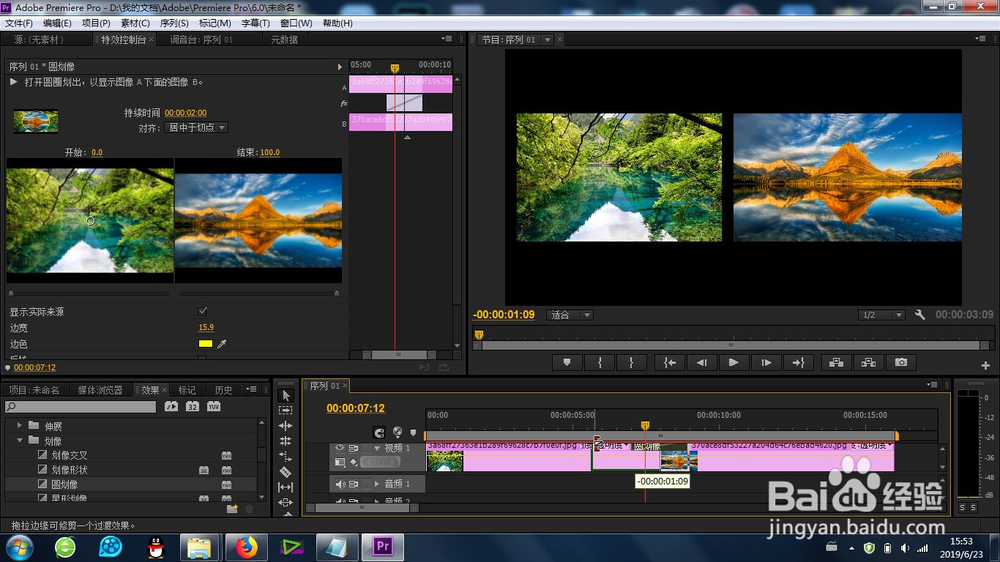
6、在新的参数里面,可以重新设置各个功能参数,比如:边的颜色以及宽度、是否反转等。这样就完成了星形划像效果的制作。
premiere的星形划像转场怎么制作

premiere的星形划像转场怎么制作

1、1、特效位置的确认;
2、素材的导入;
3、特效的添加;
4、特效参数的调节。

  • Pr怎么设置10分钟自动保存一次?
  • PR怎么调整视频的晕影和色相饱和度?
  • premiere的螺旋框转场效果怎么制作
  • PR源监视器如何将素材叠加到当前序列
  • PR利用剪裁效果,设计文字逐一出现
  • 热门搜索
    qq群积分怎么涨得快 如何取消隐藏 如何挽回男朋友 淘宝怎么卖虚拟产品 如何考教师资格证 老公都是怎么样进入 玛卡片泡水喝的功效 如何增发 怎么取消关联qq号 如何缓解孕吐