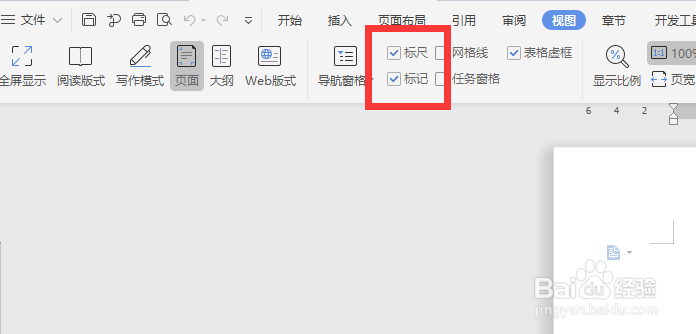
1、首先,我们在Word文档中,点击如图所示的标尺选项,让标尺显示出来。
2、接下来,我们点击制表符选项,对于制表符进行设置。

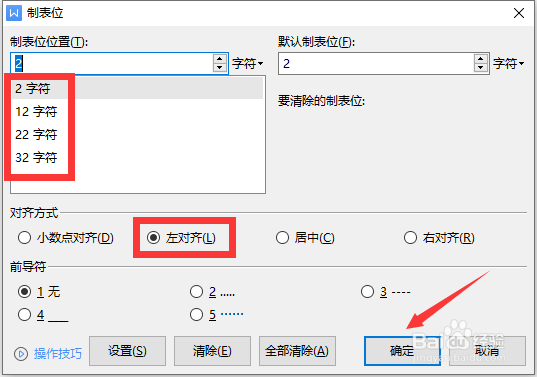
3、从打开点制表符设置界面中,我可以对制表符出现的位置进行设置。之后我们就可以利用制表符对齐文本。
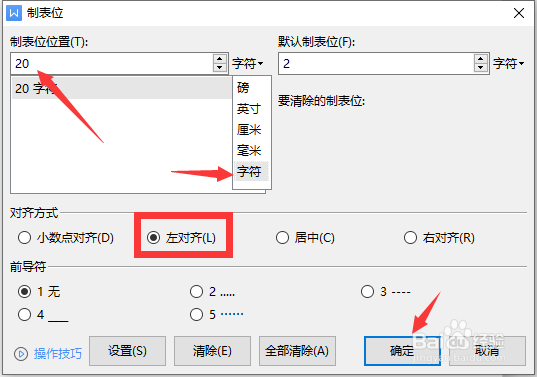

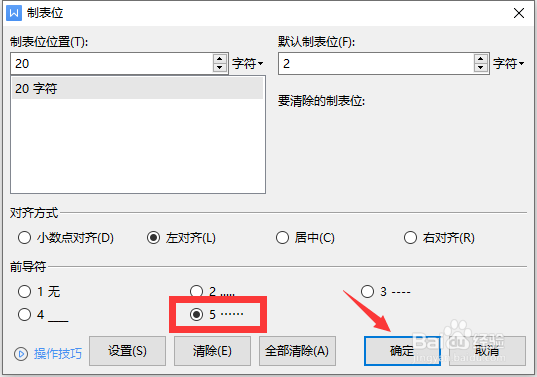
4、当然,我们还可以对制表符添加前导符号,如图所示。
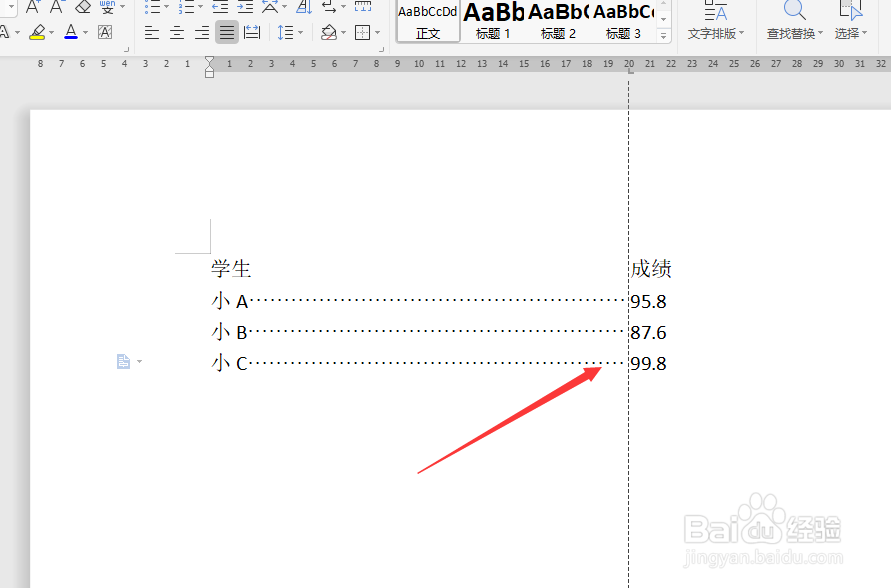
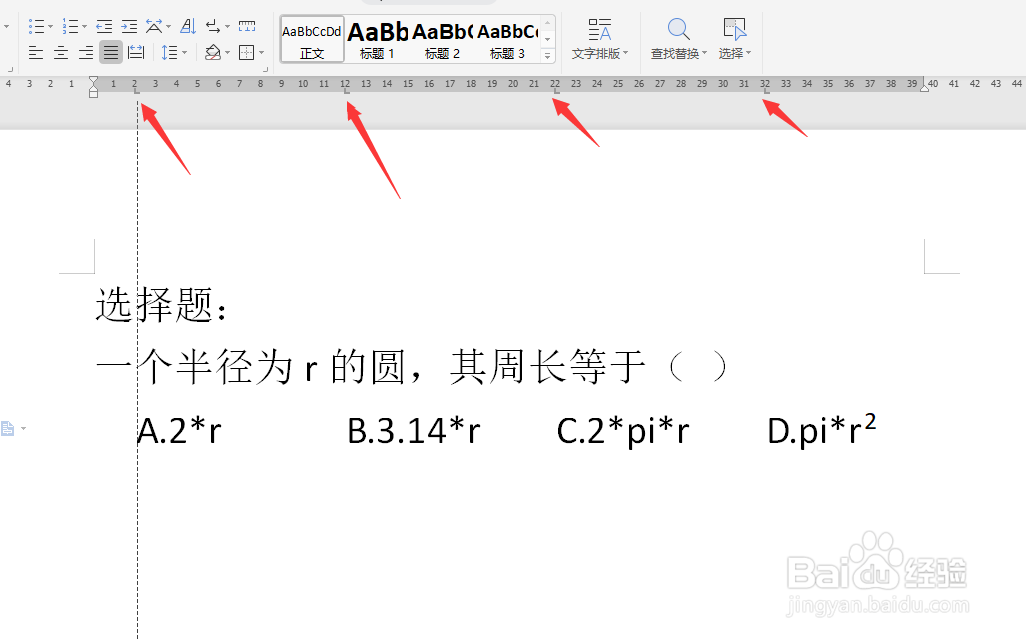
5、除此之外,我们还可以添加多组制表符,这样可以实现多段文本的对齐操作。
6、最后,我们将鼠标放置在想要对齐文本的位置,按键盘上的指标附件就可以实现多段文本的对齐操作了。
时间:2026-04-21 21:54:04
1、首先,我们在Word文档中,点击如图所示的标尺选项,让标尺显示出来。
2、接下来,我们点击制表符选项,对于制表符进行设置。
3、从打开点制表符设置界面中,我可以对制表符出现的位置进行设置。之后我们就可以利用制表符对齐文本。
4、当然,我们还可以对制表符添加前导符号,如图所示。
5、除此之外,我们还可以添加多组制表符,这样可以实现多段文本的对齐操作。
6、最后,我们将鼠标放置在想要对齐文本的位置,按键盘上的指标附件就可以实现多段文本的对齐操作了。
