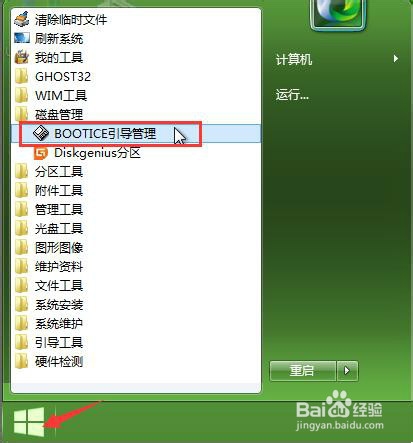
1、选择开始菜单中的磁盘管理,点击打开“bootice引导管理”,如下图所示:
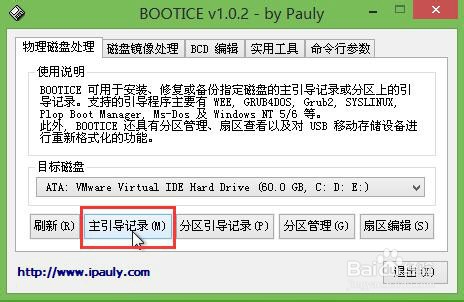
2、在物理磁盘处理任务下,点击“主引导记录”按钮,如下图所示:
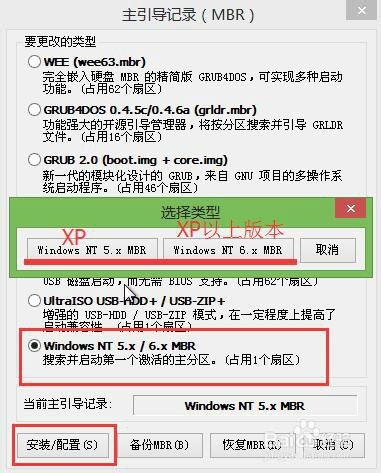
3、然后在选项框单击“Windows NT 5.x/6.x MBR”单选按钮,再点击“安装/配置”按钮,接着会弹出选择类型框(Windows NT 5.x/ MBR为xp系统和Windows NT 6.x MBR为xp以上版本系统),单击选择所对应的类型,如下图所示:
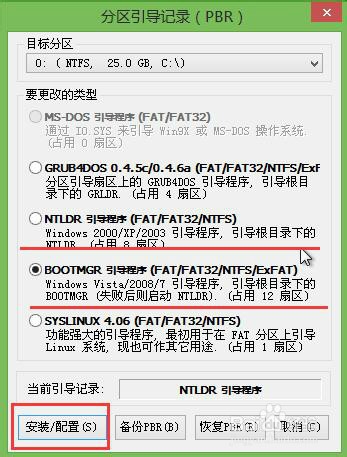
4、完成更新主引导后返回到物理磁盘处理任务,点击“分区引导记录”按钮进行分区引导;其中NTLDR引导程序主要为xp系统用户,而BOOTMGR为xp及以上版本用户,单击选择其中一个单选按钮,再点击“安装/配置”按钮,如下图所示:
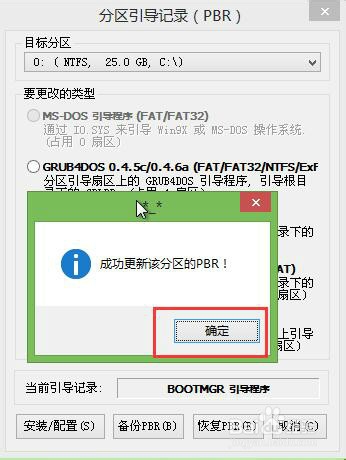
5、此时会弹出引导文件重命名窗口,按默认设置即可,点击“确定”按钮继续。接着会弹出成功更新该分区的PBR提示窗口,点击“确定”按钮完成bootice修复启动引导项操作,如下图所示: