如何用ppt绘制剪刀?

 时间:2026-02-12 04:19:12

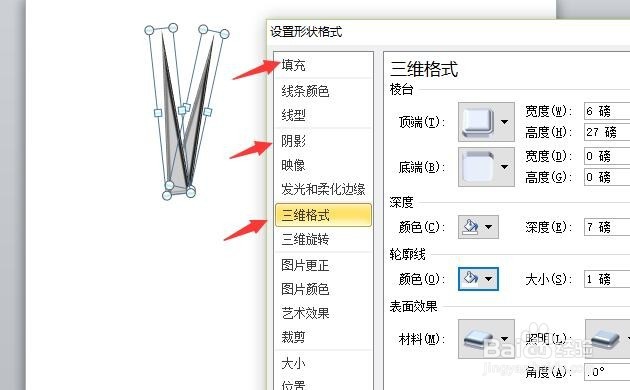
1、首先,选中“插入”选项卡下“形状”中的“三角形”,将其调整至如图所示的样子,然后调节其“形状格式”,使其凸显出三维立体的感觉,如图所示。
如何用ppt绘制剪刀?

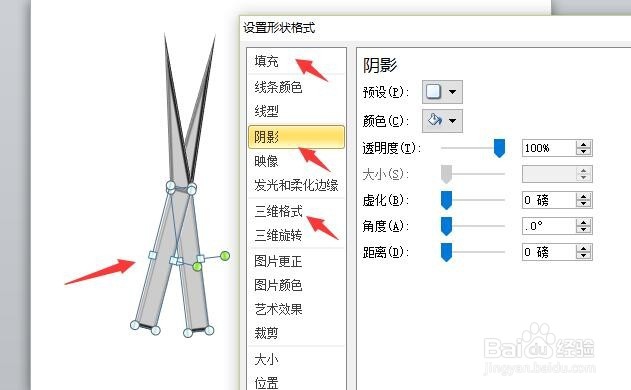
2、接着,在绘制出两个一样大小和样式的“矩形”,如图所示,放到合适的位置。
如何用ppt绘制剪刀?

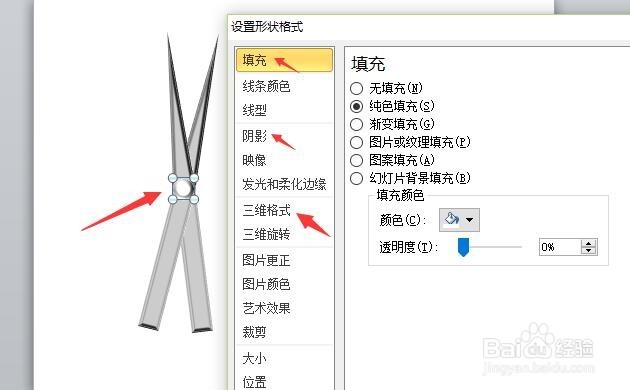
3、接着,在三角形和矩形的交汇处绘制出一个白色的圆形,作为转轴,如图所示。
如何用ppt绘制剪刀?

4、接着,绘制两个纯黑色的手柄,其形状在“插入”选项卡中可以找到,如图所示。
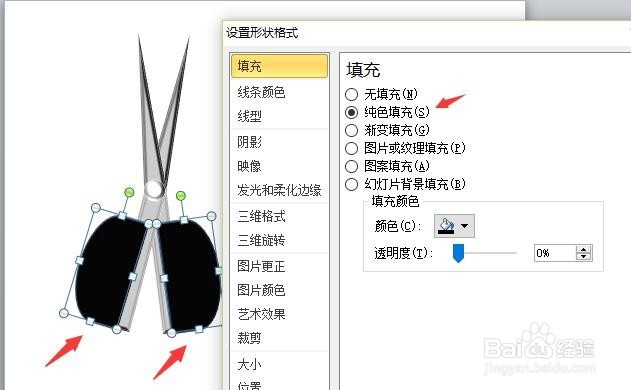
如何用ppt绘制剪刀?

5、在上述两个黑手柄的基础上,绘制两个稍小的白色手柄状,放置于刚刚绘制的手柄中,如图所示。
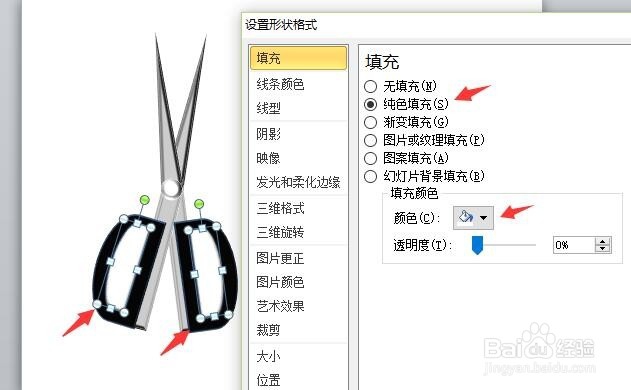
如何用ppt绘制剪刀?

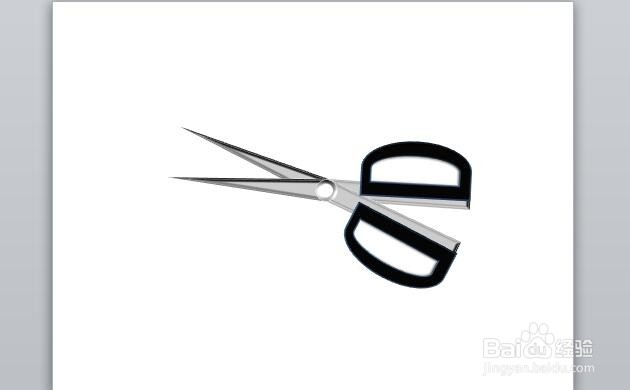
6、这样,一个简单逼真的剪刀就绘制完成了,如图所示。

如何用ppt绘制剪刀?

7、其实绘制的方法很简单,关键是看你是否用心!

  • PPT中如何画一个圆形
  • 用PPT怎么绘制彩虹简笔画
  • 在ppt中如何将图片裁剪为形状?
  • Word如何插入连接符:肘形箭头
  • PPT中绘制两条垂直线的方法
  • 热门搜索
    三角肌怎么练 皇派门窗怎么样 腰酸怎么办 鼻影怎么画 着火了怎么办 lol韩服怎么下载 三黄鸡怎么做好吃 怎么回到过去 得了乙肝怎么办 柚子籽怎么种小盆栽