1、打开一张你喜欢的图片

2、新建图层,创建一个渐变色

3、双击图层——混合选项——混合模式——叠加, 盖印图层(Ctrl+shift+Alt+e)
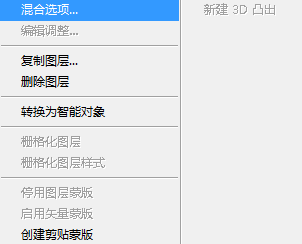

4、双击图层——混合模式——取消勾选GB 通道

5、Ctrl+J 复制图层 ,然后盖印图层

6、滤镜—— 风格化—— 凸出

7、完成

时间:2026-04-22 02:28:24
1、打开一张你喜欢的图片
2、新建图层,创建一个渐变色
3、双击图层——混合选项——混合模式——叠加, 盖印图层(Ctrl+shift+Alt+e)
4、双击图层——混合模式——取消勾选GB 通道
5、Ctrl+J 复制图层 ,然后盖印图层
6、滤镜—— 风格化—— 凸出
7、完成
