1、打开PS,打开图片,如图
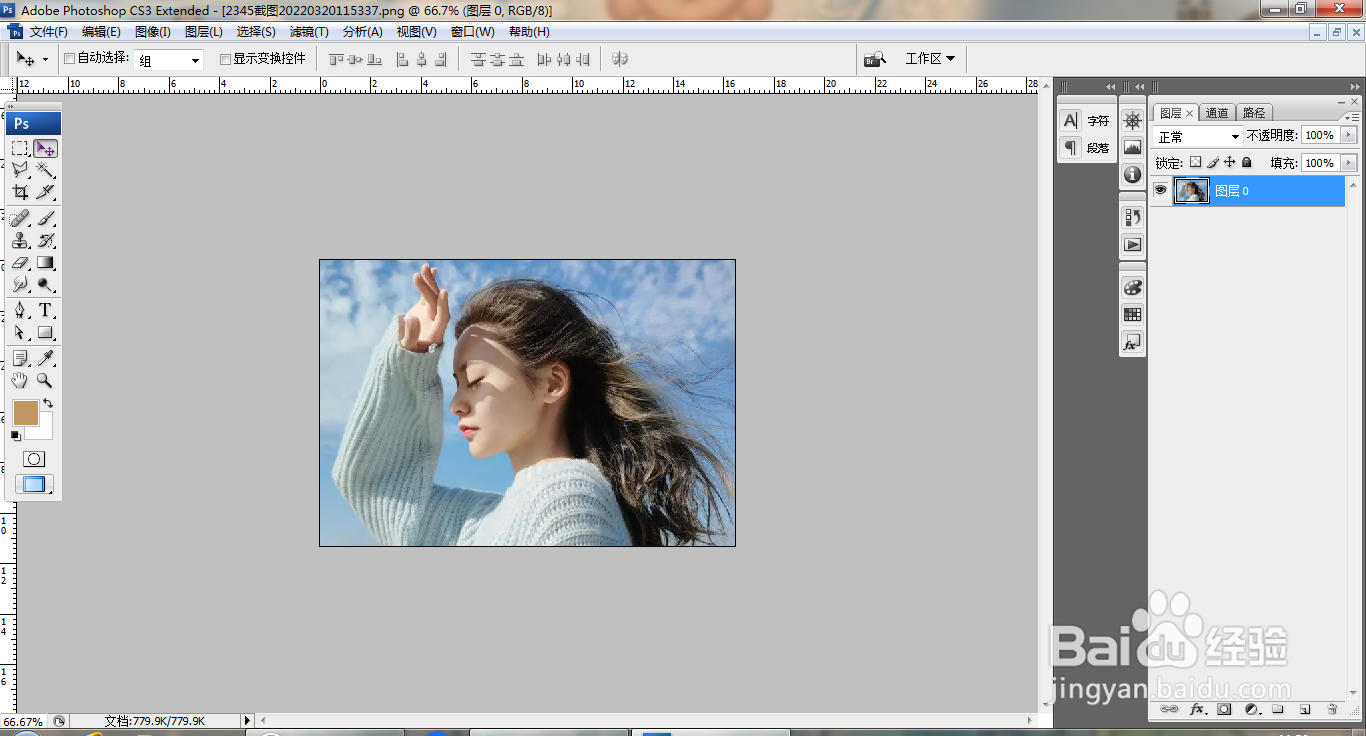
2、设置图像大小,设置宽度为1000像素,高度为688像素,点击确定,如图

3、选择裁切工具,绘制裁切框,裁剪,如图

4、继续选择裁切工具,裁切图片,如图

5、继续使用裁切工具,裁切,如图
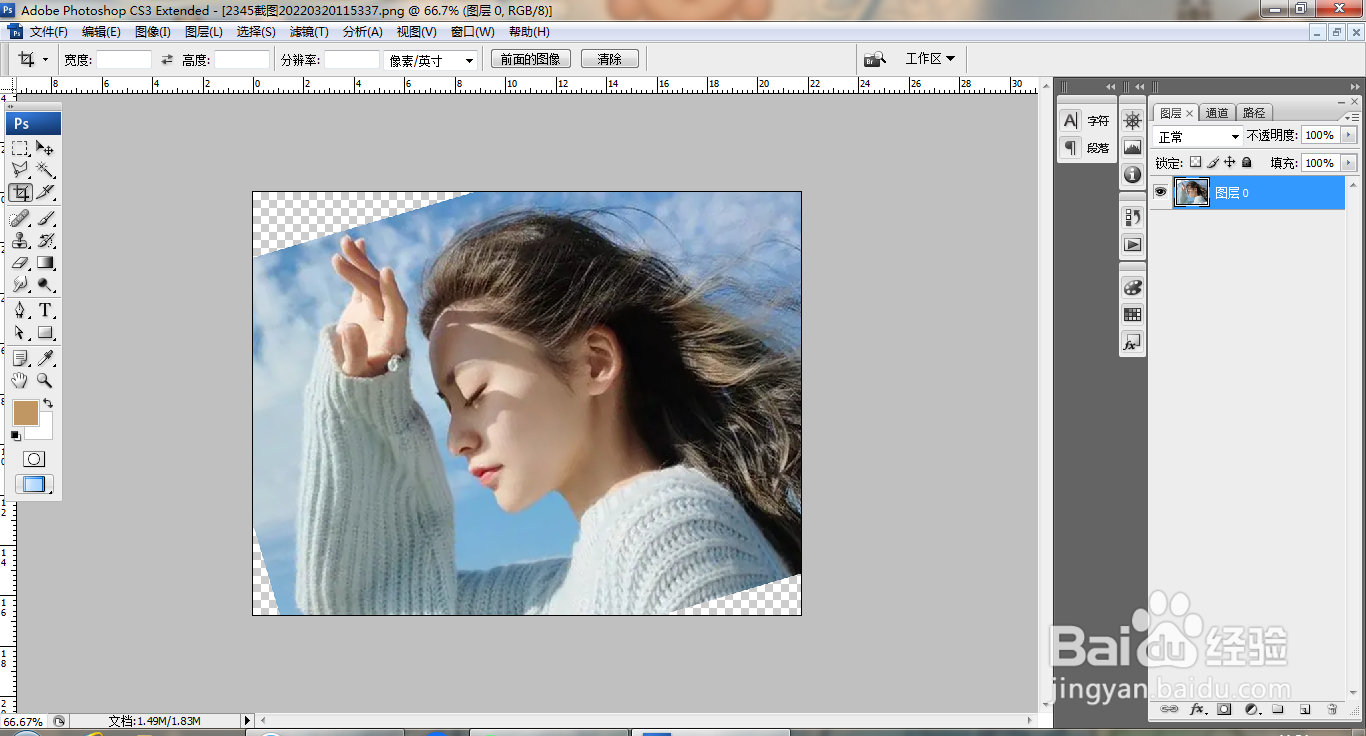
6、选择裁切工具,设置宽度为30厘米,高度为30厘米,分辨率为72,继续执行裁切,如图

7、按ctrl+alt+Z键返回到上一步,如图
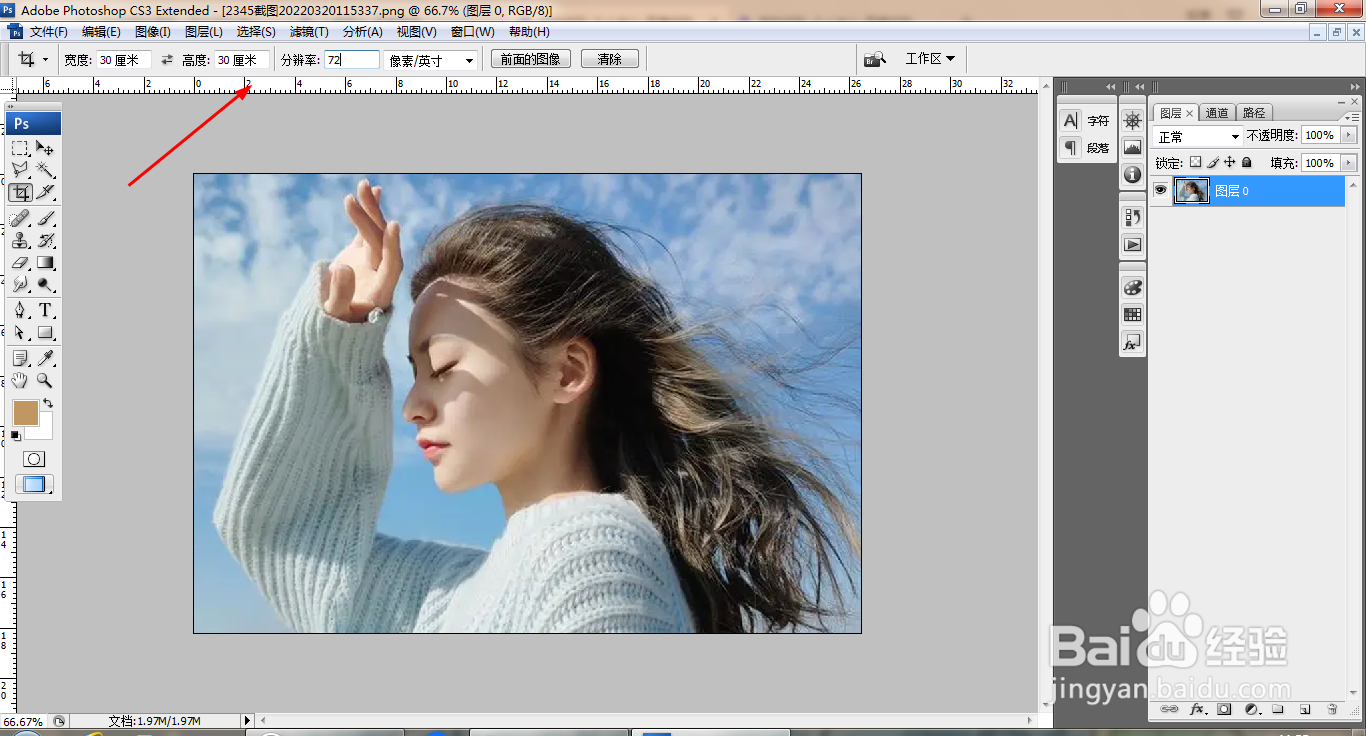
8、继续执行裁切,如图

9、再次使用裁切工具,裁切图片,如图
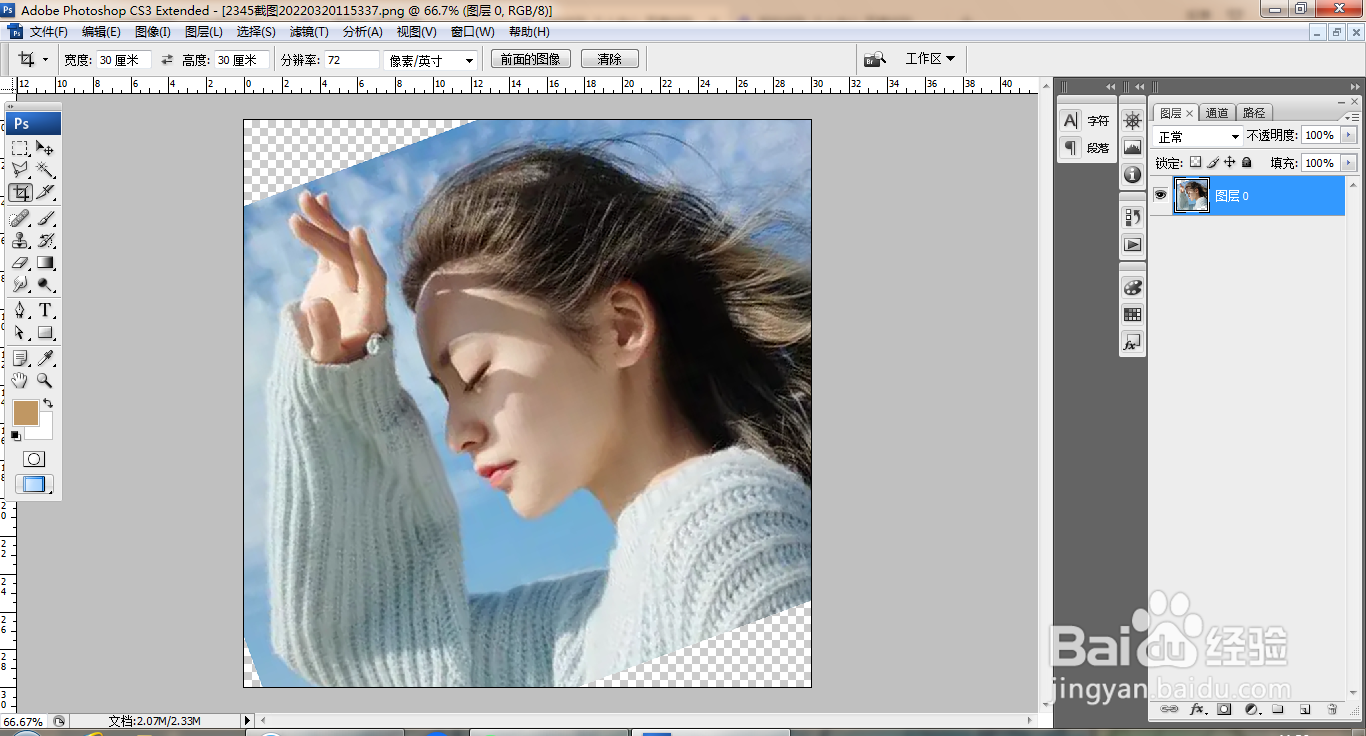
10、选择图层,填充颜色,如图

时间:2026-04-26 23:21:10
1、打开PS,打开图片,如图
2、设置图像大小,设置宽度为1000像素,高度为688像素,点击确定,如图
3、选择裁切工具,绘制裁切框,裁剪,如图
4、继续选择裁切工具,裁切图片,如图
5、继续使用裁切工具,裁切,如图
6、选择裁切工具,设置宽度为30厘米,高度为30厘米,分辨率为72,继续执行裁切,如图
7、按ctrl+alt+Z键返回到上一步,如图
8、继续执行裁切,如图
9、再次使用裁切工具,裁切图片,如图
10、选择图层,填充颜色,如图
