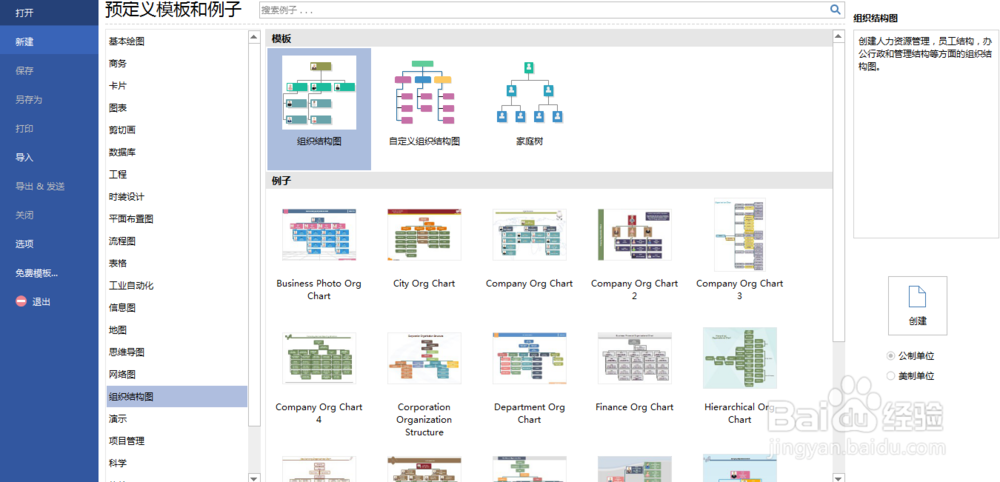
1、第一步,双击打开Edraw Max设计软件,依此操作“新建--->组织结构图--->组织结构图”,如下图所示:
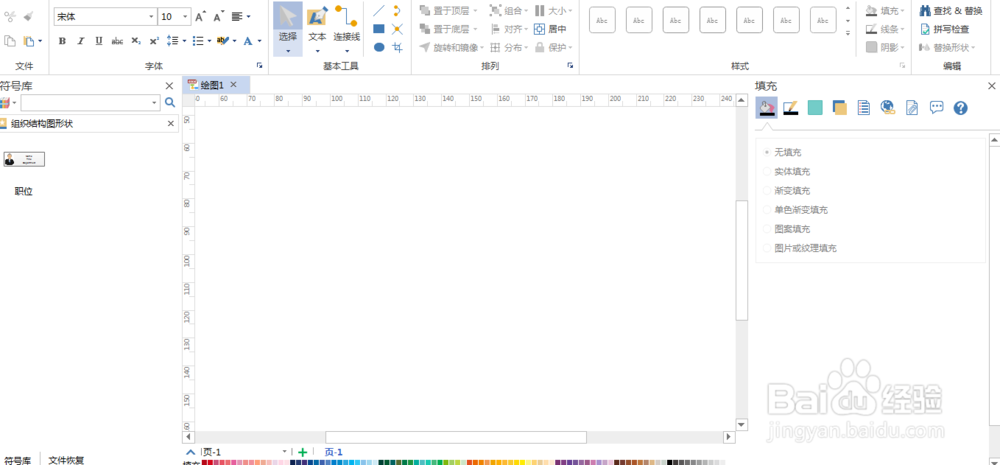
2、第二步,点击“创建”图标按钮,查看组织结构图形状元素,如下图所示:
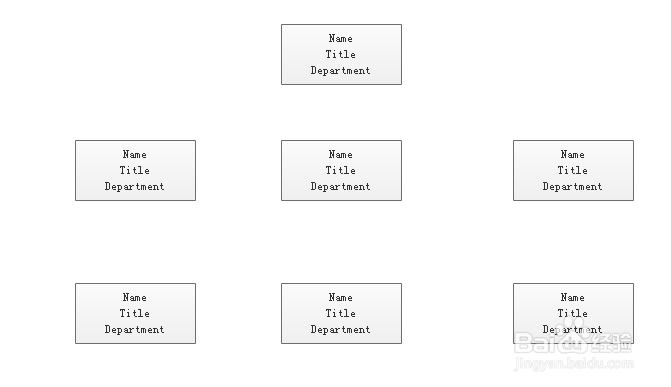
3、第三步,拖七个职位图到画布上,从上到下排列布局,如下图所示:
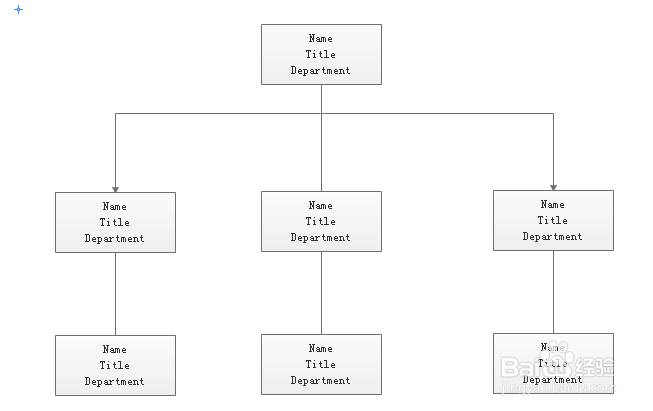
4、第四步,利用连接线将七个职位依此连接起来,如下图所示:
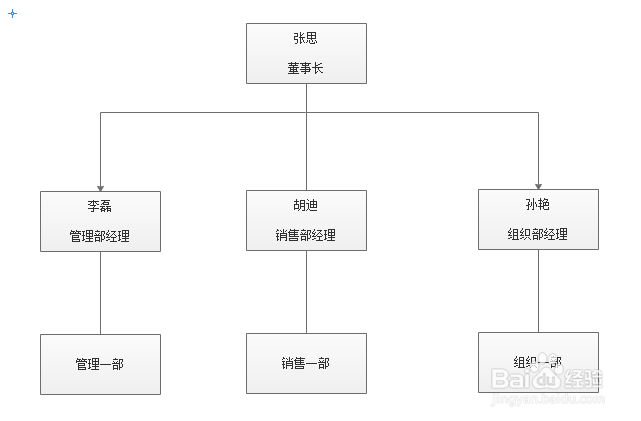
5、第五步,修改七个职位内描述,分别展示姓名和职位,如下图所示:
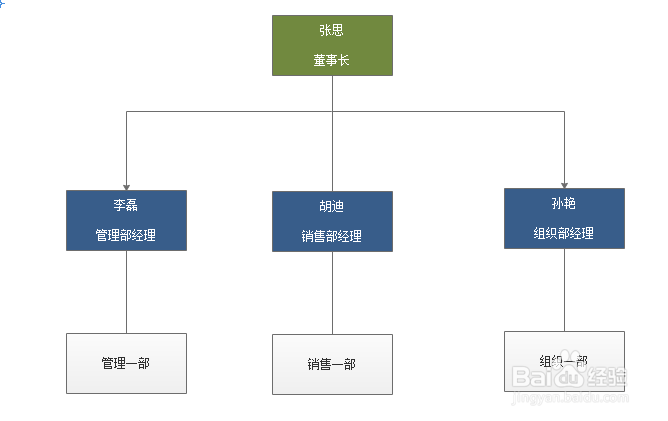
6、第六步,分别选中职位图形,设置图形的填充颜色,设计成不同的填充色,如下图所示:
时间:2026-05-13 19:08:39
1、第一步,双击打开Edraw Max设计软件,依此操作“新建--->组织结构图--->组织结构图”,如下图所示:
2、第二步,点击“创建”图标按钮,查看组织结构图形状元素,如下图所示:
3、第三步,拖七个职位图到画布上,从上到下排列布局,如下图所示:
4、第四步,利用连接线将七个职位依此连接起来,如下图所示:
5、第五步,修改七个职位内描述,分别展示姓名和职位,如下图所示:
6、第六步,分别选中职位图形,设置图形的填充颜色,设计成不同的填充色,如下图所示:
