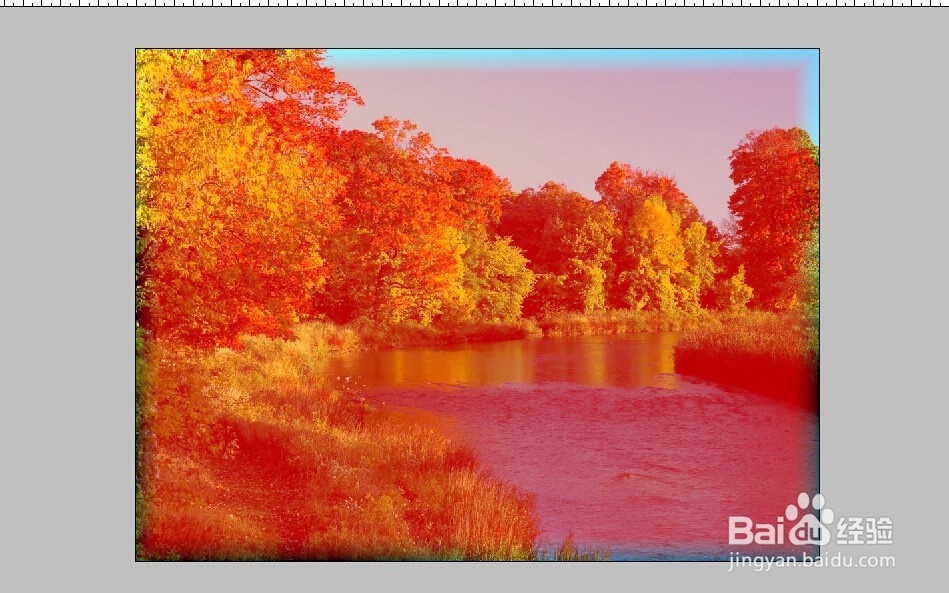
PS为图片添加线条边框方法介绍

 时间:2026-04-24 13:42:42

1、在PS中,打开一个图片,并复制一层

PS为图片添加线条边框方法介绍

2、点击选择-修改-边界,设置宽度为40像素,确定

PS为图片添加线条边框方法介绍

3、按Ctrl+Shift+I,点击工具箱中的以快速蒙板模式编辑

PS为图片添加线条边框方法介绍

4、点击滤镜-滤镜库,在对话框中,选择艺术效果-壁画,设置画笔大小和画笔细节数值为0,纹理数值为3,确定

PS为图片添加线条边框方法介绍

PS为图片添加线条边框方法介绍

5、点击滤镜-像素化-碎片

PS为图片添加线条边框方法介绍

6、点击滤镜-锐化-USM锐化,设置数量数值为150%,半径为3像素,阈值为1色阶,确定

PS为图片添加线条边框方法介绍

7、按Q键退出快速蒙板模式,创建选区

PS为图片添加线条边框方法介绍

8、点击编辑-描边,设置宽度为4像素,点击内部单选按钮

PS为图片添加线条边框方法介绍

9、设置完成后,点击确定,并近Ctrl+D,取消选区

PS为图片添加线条边框方法介绍

  • ps中如何修改图片的尺寸大小
  • PS中自定义图案在选区中完美填充
  • PS分层云彩滤镜的快速使用
  • PS弯曲文字旗帜字体案例
  • 如何在ps图案叠加混合模式改为亮光
  • 热门搜索
    三个水是什么字 呲牙是什么意思 机油格是什么 给孕妇送什么礼物好 怀孕一个月有什么症状 蚂蚁金服是干什么的 共和党和共和党有什么区别 修养是什么意思 高干文是什么意思 碧玺是什么