1、定位光标;
将光标定位到目录页的最下方。

2、页面布泛秤局;
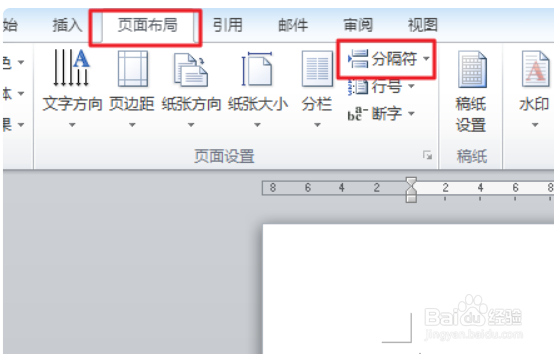
点击工具栏中的页面布局,再点击分隔符。
3、选择页面;
在下拉菜单中选择下一页。

4、进行编辑;
双击页脚使其处于编辑状态后,将光标定位到正文第一页的页码处瞧霜。

5、页码格式;
取消勾选页眉页脚中”链接到上一个“,点击页码,再点击设置页码格式。


6、去掉页码;
在弹出的对话框中选择起始页码为1,点击确定,即将正文第一页下的页码改为1,删除首页耻盲霸及目录的页脚即可。


时间:2026-04-21 20:49:23
1、定位光标;
将光标定位到目录页的最下方。
2、页面布泛秤局;
点击工具栏中的页面布局,再点击分隔符。
3、选择页面;
在下拉菜单中选择下一页。
4、进行编辑;
双击页脚使其处于编辑状态后,将光标定位到正文第一页的页码处瞧霜。
5、页码格式;
取消勾选页眉页脚中”链接到上一个“,点击页码,再点击设置页码格式。
6、去掉页码;
在弹出的对话框中选择起始页码为1,点击确定,即将正文第一页下的页码改为1,删除首页耻盲霸及目录的页脚即可。
