怎么用PS出立体字效果

 时间:2026-02-15 02:03:47

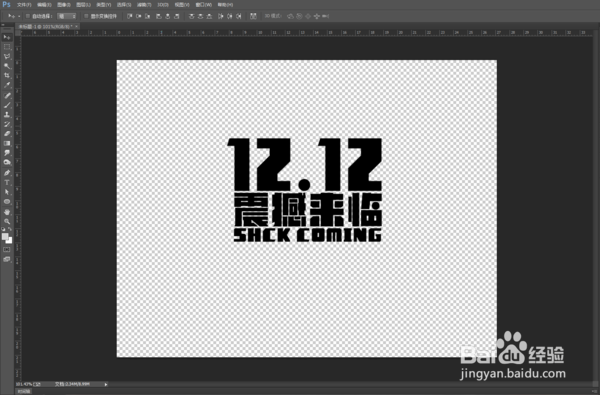
1、根据需要尺寸新建一个文件,输入所需字体,将图层格栅化,然后微调以下几种字体的位置达到所需效果。
怎么用PS出立体字效果

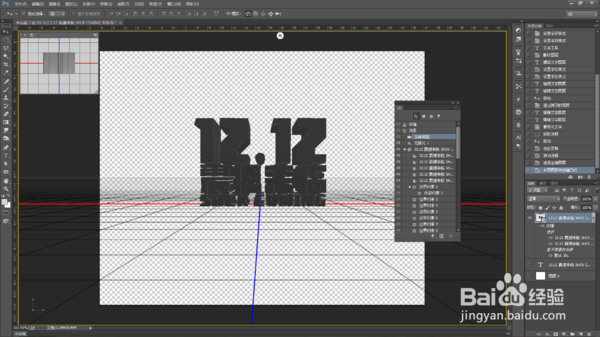
2、选中格栅化后的文字图层,点击菜单栏中的“3D”——“从所选图层新建3D模型”。
怎么用PS出立体字效果

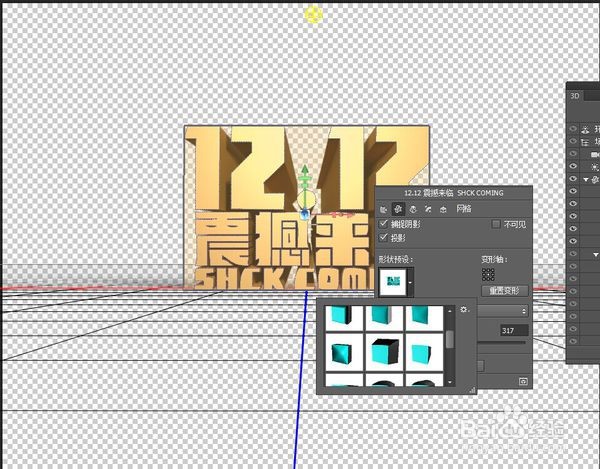
3、在画布中的3D模型上按鼠标右键,在弹出的菜单中选择第二个“网格”,然后点击“形状预设”,根据需要选择适当的透视形状。
怎么用PS出立体字效果

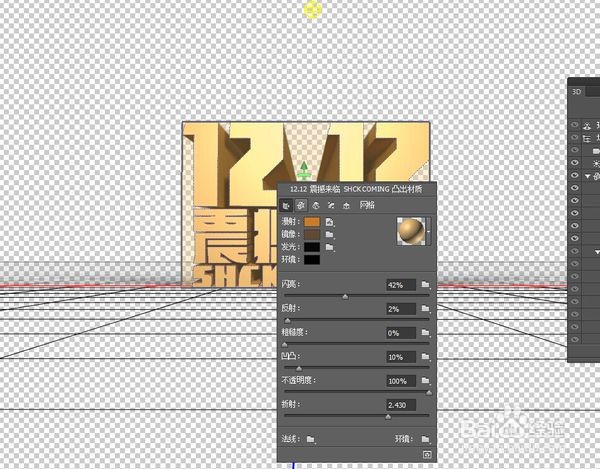
4、再选择第一个“材质”,在右侧的材质球中选择适当的材质。

怎么用PS出立体字效果

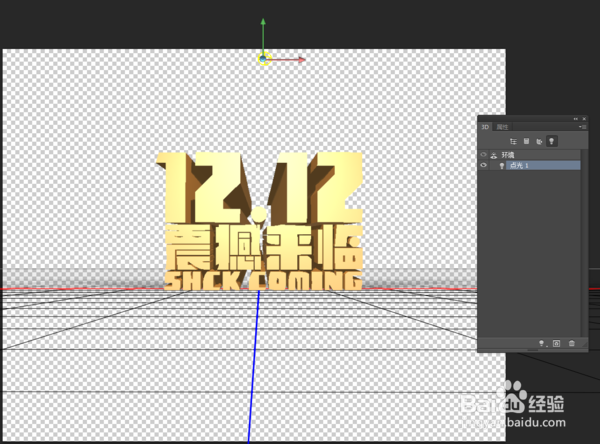
5、再到“3D”面板中,选择最后一个“滤镜:光源”,删除本身的“无限光”,点击面板下方的灯泡图标,新建一个“点光”,根据需要移动到合适位置。
怎么用PS出立体字效果

6、最后选择“渲染”,再添加适当背景即可。

怎么用PS出立体字效果

  • 怎么使用仿制图章工具去除多余背景
  • Adobe Photoshop 2021怎样设置图片填充
  • PS2020软件中怎样制作金属反射效果
  • ps文字怎么做斜面浮雕效果
  • ps怎么得到在纹理纸上清晰印刷的样式?
  • 热门搜索
    asmr是什么 hotel是什么意思 ct是什么意思 内外盘是什么意思 精华液什么时候用 2k屏幕是什么意思 韵味是什么意思 泡腾片是什么 fridge是什么意思 4s店是什么意思