如何实现PPT中文字笔画拆分?

 时间:2026-02-14 01:31:38

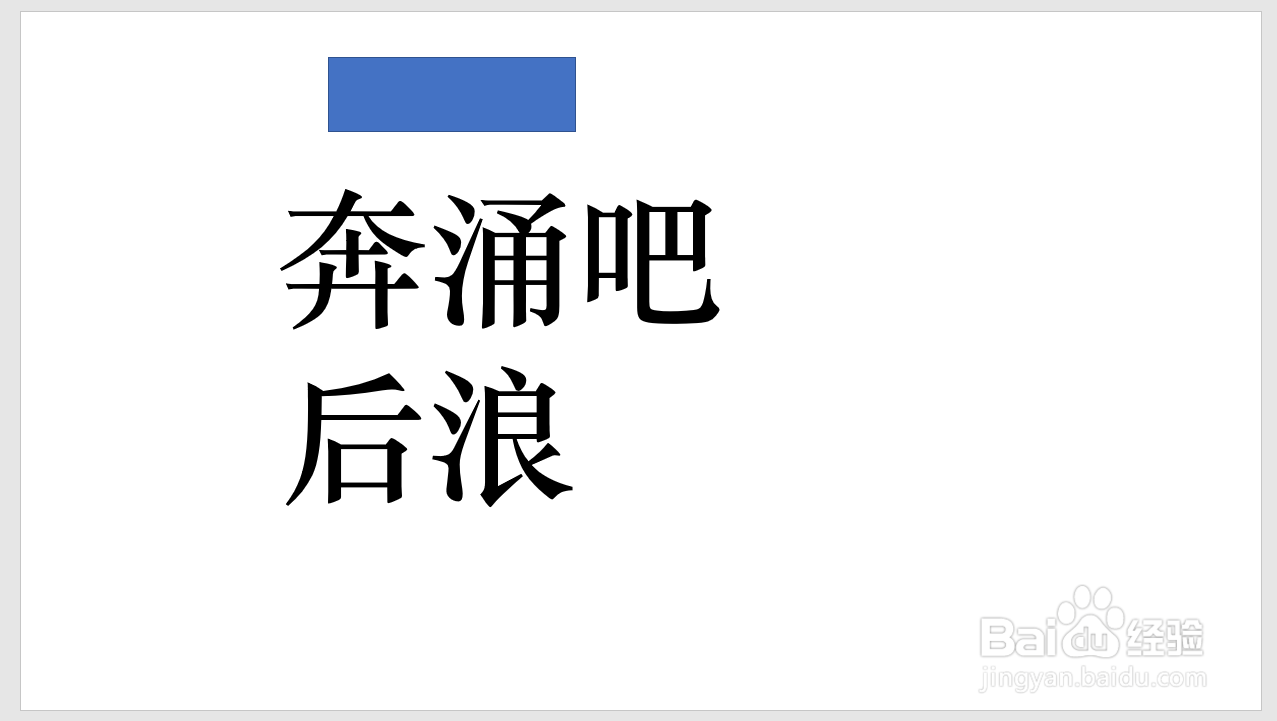
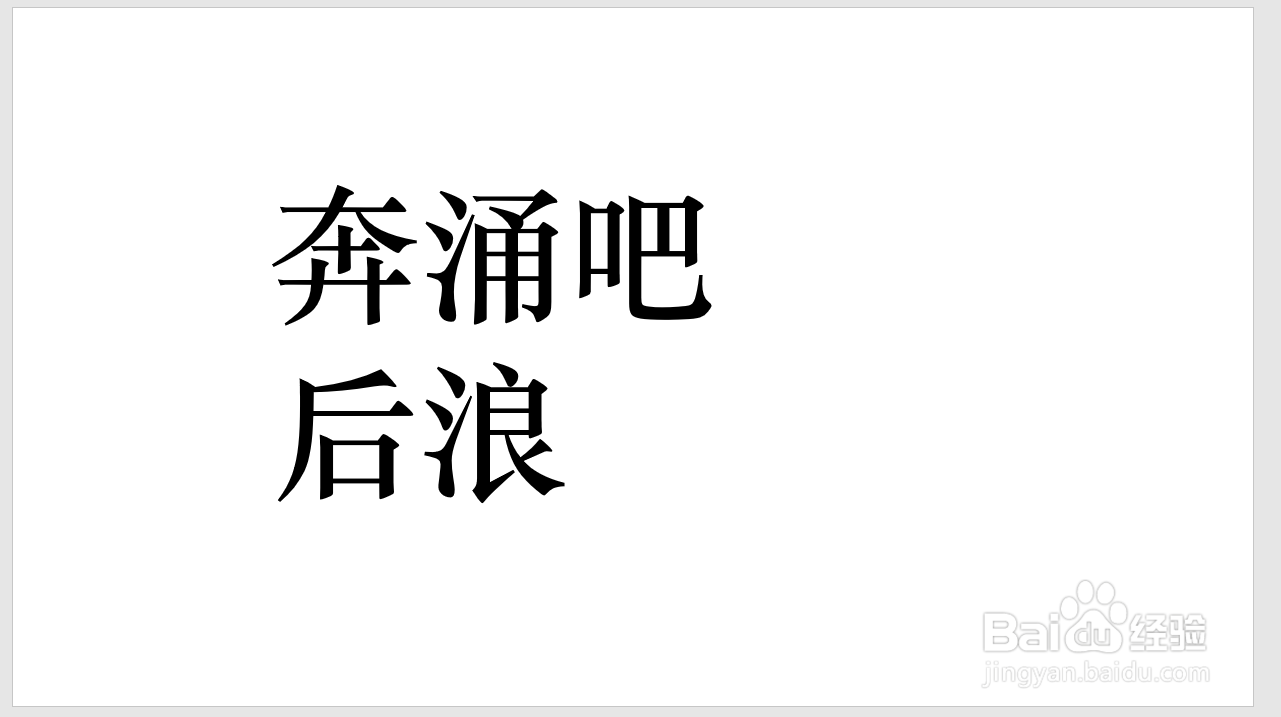
1、准备好需要增加创意设计的文字,如下小编以最近广受大家议论的“后浪”演讲中的一句话为例
如何实现PPT中文字笔画拆分?

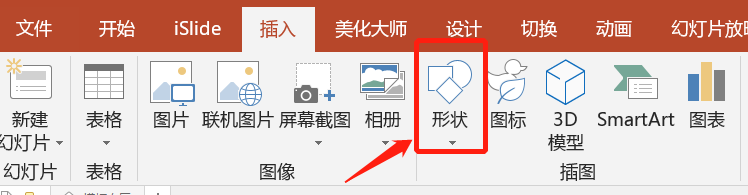
2、点击【插入】-【形状】,创建一个矩形框

如何实现PPT中文字笔画拆分?

如何实现PPT中文字笔画拆分?

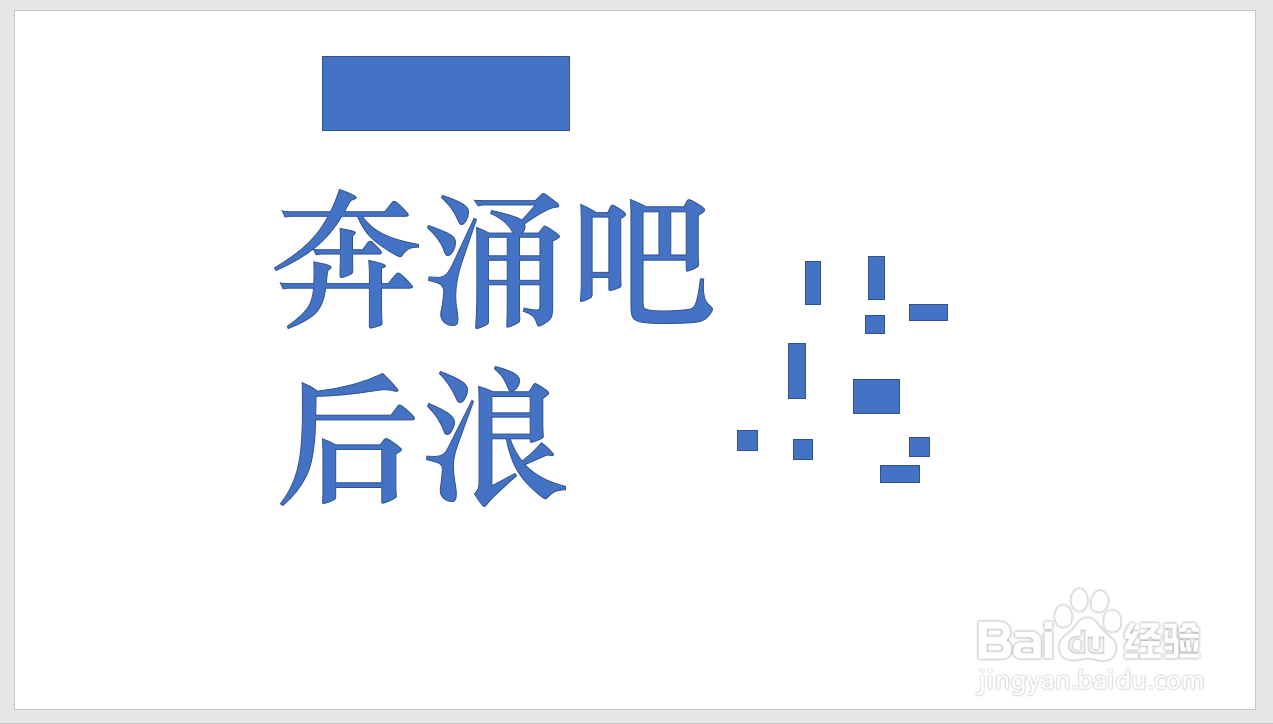
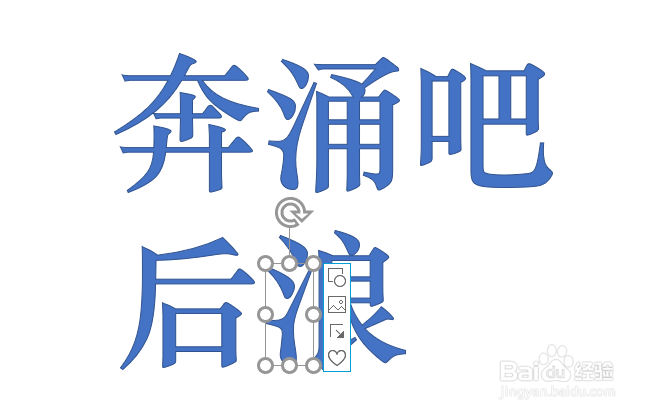
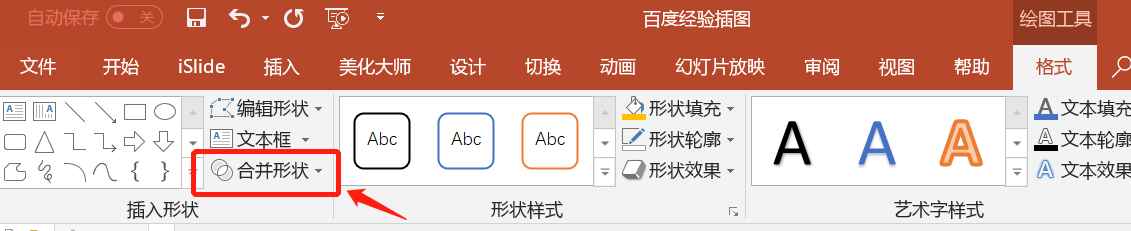
1、选中文字及矩形框,打开菜单栏【绘图工具】,并选中【合并形状】中的【拆分】,可以看到文字已被拆分成很多独立的部分
如何实现PPT中文字笔画拆分?

如何实现PPT中文字笔画拆分?

2、将多出来的部分移出文字区域,并将之前创建的矩形框移出,点击删除

如何实现PPT中文字笔画拆分?

3

如何实现PPT中文字笔画拆分?

如何实现PPT中文字笔画拆分?

如何实现PPT中文字笔画拆分?

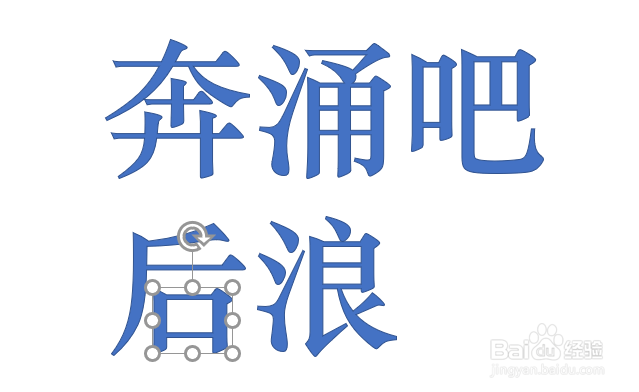
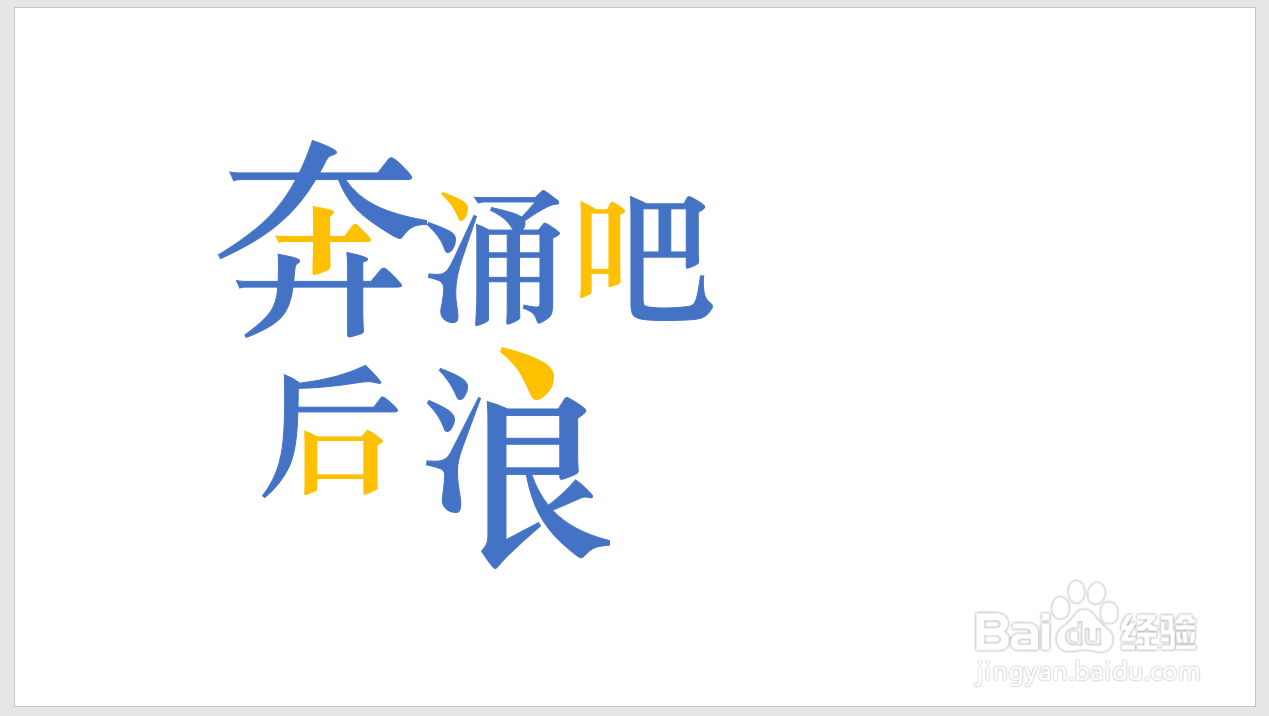
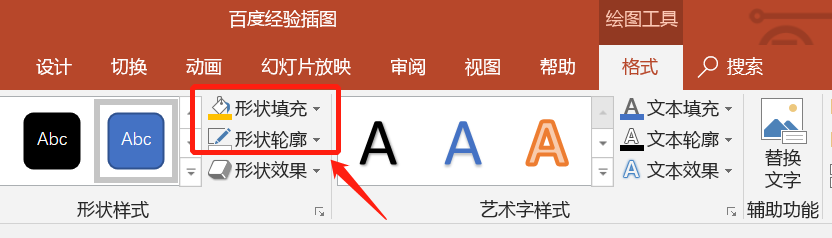
1、此时拆分的文字部分均为可通过【形状格式】进行编辑,可对其【形状大小】【形状填充】及【形状轮廓】进行编辑
如何实现PPT中文字笔画拆分?

如何实现PPT中文字笔画拆分?

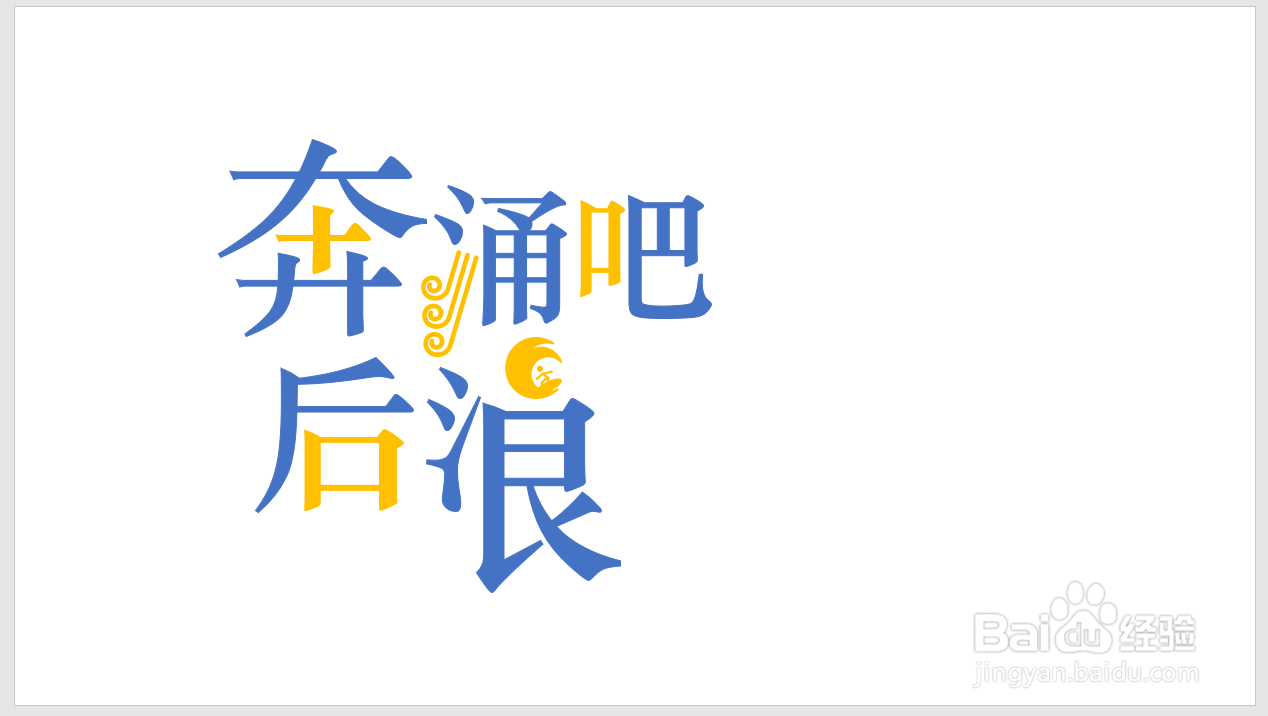
2、还可对部分拆分笔画用图标进行替换,最终小编的拆分效果如下图

如何实现PPT中文字笔画拆分?

1、准备好文本,并【插入】一个矩形

2、通过【合并形状】-【拆分】实现文字的拆分

3、对拆分文字进行编辑得到创意文字

  • ppt怎样拆分汉字笔画
  • ppt如何把文字笔画拆分?
  • 怎么在PPT里拆分汉字笔画
  • ppt怎样拆分汉字笔画
  • PPT中如何把文字的笔画拆分出来做成背景底色
  • 热门搜索
    婴儿不喝奶粉怎么办 多人做人爱视频图片大全 滑雪图片大全 湖南周边旅游景点大全 无翼乌全彩无漫画大全 路由器账号怎么看 传真怎么用 怎么添加字体 u盘下载歌曲怎么下 张超个人资料简介