如何解决word软件拼音指南无法添加拼音文字

 时间:2026-02-12 22:04:04

1、首先双击打开一个需要使用拼音指南功能的Word文档。

如何解决word软件拼音指南无法添加拼音文字

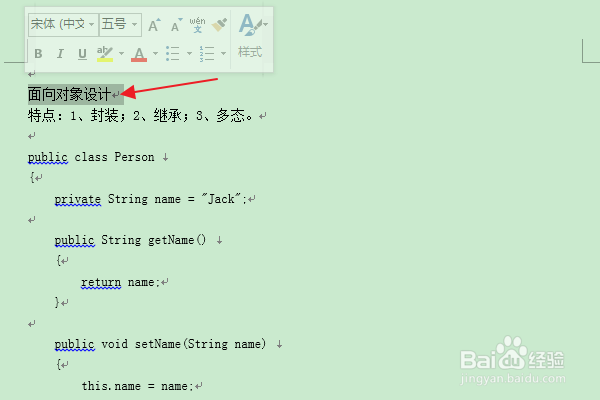
2、拖动鼠标光标选择需要添加拼音的文本内容。

如何解决word软件拼音指南无法添加拼音文字

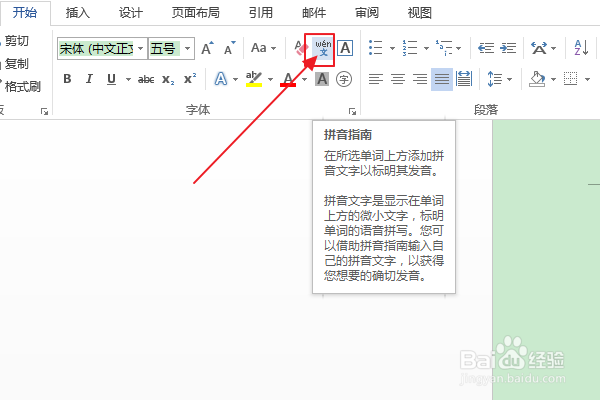
3、找到上方开始选项卡下,字体组的“拼音指南”工具。

如何解决word软件拼音指南无法添加拼音文字

4、此时拼音指南窗口,没有输出匹配的拼音文字,说明“拼音指南”功能失效。

如何解决word软件拼音指南无法添加拼音文字

5、接着在浏览器上,搜索并下载“微软拼音输入法”。

如何解决word软件拼音指南无法添加拼音文字

6、然后在windows系统上安装“微软拼音输入法”。

如何解决word软件拼音指南无法添加拼音文字

7、重新打开word软件,在编辑页面选中文本,打开“拼音指南”窗口。可以看到拼音文字可以输出出来了,点击确定按钮。

如何解决word软件拼音指南无法添加拼音文字

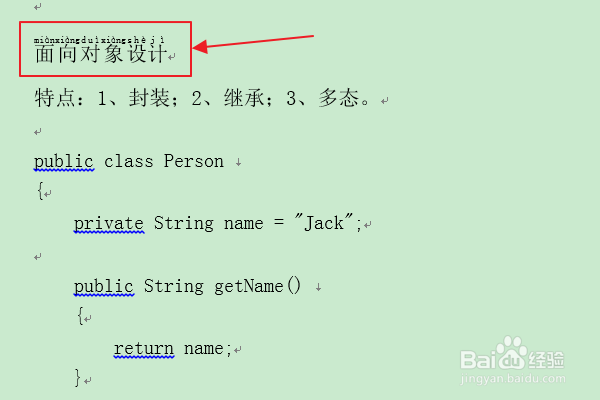
8、返回编辑区域,可以看到选中文本的拼音添加成功,说明拼音指南功能可以正常使用了。
如何解决word软件拼音指南无法添加拼音文字

  • Word怎么给整篇文字添加拼音?
  • word文字怎么加拼音
  • word怎么添加拼音
  • 如何在Word中打出拼音和声调
  • Word给文字添加拼音时有的不显示怎么办?
  • 热门搜索
    为什么井盖是圆的 肚子里咕噜咕噜响是怎么回事 为什么经常放屁 张艺谋为什么不娶巩俐 费玉清为什么不结婚 一加手机怎么样 鹤岗房价为什么这么低 蓝牙耳机怎么连接手机 selina为什么不能生育 凤尾菇的做法