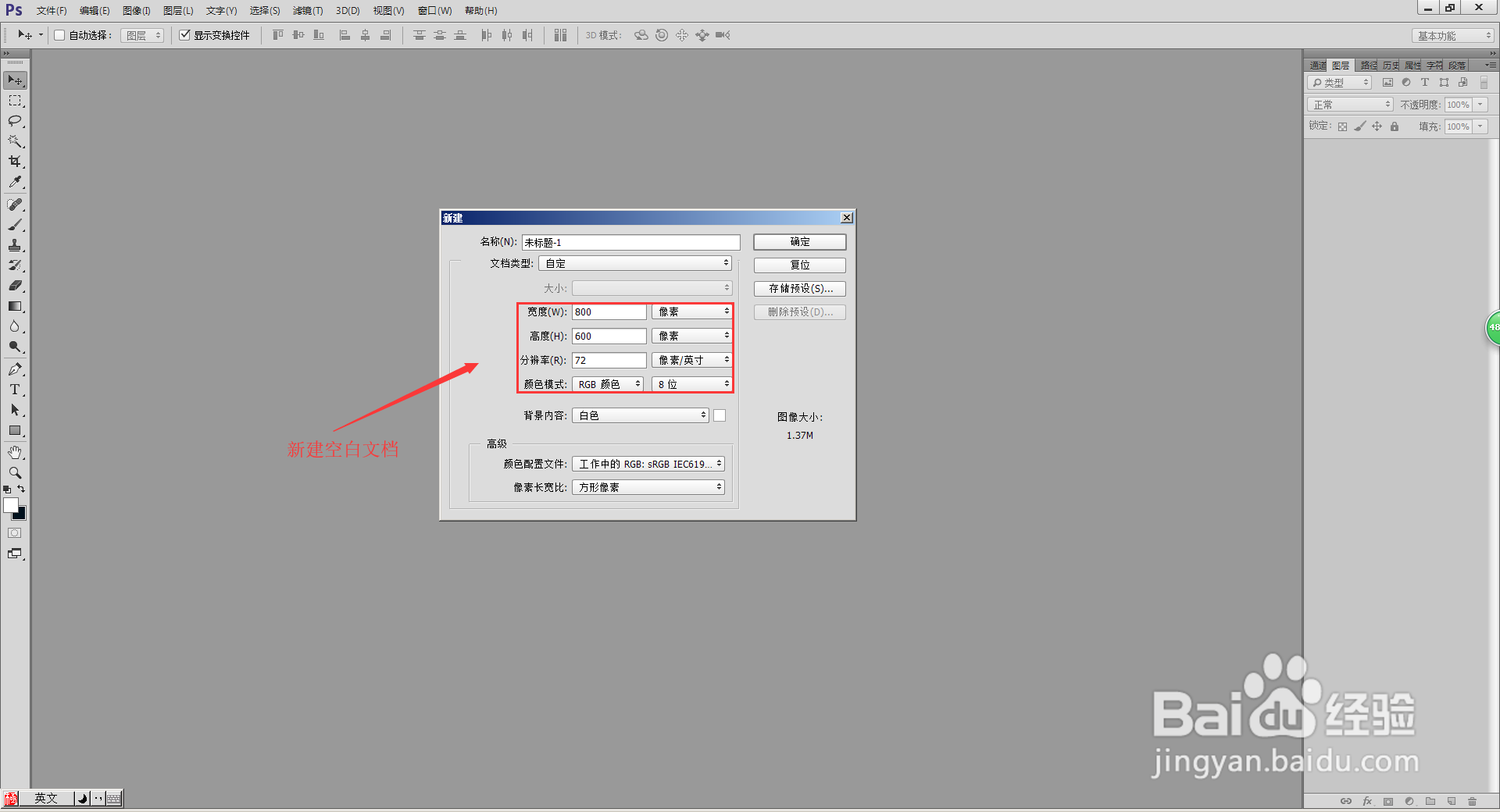
1、打开PS,新建一个800X600,72像素的空白文档;
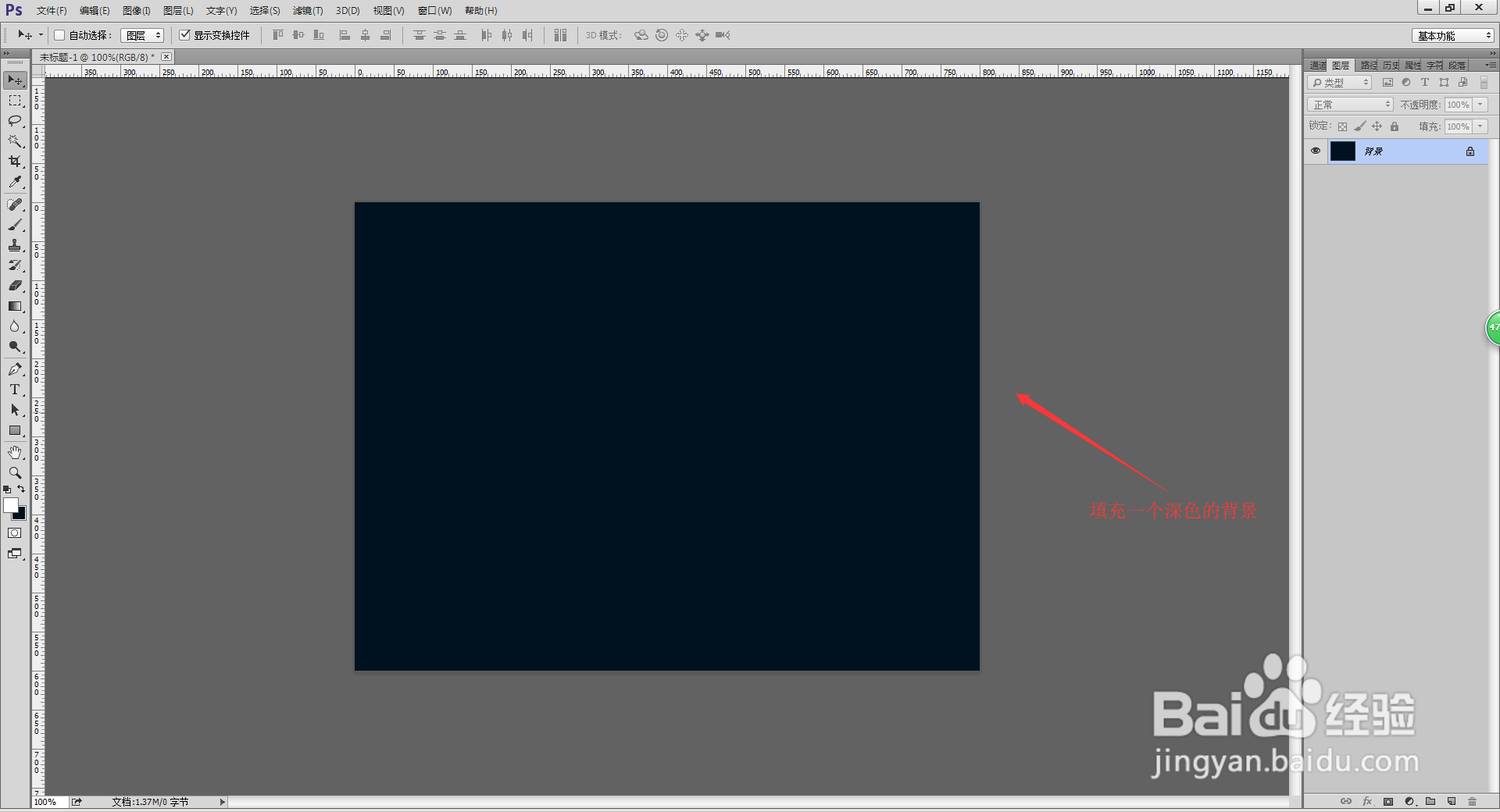
2、背景填充一个较深的颜色;
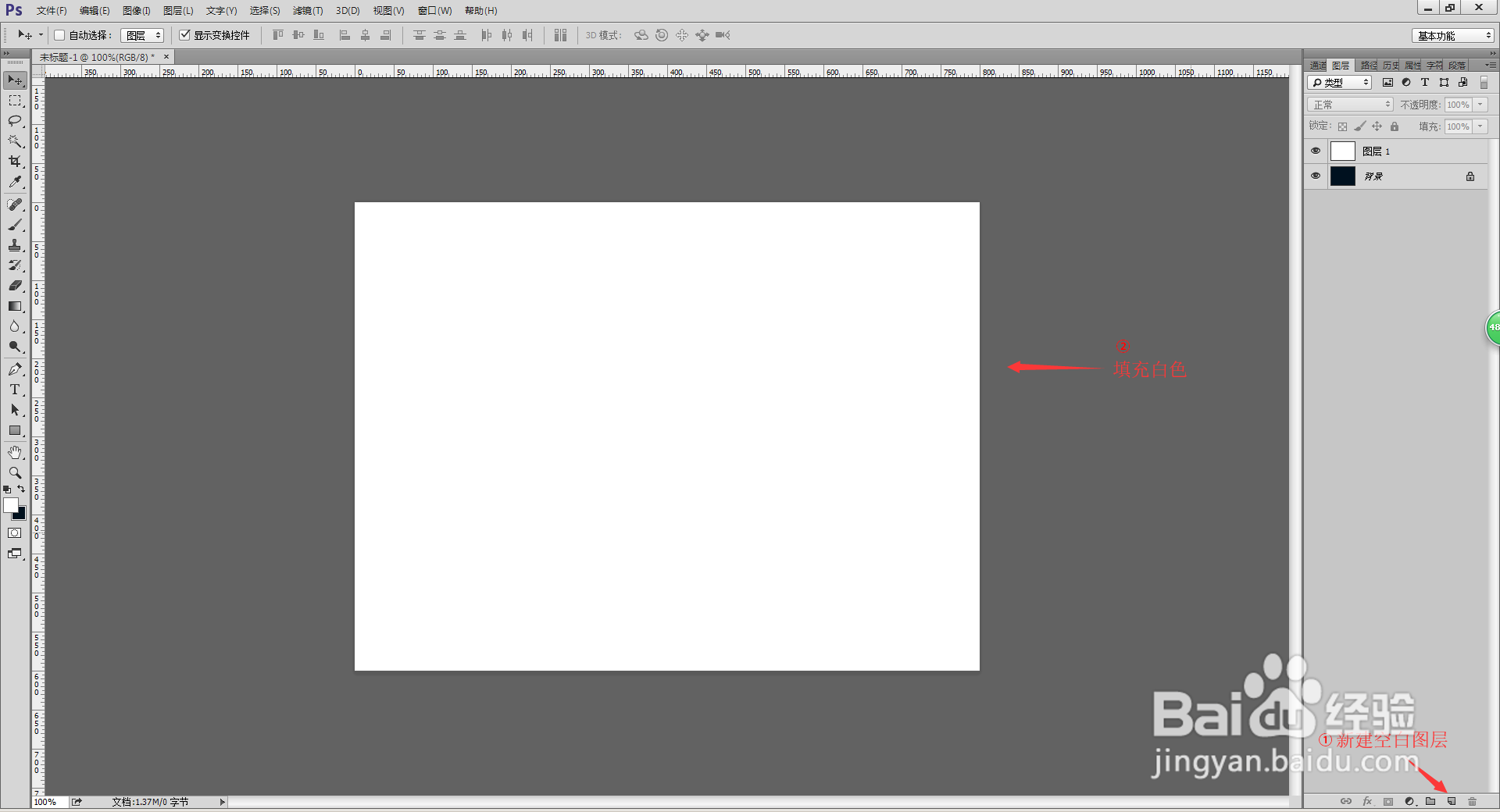
3、新建一个空白图层,填充白色;
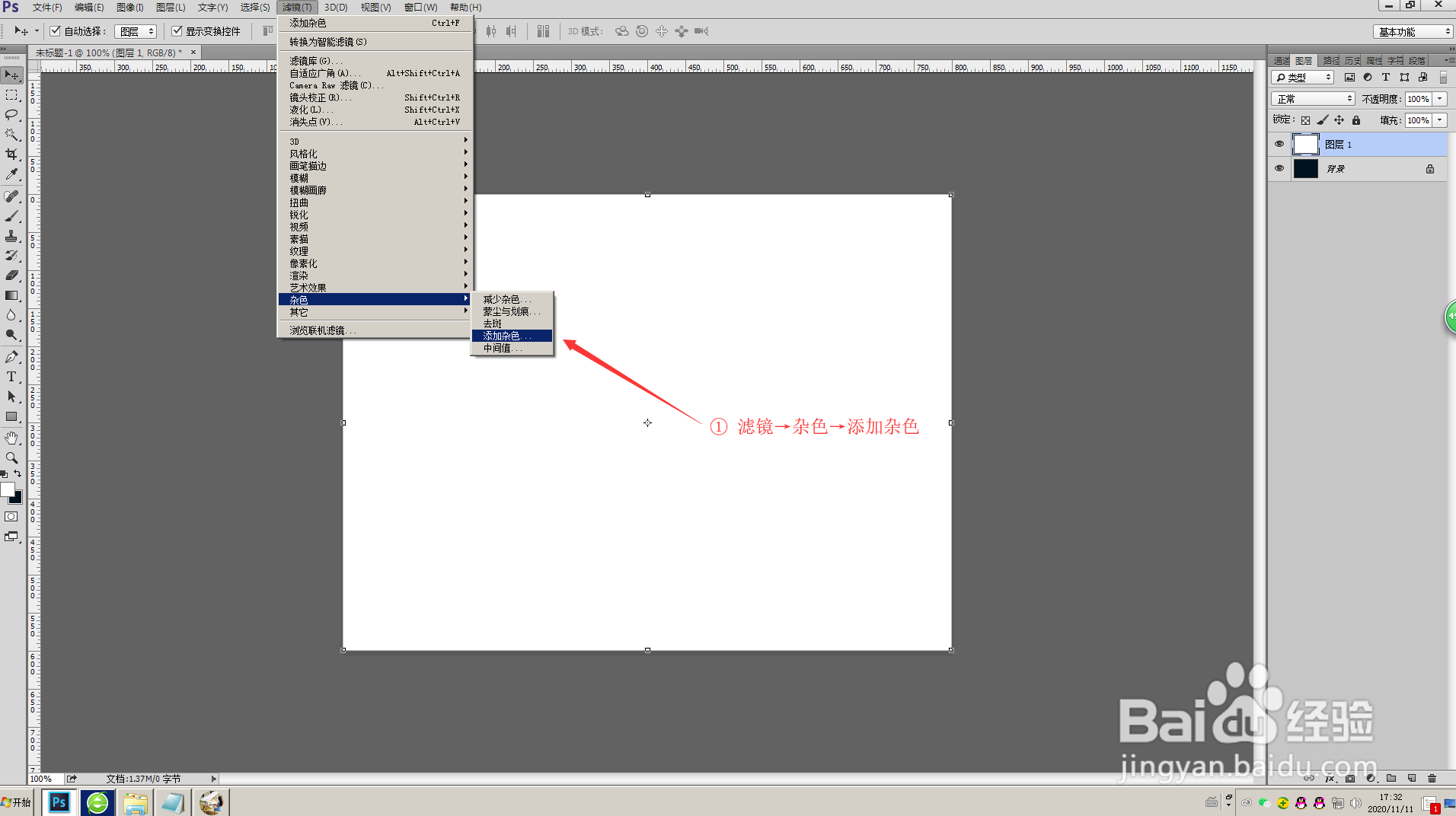
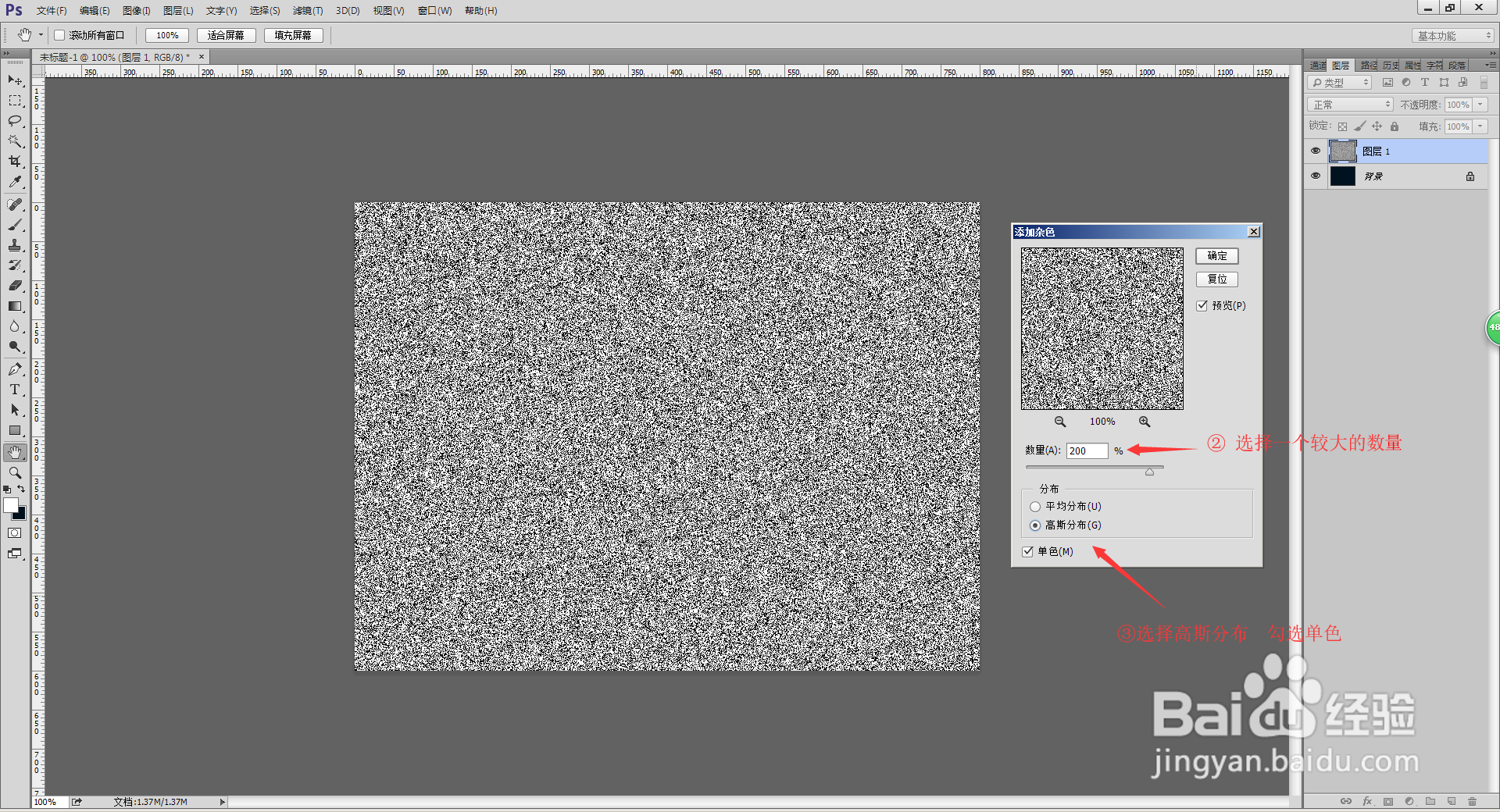
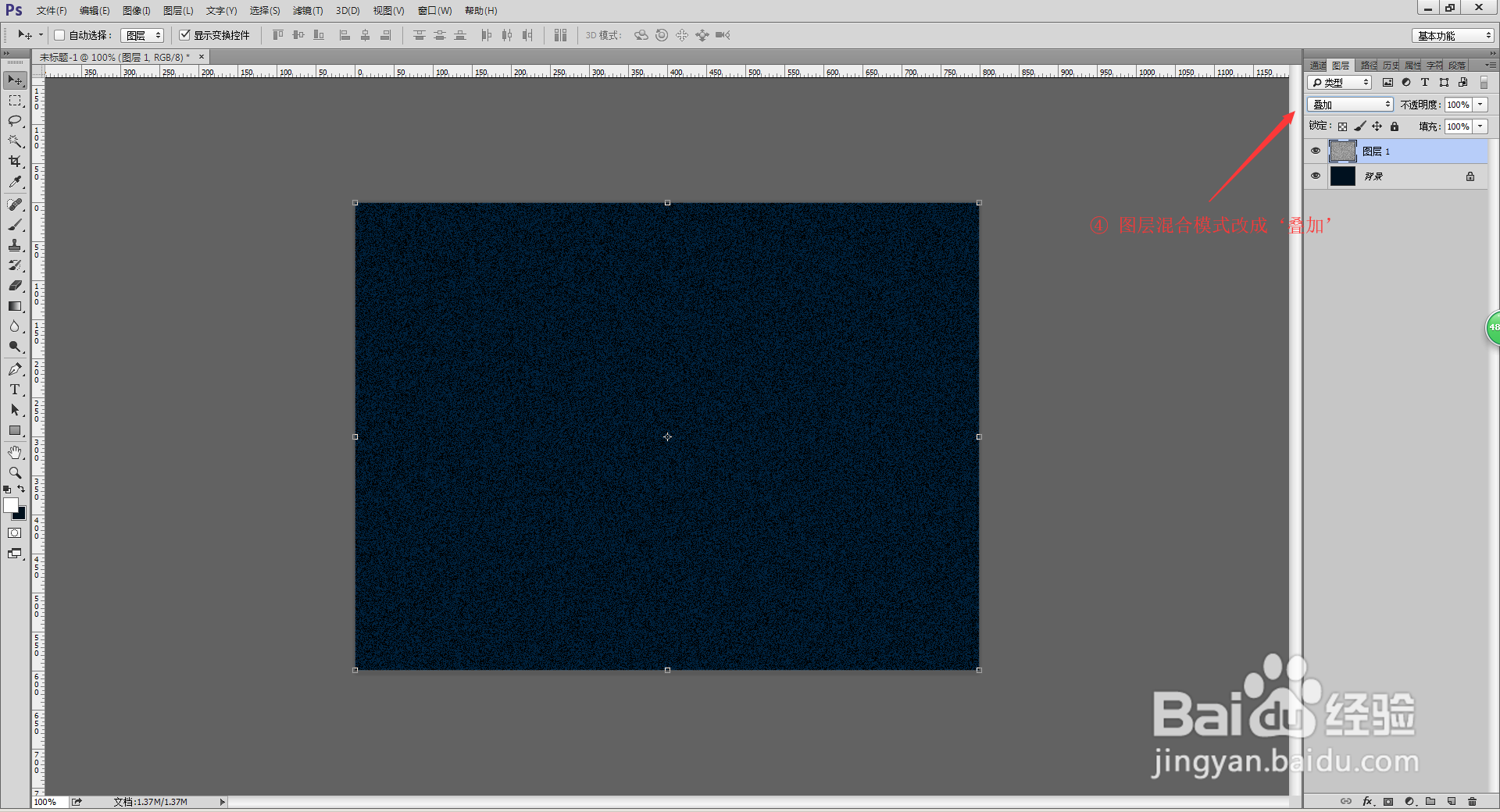
4、执行滤镜→杂色→添加杂色,修改一个较大的数量,选择‘高斯分布’,勾选‘单色’,点击确定,修改图层混合模式为叠加;
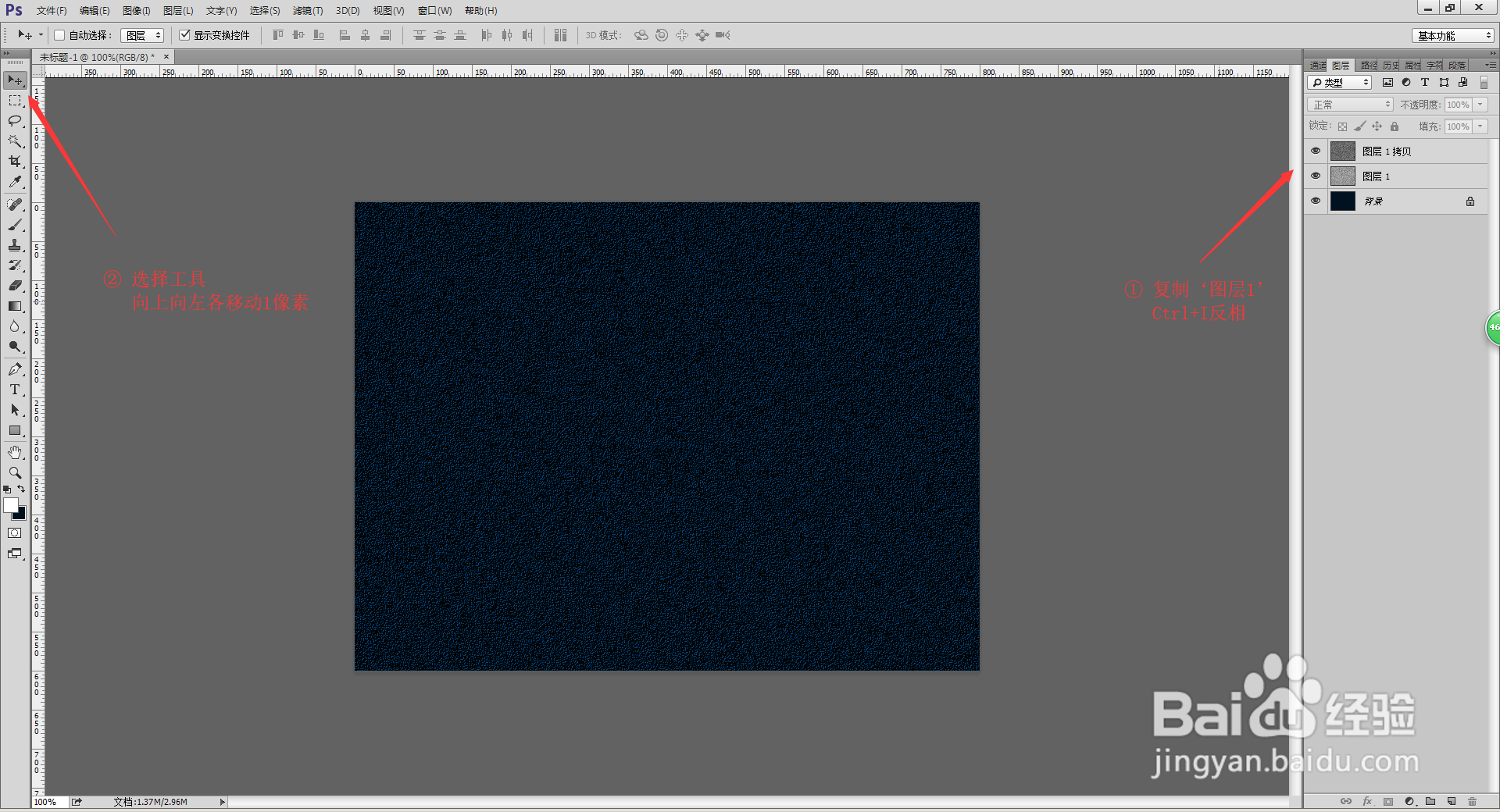
5、复制一层‘图层1’,Ctrl+I反相,选择移动工具向上、向左各移动1像素;
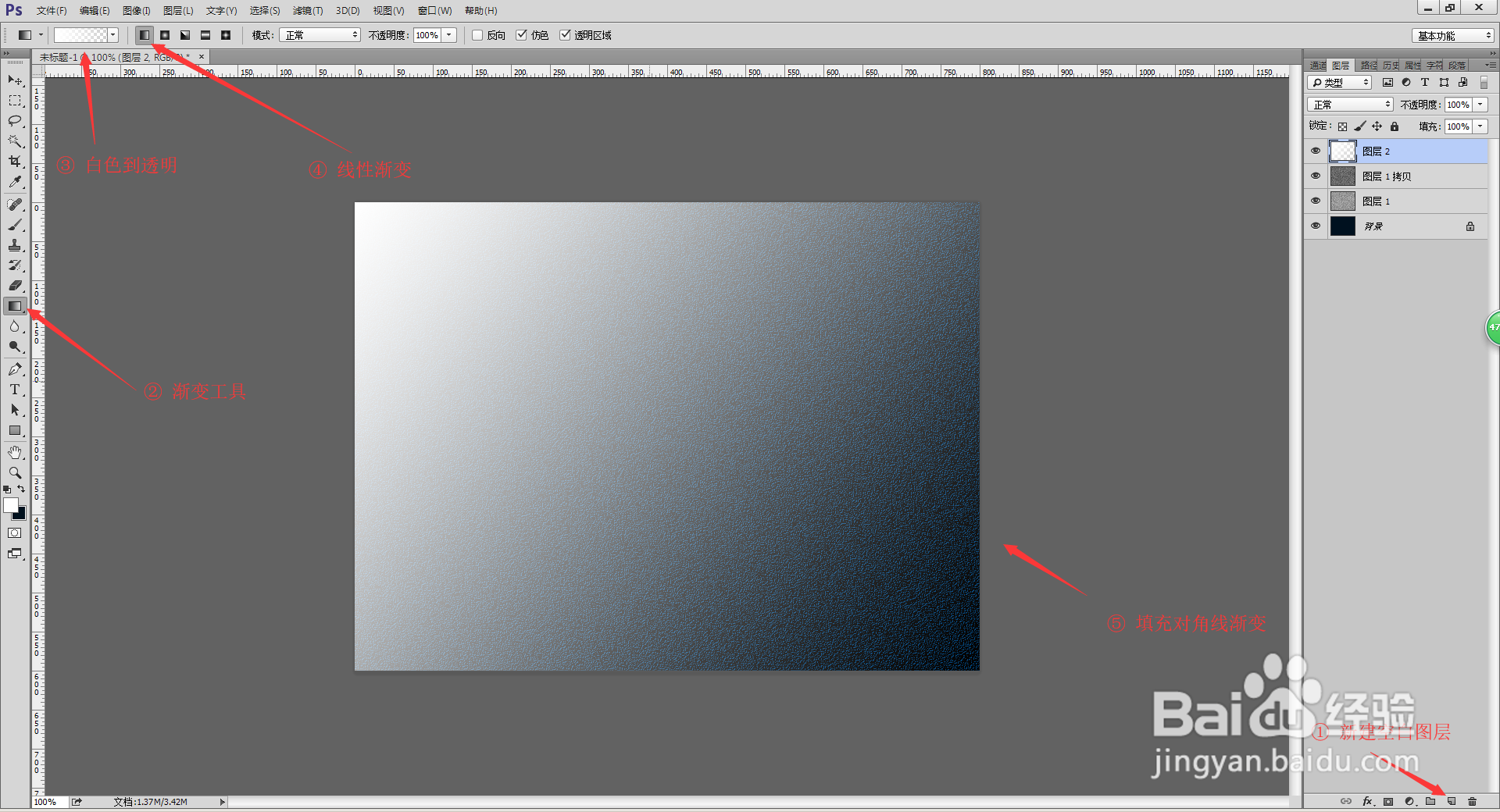
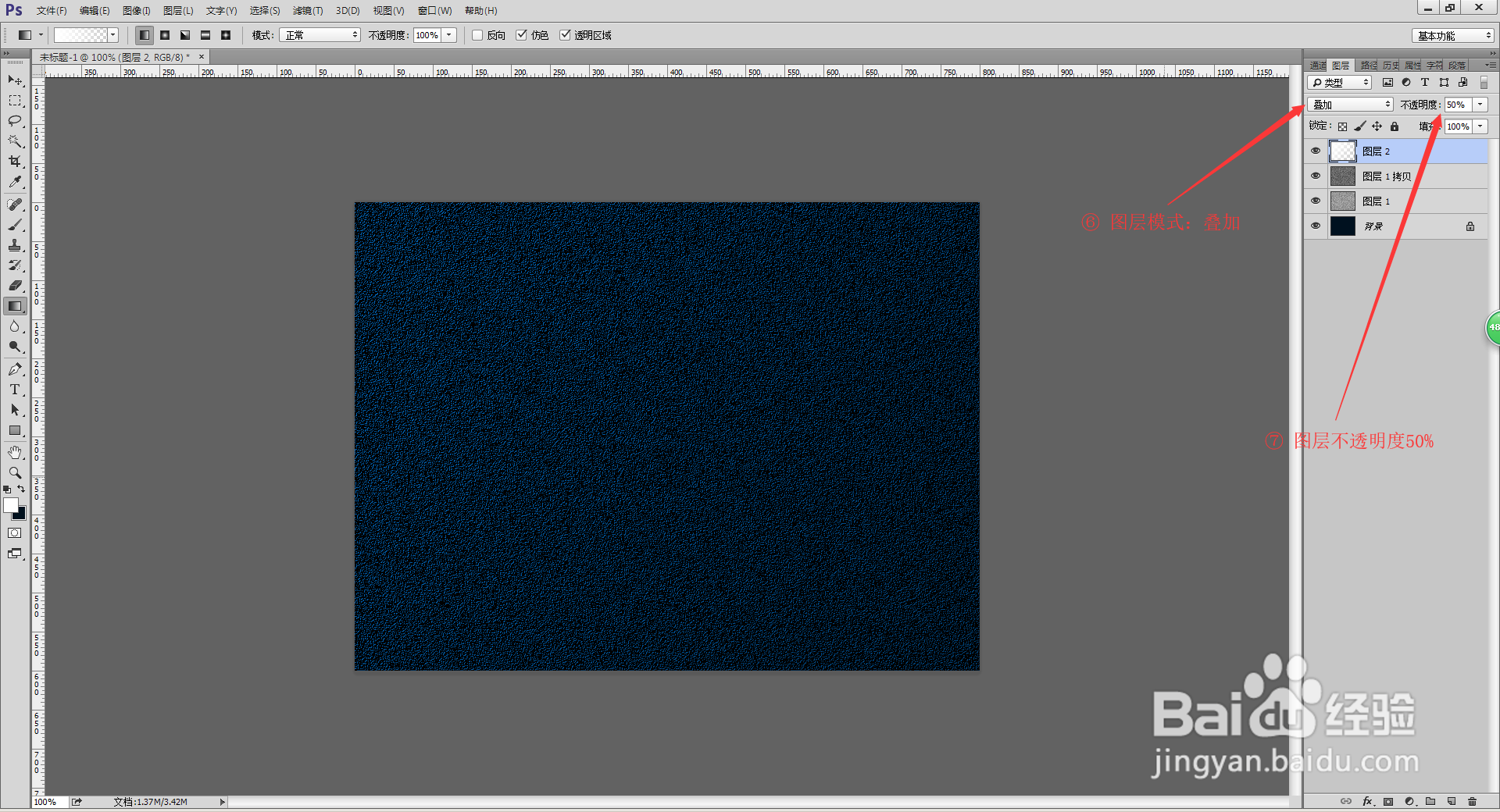
6、新建一个的空白图层,选择渐变工具,设置白色到透明的渐变类型,选择线性渐变,拉一个对角线的渐变填充,修改图层混合模式为叠加,并降低图层不透明度为50%,磨砂背景就完成啦。
时间:2026-04-30 03:39:45
1、打开PS,新建一个800X600,72像素的空白文档;
2、背景填充一个较深的颜色;
3、新建一个空白图层,填充白色;
4、执行滤镜→杂色→添加杂色,修改一个较大的数量,选择‘高斯分布’,勾选‘单色’,点击确定,修改图层混合模式为叠加;
5、复制一层‘图层1’,Ctrl+I反相,选择移动工具向上、向左各移动1像素;
6、新建一个的空白图层,选择渐变工具,设置白色到透明的渐变类型,选择线性渐变,拉一个对角线的渐变填充,修改图层混合模式为叠加,并降低图层不透明度为50%,磨砂背景就完成啦。
