1、打开剪映,在主界面点击“开始创作”按钮,进入素材添加界面,选择你要编辑的素材,然后点击“添加”按钮。
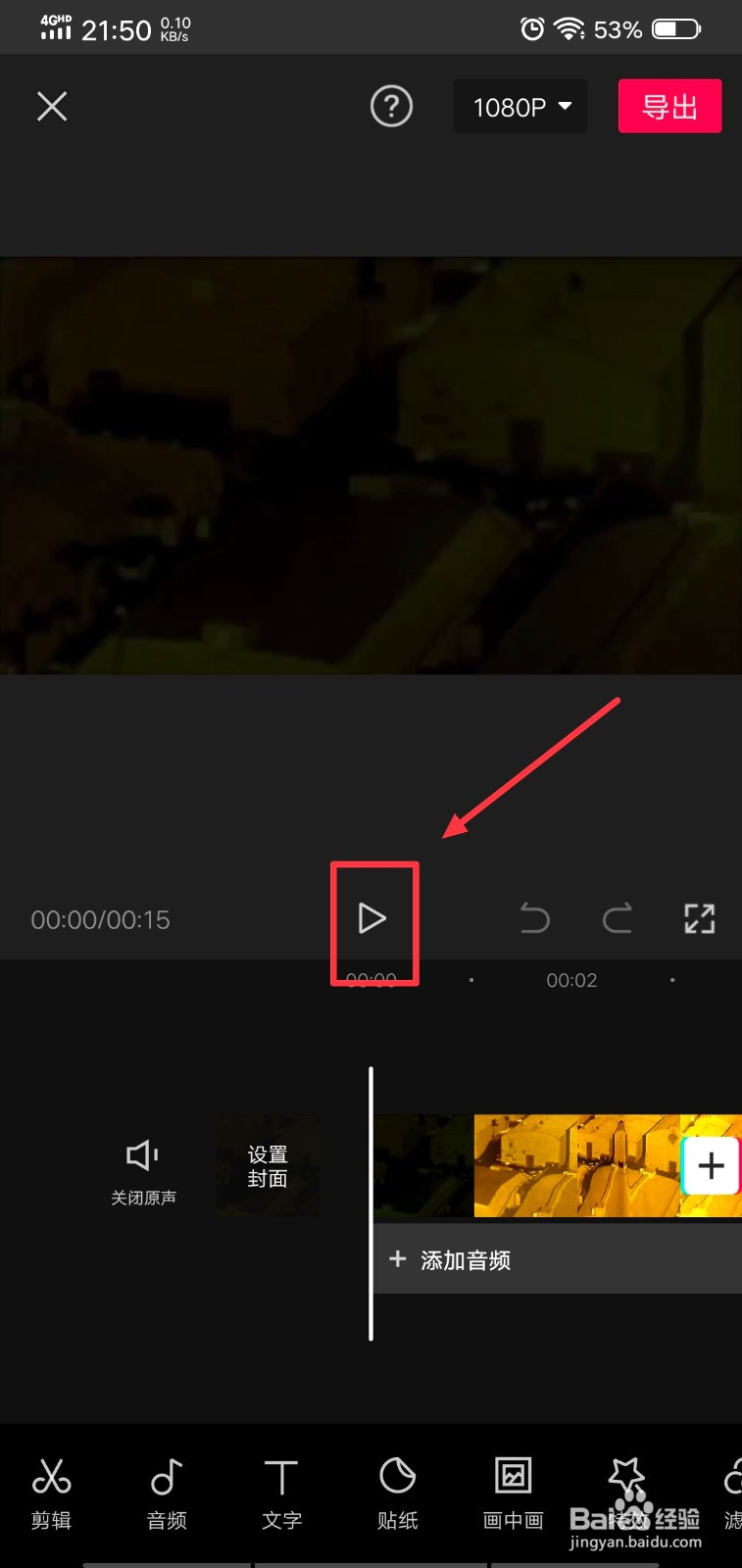
2、进入视频编辑界面后,点击小三角形按钮预览素材效果,如图
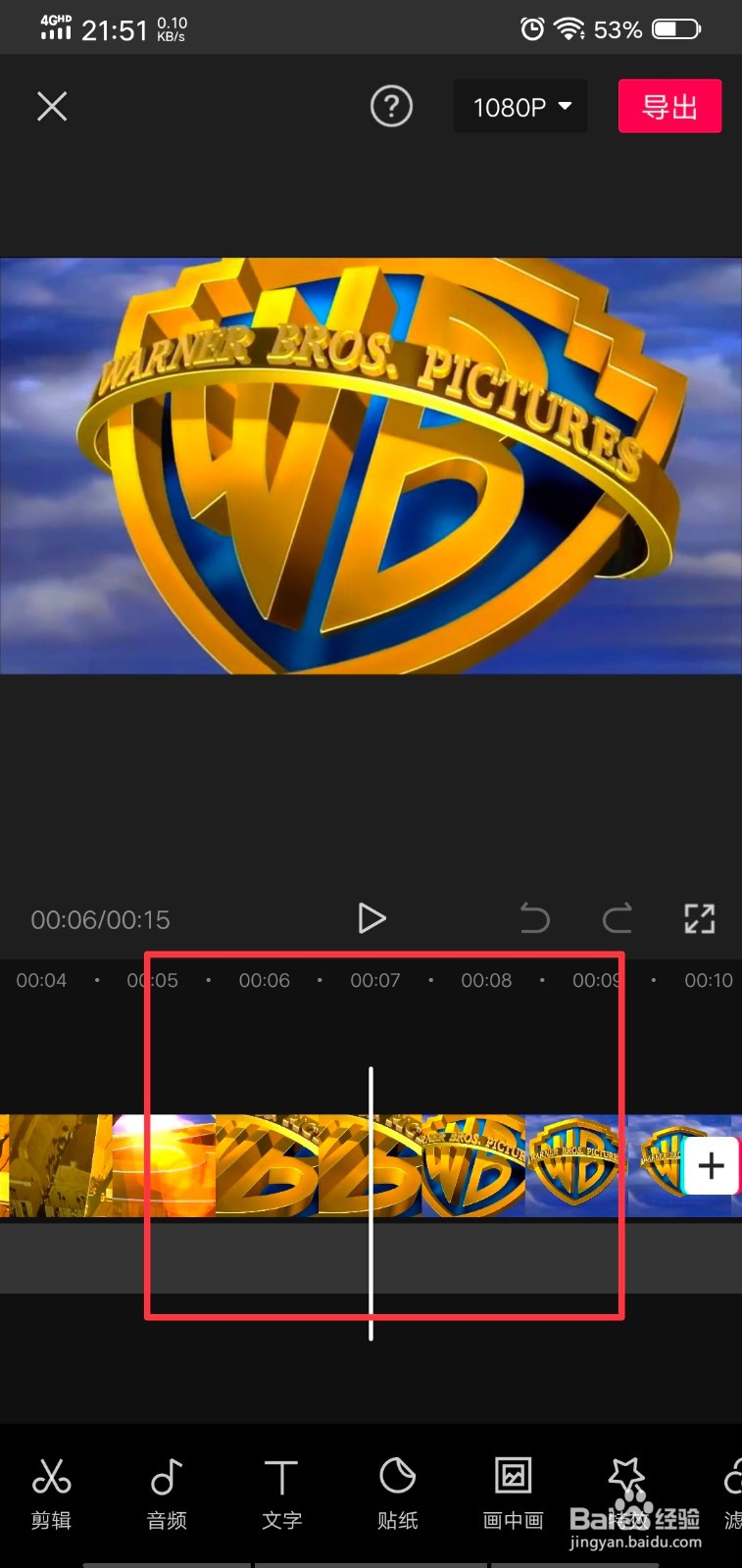
3、通过预览素材确定定格时间点。在轨道区域中,双指相背滑动,将轨道区域放大,如图:
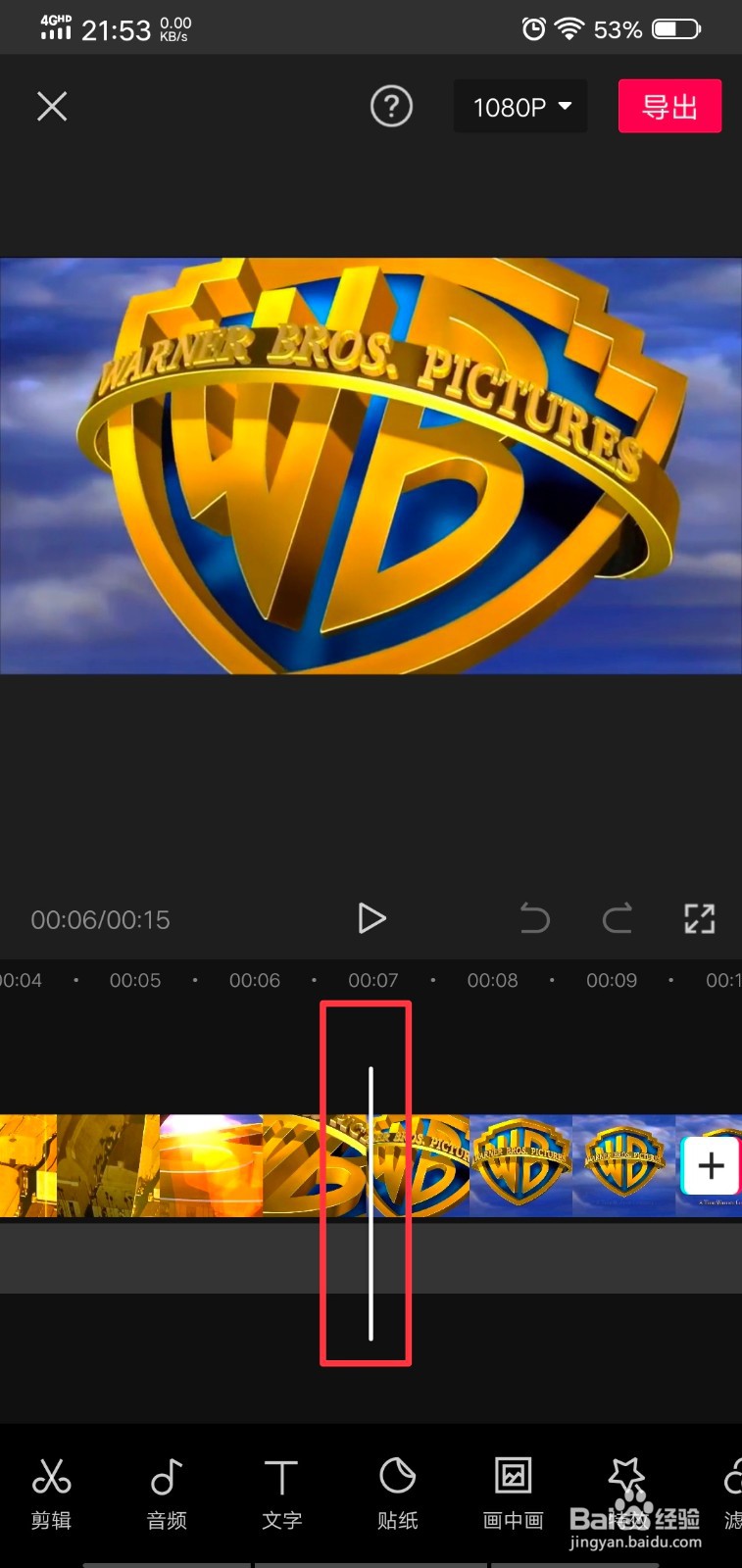
4、然后找到需要定格画面的那一秒,选中视频,在底部菜单选项中右滑。找到定格选项并点击。这样就默认加了三秒的定格画面。如图
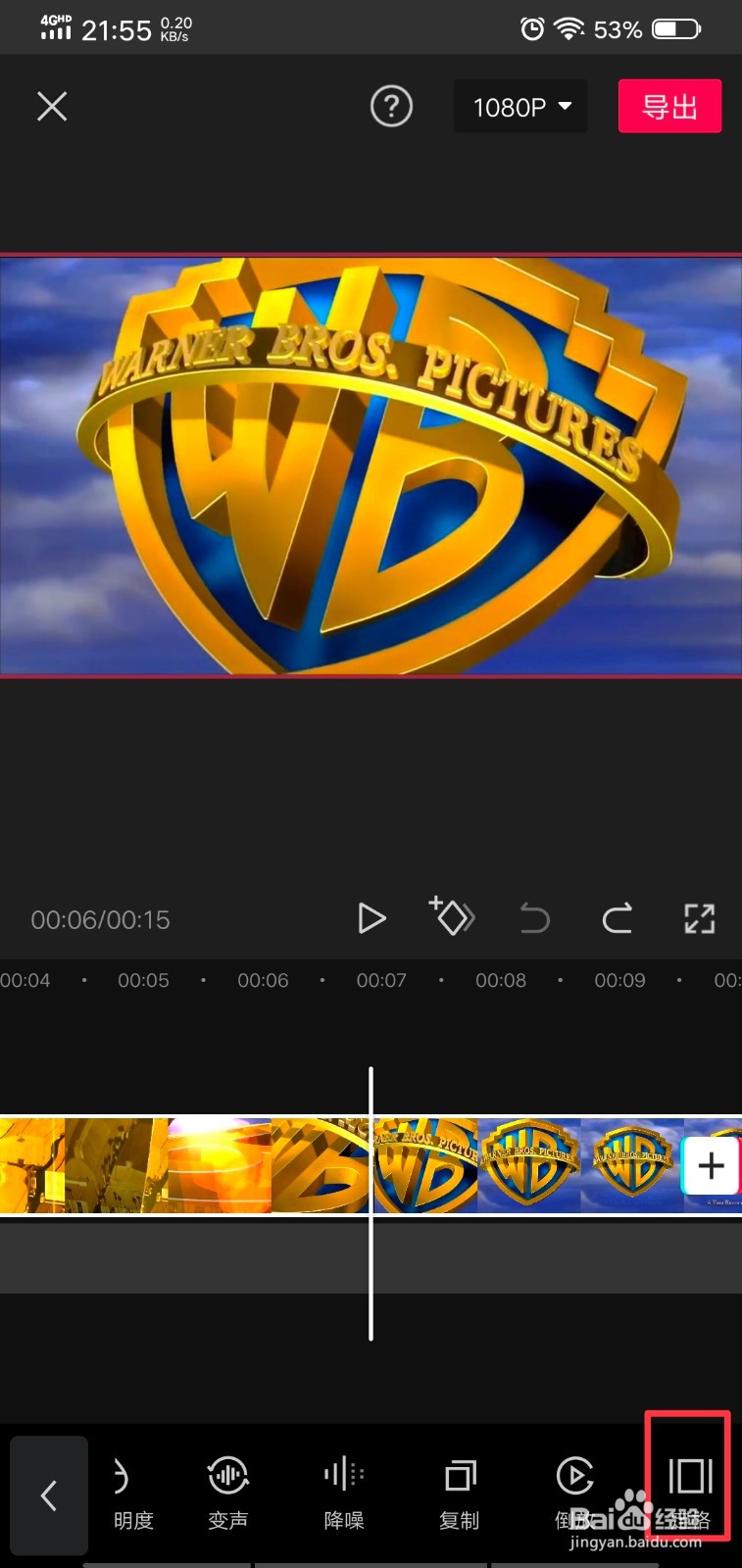
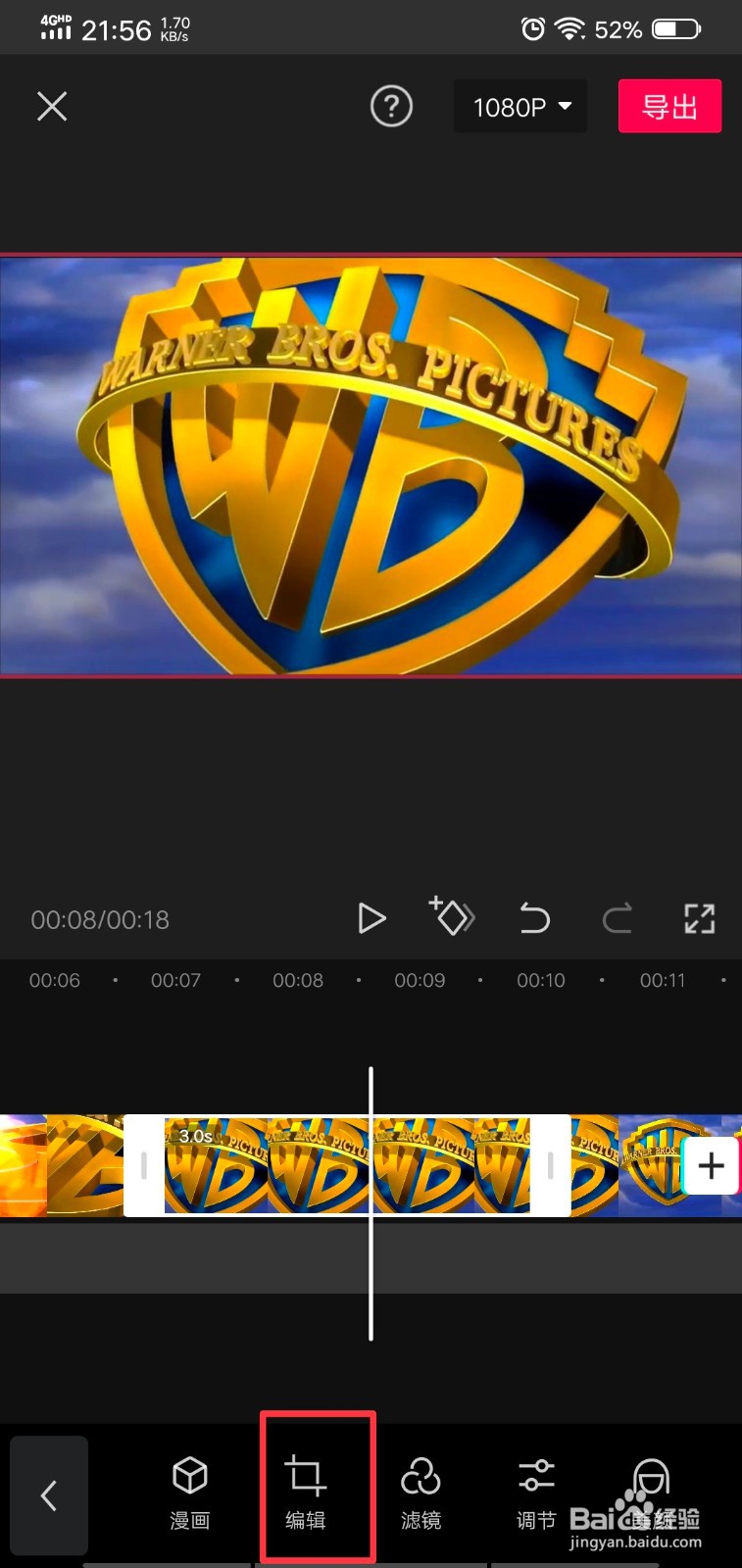
5、选中定格的素材片段,然后在底部工具栏中点击“滤镜”按钮,如图:
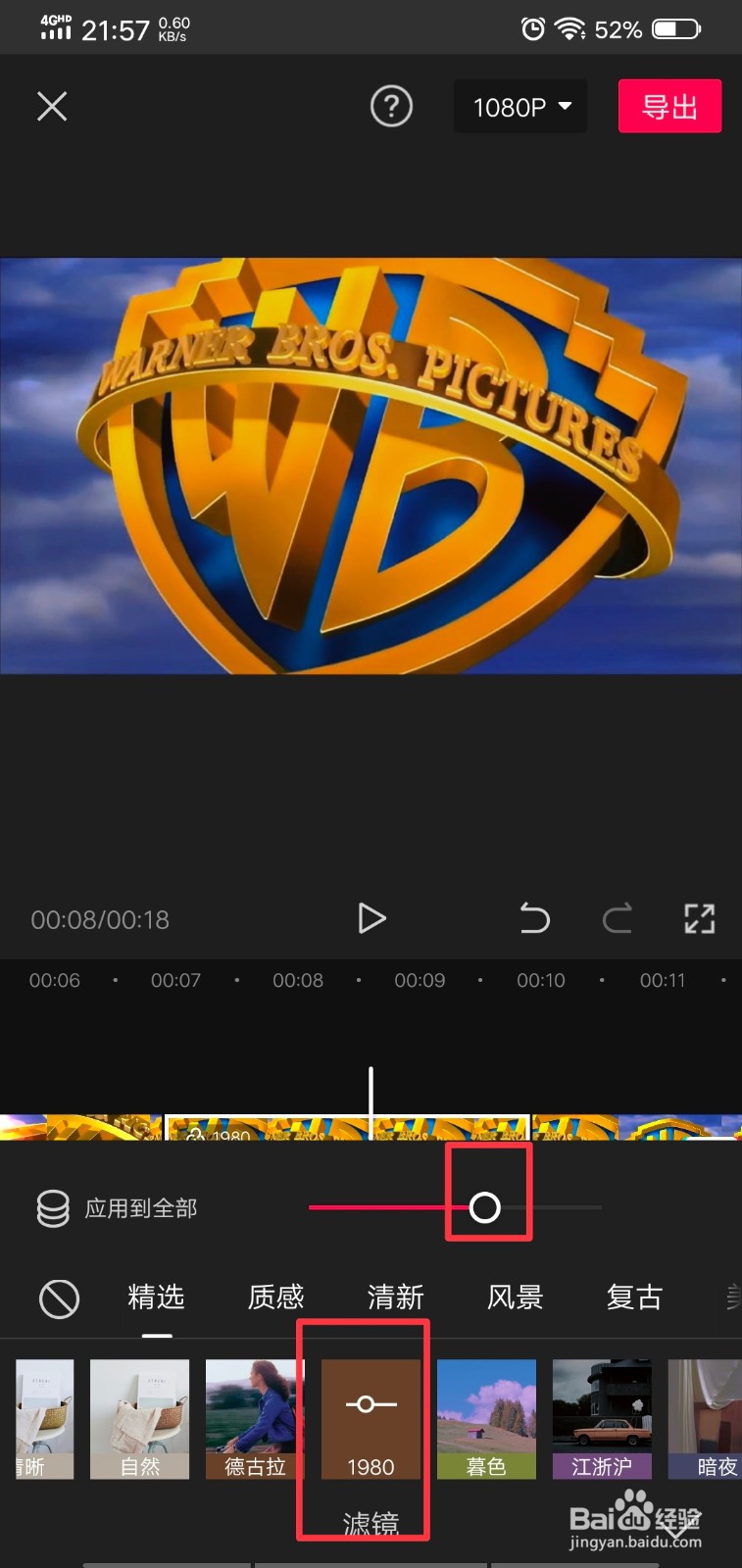
6、进入滤镜选项栏后,点击“1980”滤镜,并调整滤镜的透明度为60,如图:然后点击右下角的打勾按钮。
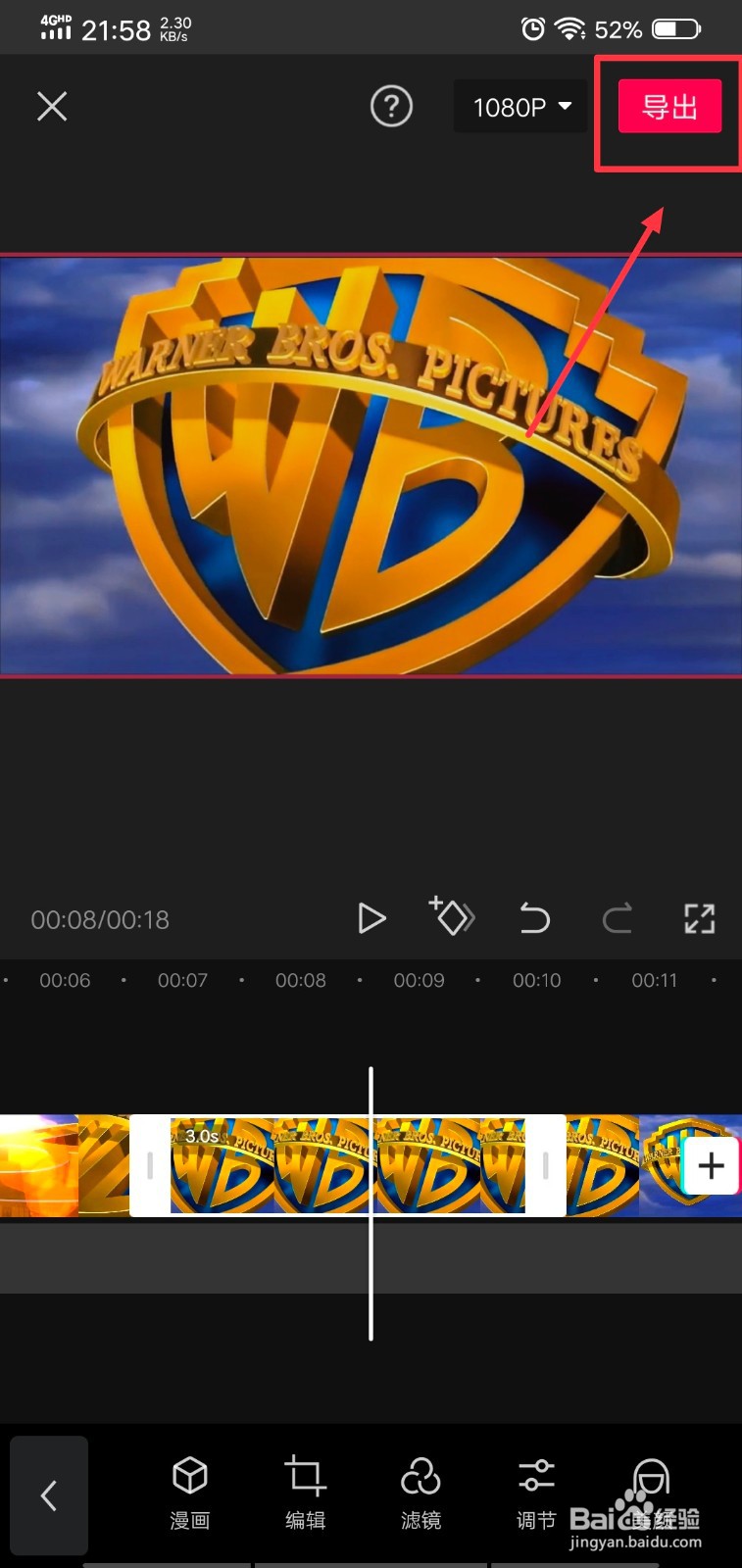
7、完成所有操作后,点击视频编辑界面右上角的导出按钮,将视频导出到手机相册。