Windows10怎么取消局域网共享文件访问密码

 时间:2026-02-12 16:46:43

1、方法一、在系统右下角可以看到牢敏网络图标,小电脑图形显示。

Windows10怎么取消局域网共享文件访问密码

2、鼠标右击网络图标,可囊块以看到有两个选项:疑难解答,戴鉴选打开网络和internet设置。这里选择第二个选项,打开网络和internet设置。

Windows10怎么取消局域网共享文件访问密码

3、打开的新窗口界面,在窗口右下方可以看到有个选项“网络和共享中心“。

Windows10怎么取消局域网共享文件访问密码

4、在新打开的网络和共享中心窗口,选择左侧栏目里的”更改高级共享设置“。

Windows10怎么取消局域网共享文件访问密码

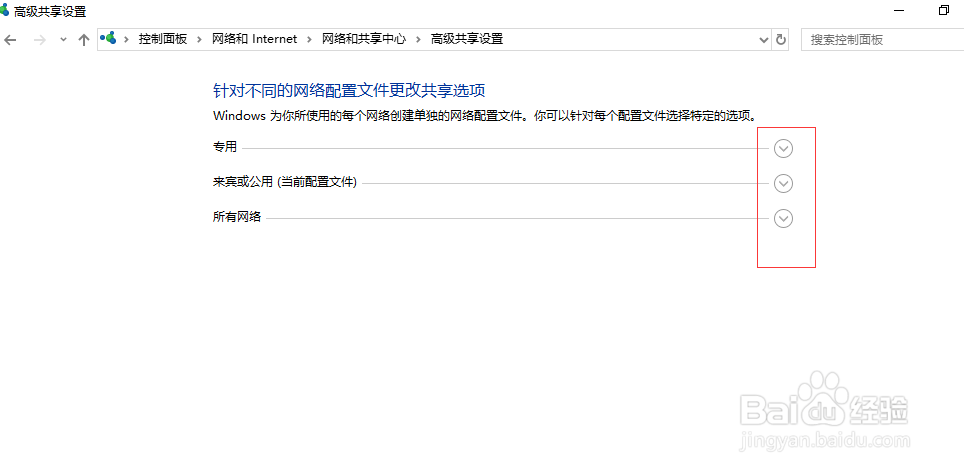
5、针对不同的网络配置文件更改共享选项,有三个选项:专用,来宾

或公用,所有网络。默认是折叠的,分别点击右侧的图标展开。
Windows10怎么取消局域网共享文件访问密码

6、在所有网络栏目,在最下方密码保护的共享,可以看到现在勾选的是有密码保护的共享,这里改为选择无密码保护的共享即可。这样就取消了共享文件打开需要输入密码的提示了。

Windows10怎么取消局域网共享文件访问密码

  • Win7更改共享设置无法保存怎么办?
  • win7企业版如何升级旗舰版?
  • 如何开启H3C 3600V2千兆接口
  • Windows7系统开机后网络识别慢怎么解决
  • DiskGenius快速分区
  • 热门搜索
    文案朋友圈 肉饺子馅怎么做好吃 polo衫怎么读 dnf徽章怎么得 如何调节电脑屏幕亮度 神农架旅游景点 传说灵魂怎么获得 如何做蛋挞 钦州旅游景点大全 麻将怎么打初学规则