WPS文档如何自定义项目符号

 时间:2026-02-14 20:43:50

1、如下所示,

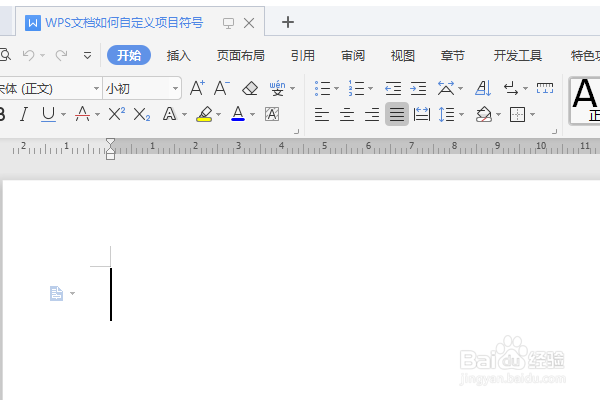
打开WPS文档,新建一个空白的文档,

保存为:WPS文档如何自定义项目符号
WPS文档如何自定义项目符号

2、如下所示,

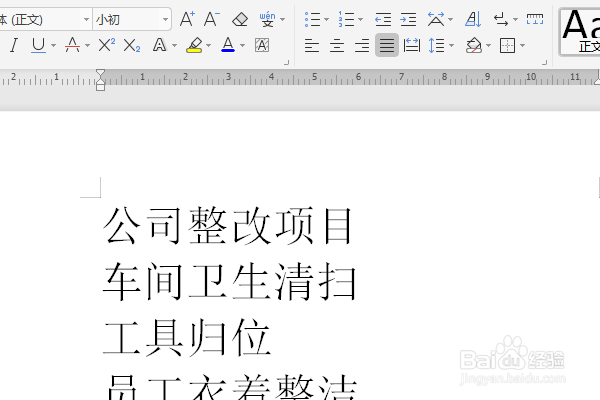
随意输入一些文字,作为后面的演示所用。
WPS文档如何自定义项目符号

3、如下所示,

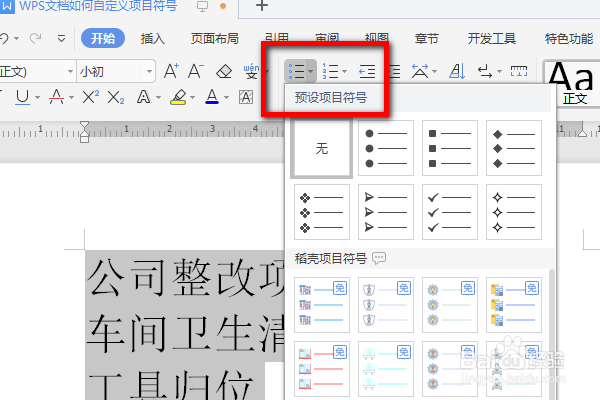
点击工具栏中的“预设项目符号”,

在弹出的下拉菜单中的最下方点击“自定义项目符号”
WPS文档如何自定义项目符号

4、如下所示,

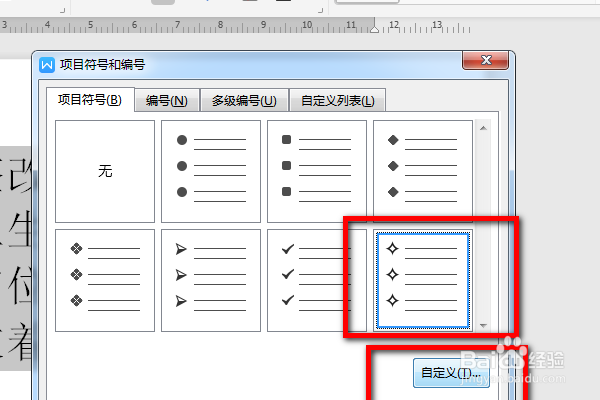
弹出“项目符号和编号”对话框,默认的项目符号是无。

WPS文档如何自定义项目符号

5、如下所示,

随意选择一个项目符号,点击右下角的“自定义”。

WPS文档如何自定义项目符号

6、如下所示,

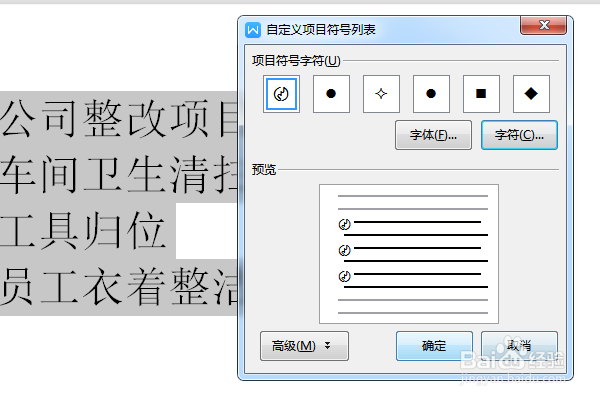
弹出“自定义项目符号列表”,

点击字符。

WPS文档如何自定义项目符号

7、如下所示

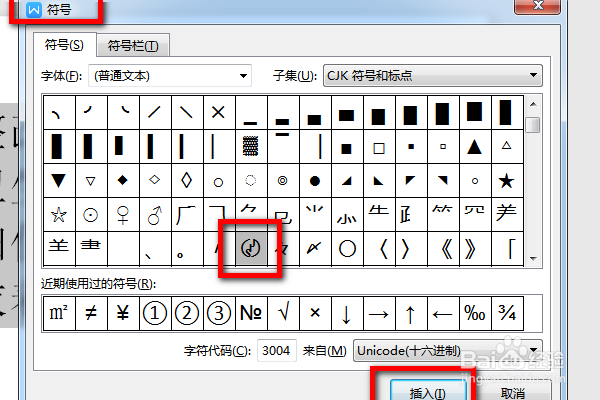
弹出“符号”对话框,

选中一种字符,

点击“插入”

WPS文档如何自定义项目符号

8、如下所示,

看着预览效果点击确定。

然后就有了简介附图中的项目符号效果了。
WPS文档如何自定义项目符号

  • 如何在word中给连续块状流程添加形状
  • wps2016怎么输入角标?
  • Word如何实现让图表的题注自动编号
  • Word2016无法通过样式批量应用于多个文档怎么办
  • Word文字技巧—如何给Word文档加页
  • 热门搜索
    excel中怎么换行 园博园攻略 大神攻略 云南香格里拉旅游攻略 拉萨旅游攻略 蹲式马桶堵了怎么办 蜂蜜柠檬水减肥法 输入法没了怎么弄出来 春季搭配 教材分析怎么写