1、首先在插入选项卡中点击图片,选择其中的本地图片,插入一张合适的背景图片。

2、选中背景图片,鼠标拖动调整其具体的大小,放置在页面的左侧位置处。
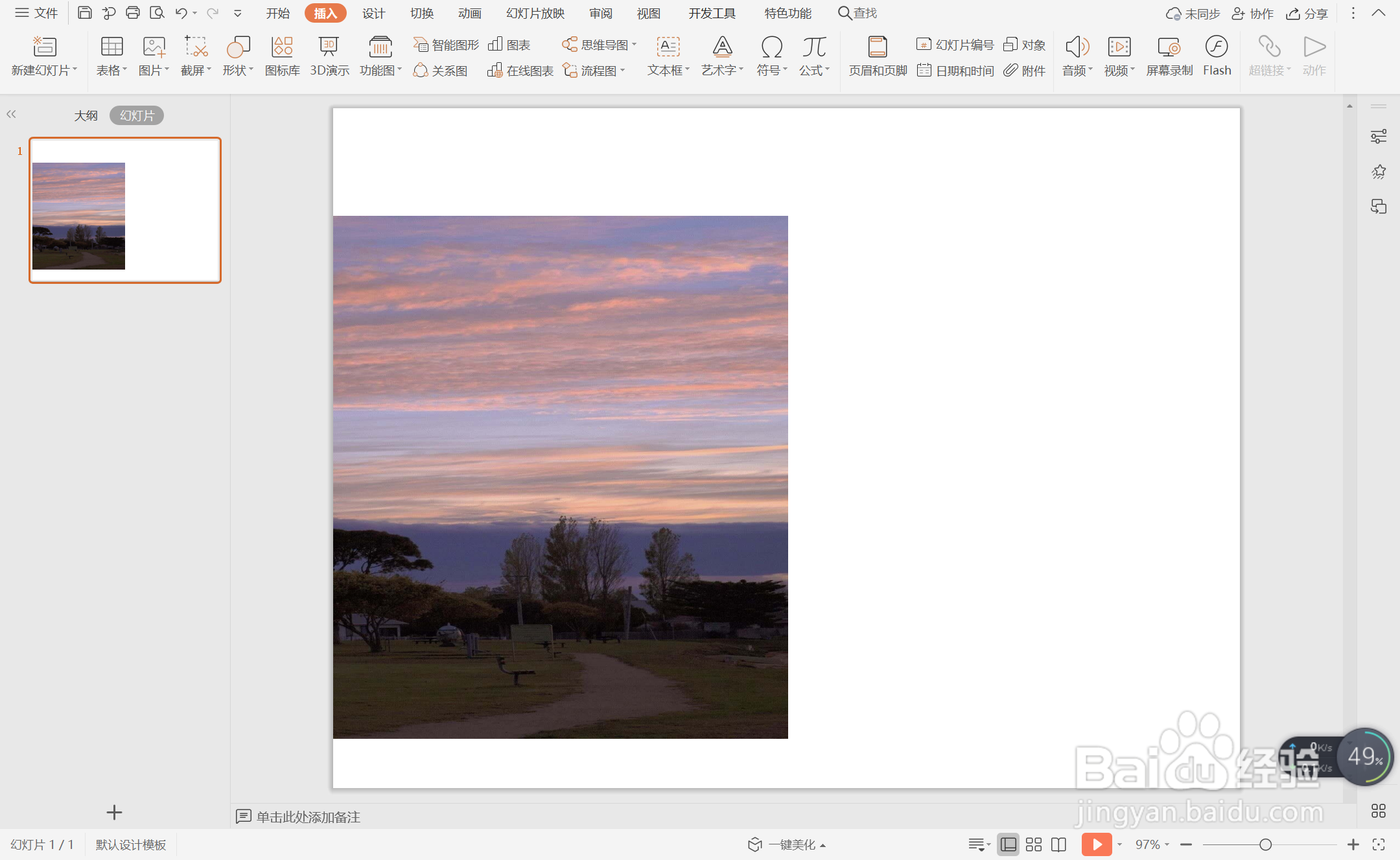
3、在插入选项卡中点击形状,选择其中的圆角矩形,在页面上绘制出大小相等的形状,位置和大小如图所示。

4、点击圆角矩形中的黄色小圆点,调整其具体的形状如图所示。

5、选中所有的圆角矩形,在绘图工具中点击填充,选择淡黄色进行填充,并设置为无轮廓。

6、在圆角矩形中输入要进行排版的文字,这样ins简约风单张图片排版就制作完成了。

时间:2026-05-05 00:38:16
1、首先在插入选项卡中点击图片,选择其中的本地图片,插入一张合适的背景图片。
2、选中背景图片,鼠标拖动调整其具体的大小,放置在页面的左侧位置处。
3、在插入选项卡中点击形状,选择其中的圆角矩形,在页面上绘制出大小相等的形状,位置和大小如图所示。
4、点击圆角矩形中的黄色小圆点,调整其具体的形状如图所示。
5、选中所有的圆角矩形,在绘图工具中点击填充,选择淡黄色进行填充,并设置为无轮廓。
6、在圆角矩形中输入要进行排版的文字,这样ins简约风单张图片排版就制作完成了。
