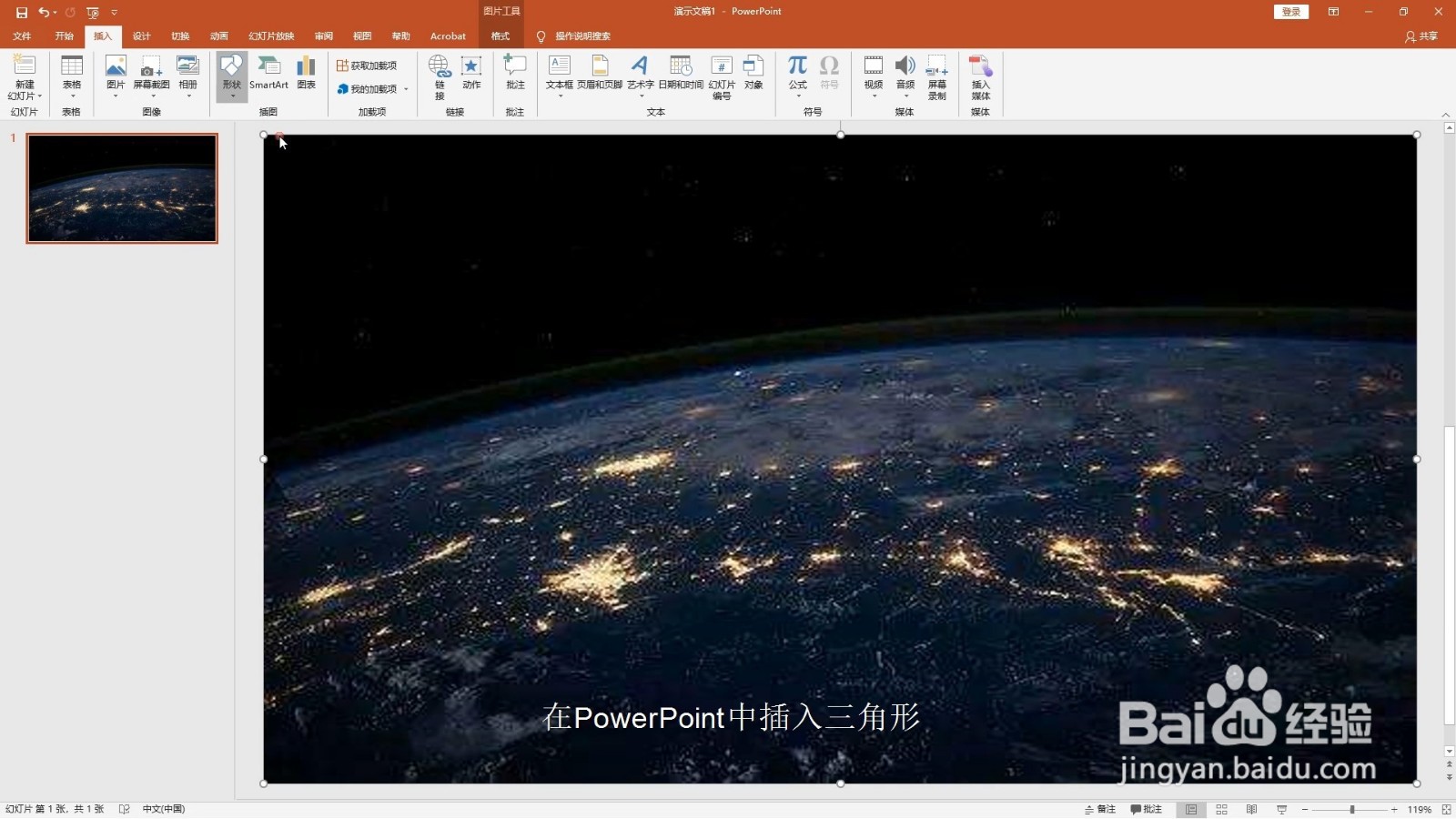
1、在PowerPoint中插入三角形。
2、右键单击三角形,将边框设为无。
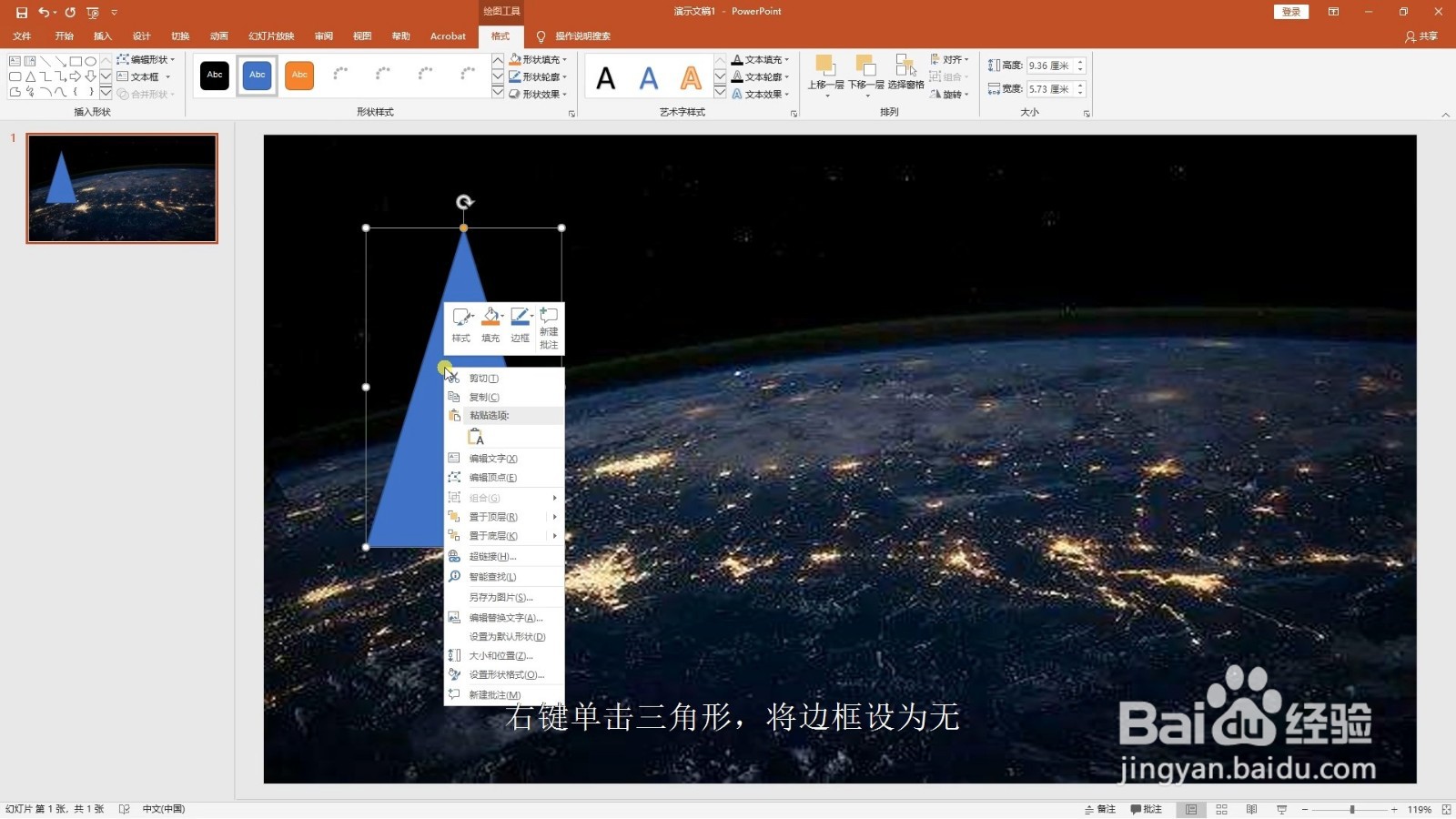
3、右键单击三角形设置形状格式。

4、选择渐变填充。

5、分别将三个渐变点设为白色、蓝色、蓝色。
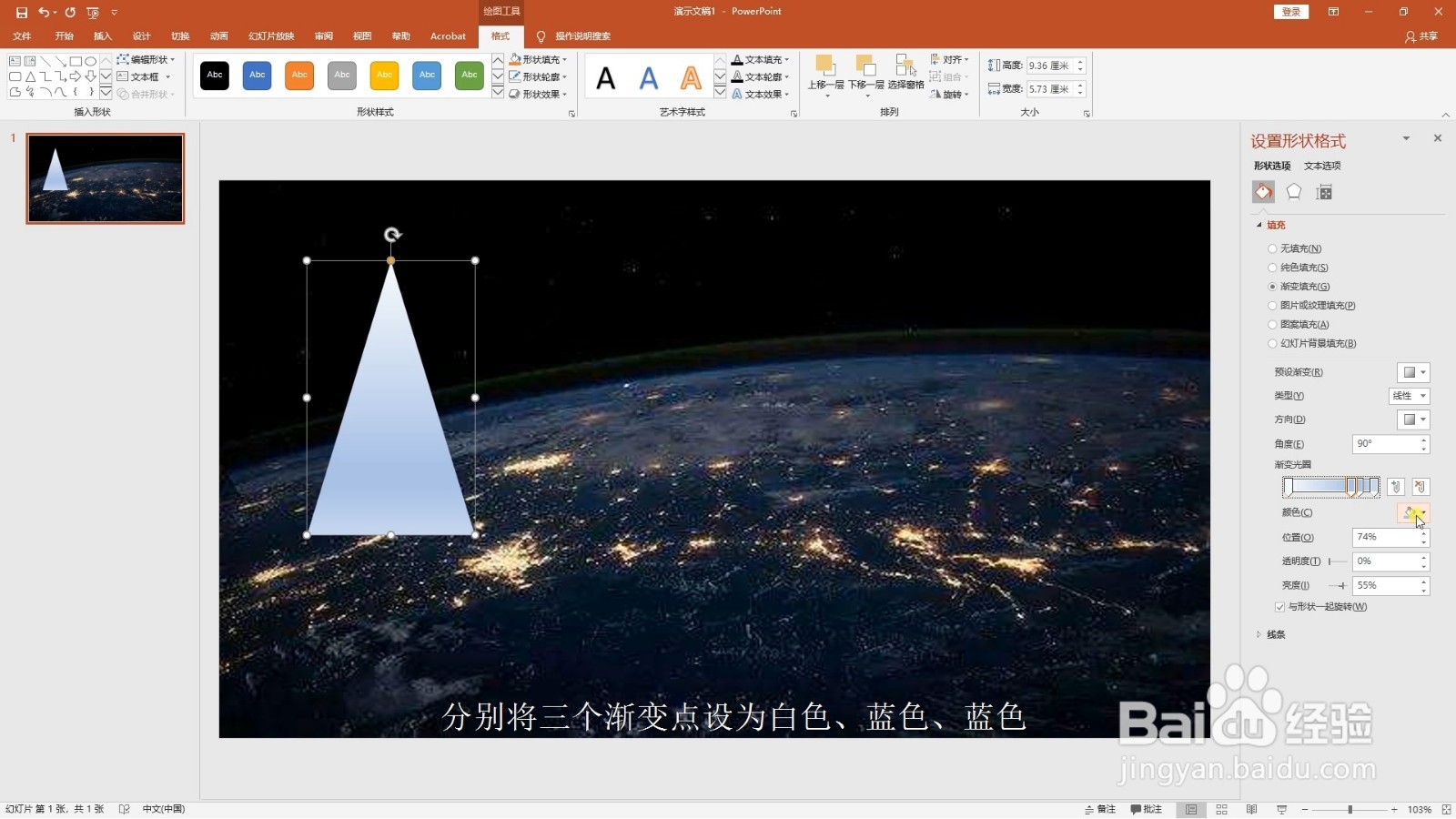
6、将第一个渐变点的位置设为零。
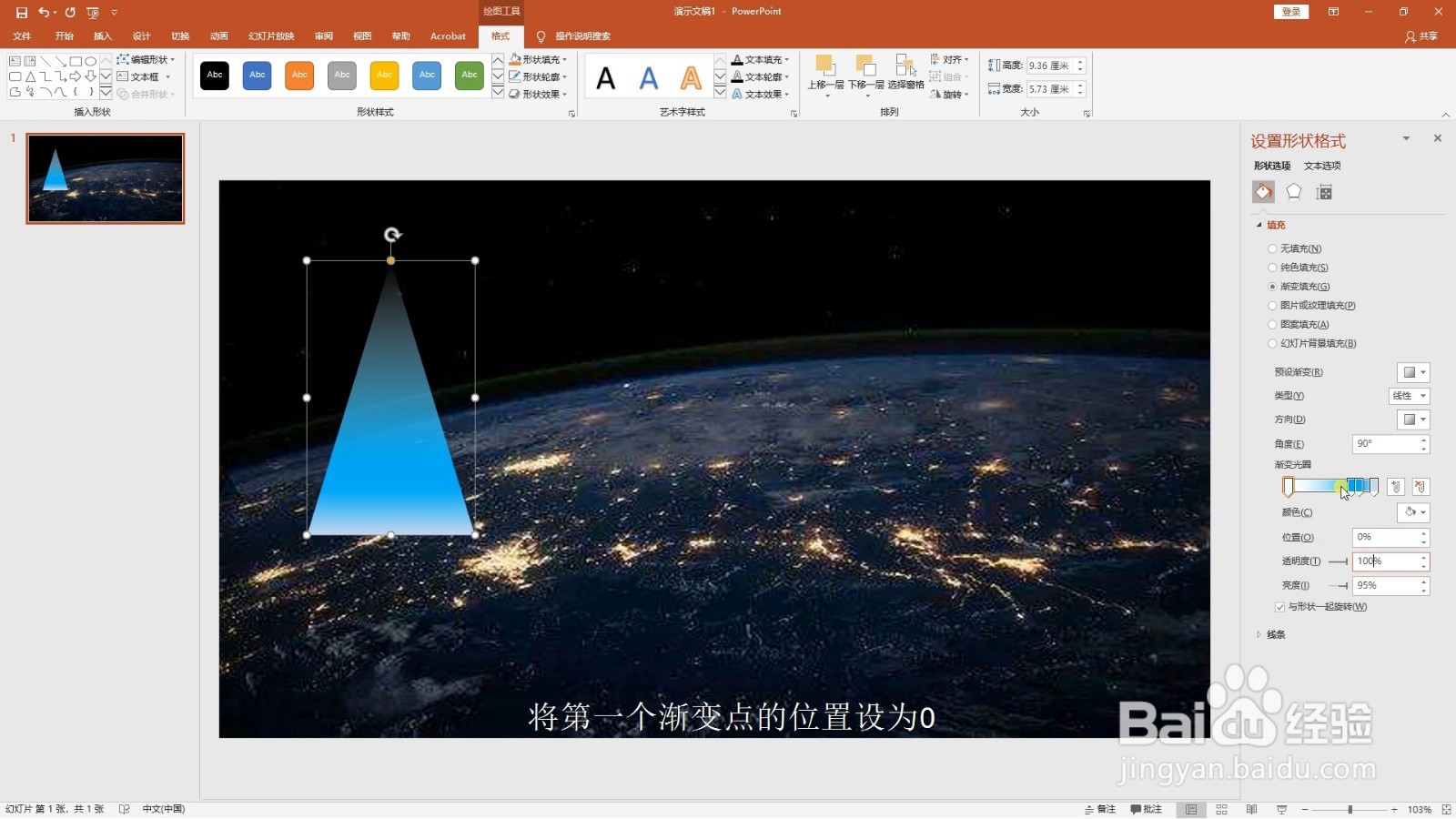
7、将第二个渐变点的位置、透明度、亮度设为七十五。

8、将第三个渐变点的位置和透明度设为一百。
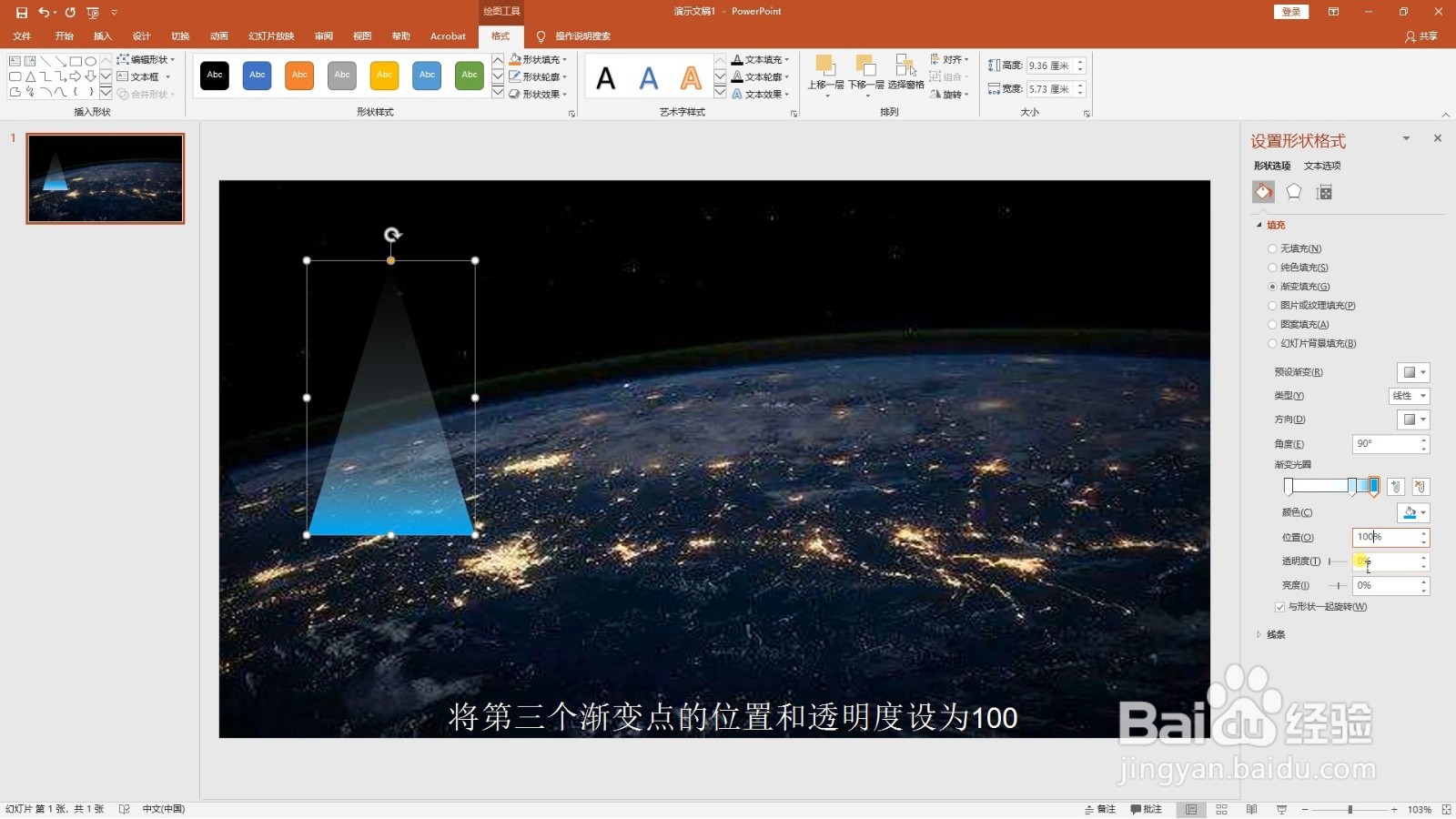
9、复制多个矢量光束进行布局就完成了。

10、总结如下。

时间:2026-04-22 05:41:36
1、在PowerPoint中插入三角形。
2、右键单击三角形,将边框设为无。
3、右键单击三角形设置形状格式。
4、选择渐变填充。
5、分别将三个渐变点设为白色、蓝色、蓝色。
6、将第一个渐变点的位置设为零。
7、将第二个渐变点的位置、透明度、亮度设为七十五。
8、将第三个渐变点的位置和透明度设为一百。
9、复制多个矢量光束进行布局就完成了。
10、总结如下。
