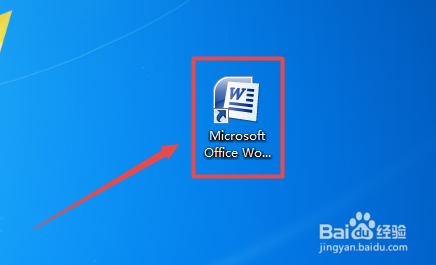
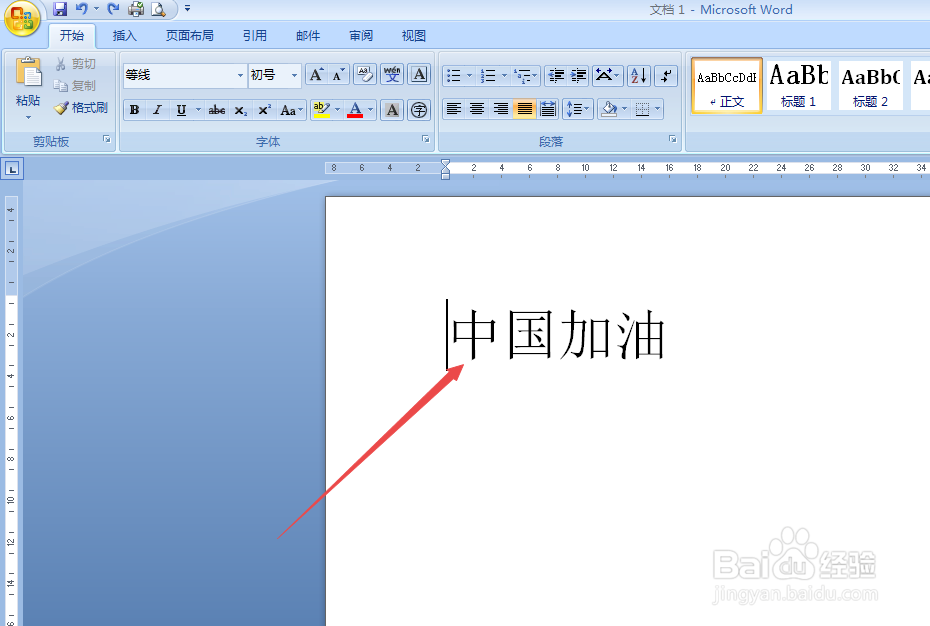
1、首先,打开这个我们需要操作的Word文档,输入示例文字“中国加油”;
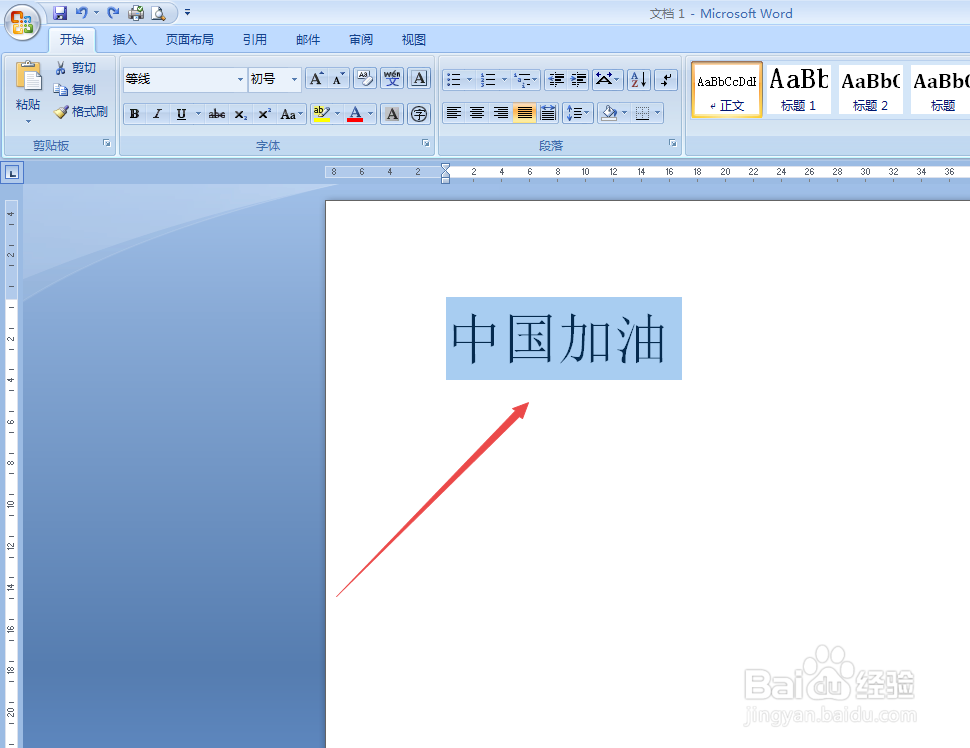
2、接下来,将文字用鼠标拖动,进行选中操作,选中后,背景为蓝色;
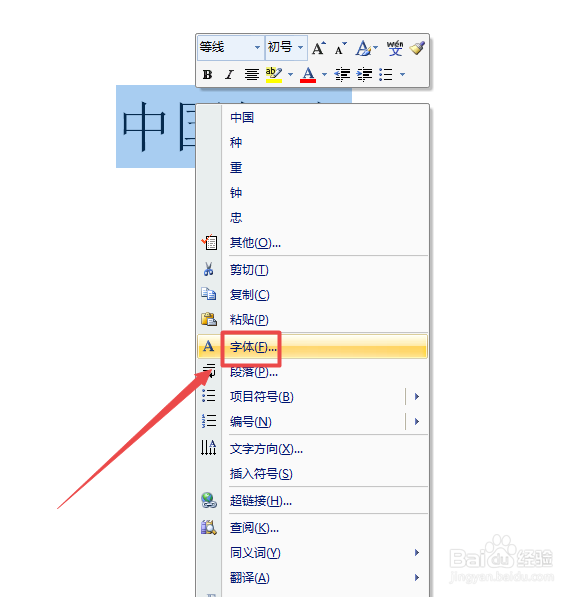
3、然后,鼠标右键单击,弹出一个选项卡,选中里面的“字体”选项;
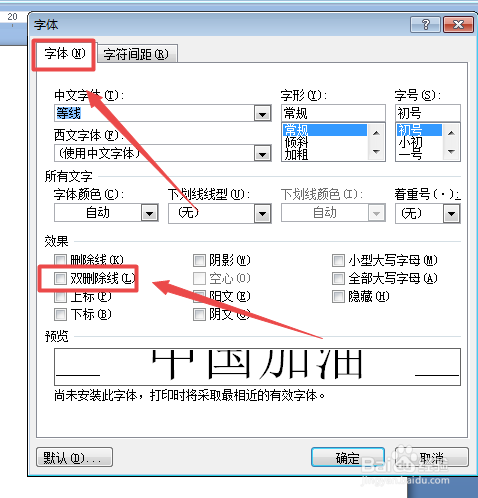
4、这时,弹出对话框,我们选择“字体”选项,选择下面的“双删除线”;
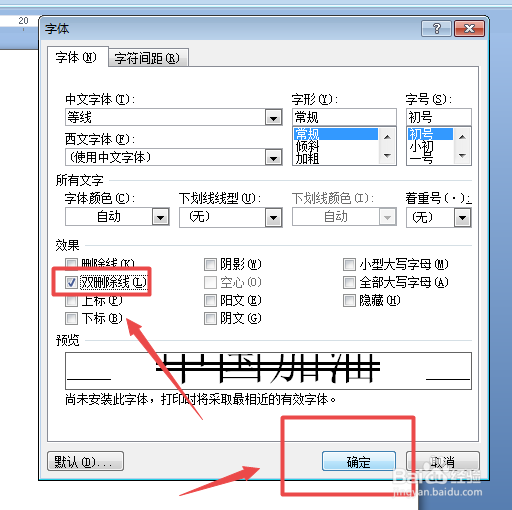
5、在“双删除线”前面的方框里面画√以后,点击“确定”按钮,进行确认操作;
6、最后,返回文档,就可以看到文档的文字里面有横线了。

时间:2026-04-23 04:34:09
1、首先,打开这个我们需要操作的Word文档,输入示例文字“中国加油”;
2、接下来,将文字用鼠标拖动,进行选中操作,选中后,背景为蓝色;
3、然后,鼠标右键单击,弹出一个选项卡,选中里面的“字体”选项;
4、这时,弹出对话框,我们选择“字体”选项,选择下面的“双删除线”;
5、在“双删除线”前面的方框里面画√以后,点击“确定”按钮,进行确认操作;
6、最后,返回文档,就可以看到文档的文字里面有横线了。
