1、我们在ps图层面板中,点击选中想要向下合并的图层
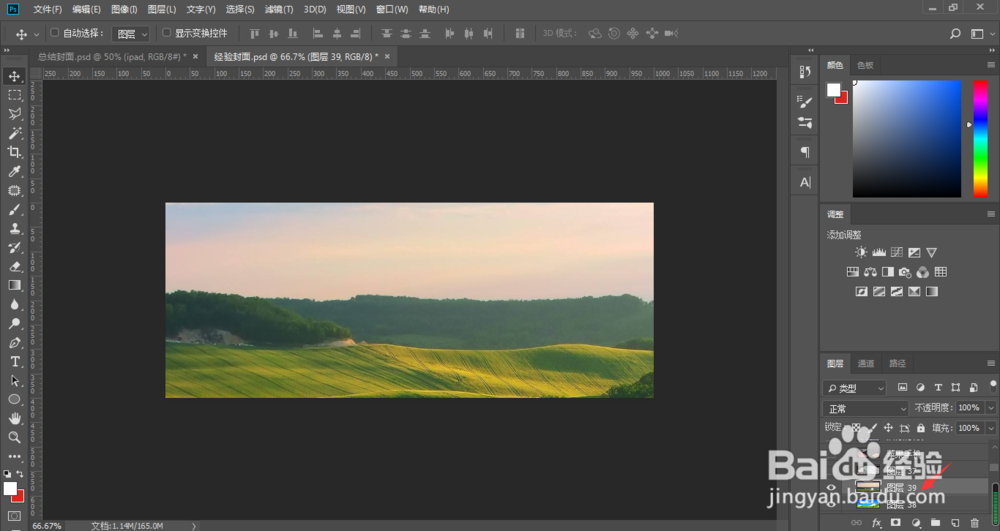
2、点击鼠标右键,在弹出菜单中选择向下合并图层

3、我们也可以点击界面上方的图层选项

4、在弹出的菜单中选择向下合并图层
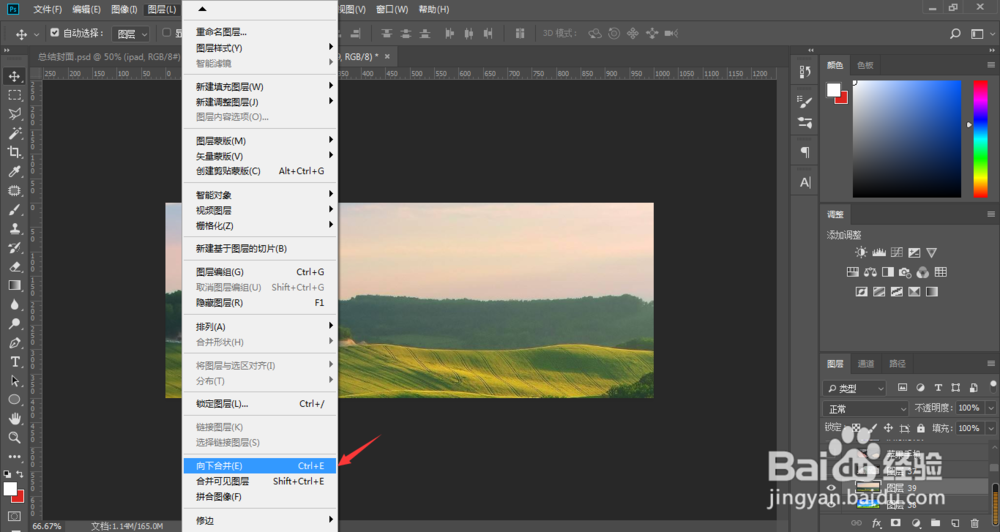
5、这样,所选中的图层将于下一个图层合并到了一起

1、我们在ps图层面板中,点击选中想要向下合并的图层
2、点击鼠标右键,在弹出菜单中选择向下合并图层
3、我们也可以点击界面上方的图层选项
4、在弹出的菜单中选择向下合并图层
5、这样,所选中的图层将于下一个图层合并到了一起
时间:2026-04-22 14:01:59
1、我们在ps图层面板中,点击选中想要向下合并的图层
2、点击鼠标右键,在弹出菜单中选择向下合并图层
3、我们也可以点击界面上方的图层选项
4、在弹出的菜单中选择向下合并图层
5、这样,所选中的图层将于下一个图层合并到了一起
1、我们在ps图层面板中,点击选中想要向下合并的图层
2、点击鼠标右键,在弹出菜单中选择向下合并图层
3、我们也可以点击界面上方的图层选项
4、在弹出的菜单中选择向下合并图层
5、这样,所选中的图层将于下一个图层合并到了一起
