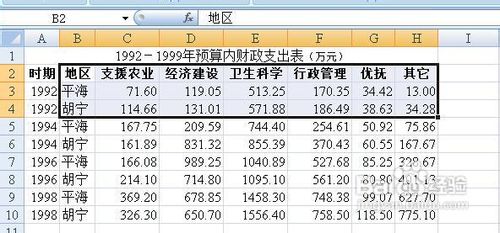
1、拖动鼠标,选中要建立图表的数据源
2、执行:插入--柱形图;选择一种柱形图的样式

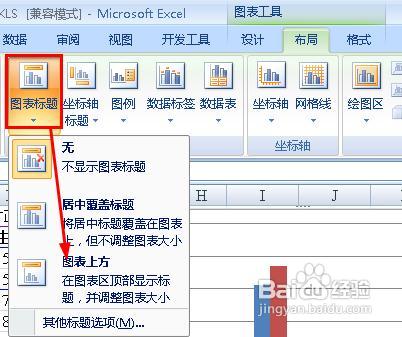
3、选择刚插入的图表,然后再布局选项下,点击图表标题,选择一种标题的样式
4、在插入的这个文本框中on过输入标题,如图所示
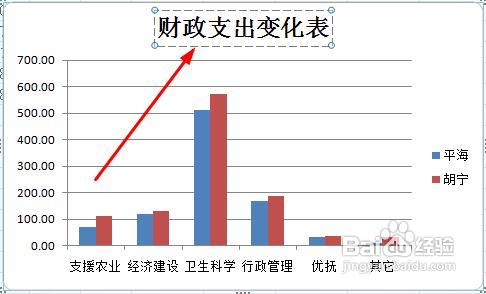
5、点击图表中的空白的位置,选中图表,使其呈现出这个样子,这表示图表被选中了
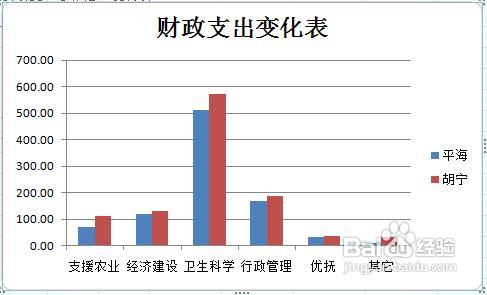
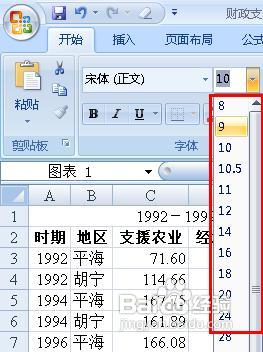
6、在开始选项下,设置字体分类下的各个属性,这时候,你的设置会运用到图表中的所有的文字
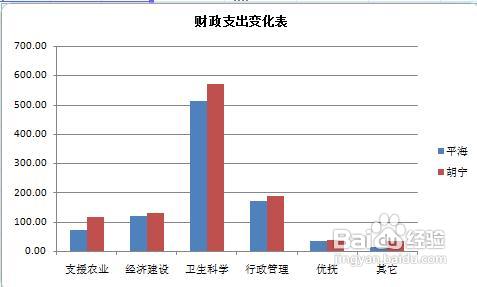
7、效果如图所示:所有的字都发生了变化。
时间:2026-04-25 00:40:38
1、拖动鼠标,选中要建立图表的数据源
2、执行:插入--柱形图;选择一种柱形图的样式
3、选择刚插入的图表,然后再布局选项下,点击图表标题,选择一种标题的样式
4、在插入的这个文本框中on过输入标题,如图所示
5、点击图表中的空白的位置,选中图表,使其呈现出这个样子,这表示图表被选中了
6、在开始选项下,设置字体分类下的各个属性,这时候,你的设置会运用到图表中的所有的文字
7、效果如图所示:所有的字都发生了变化。
