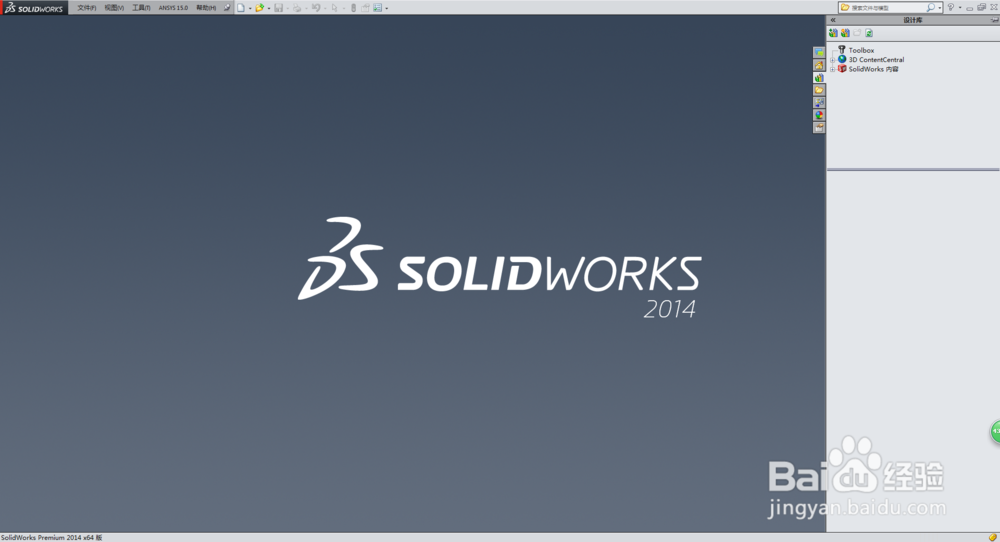
1、双击图标打开打开SolidWorks软件
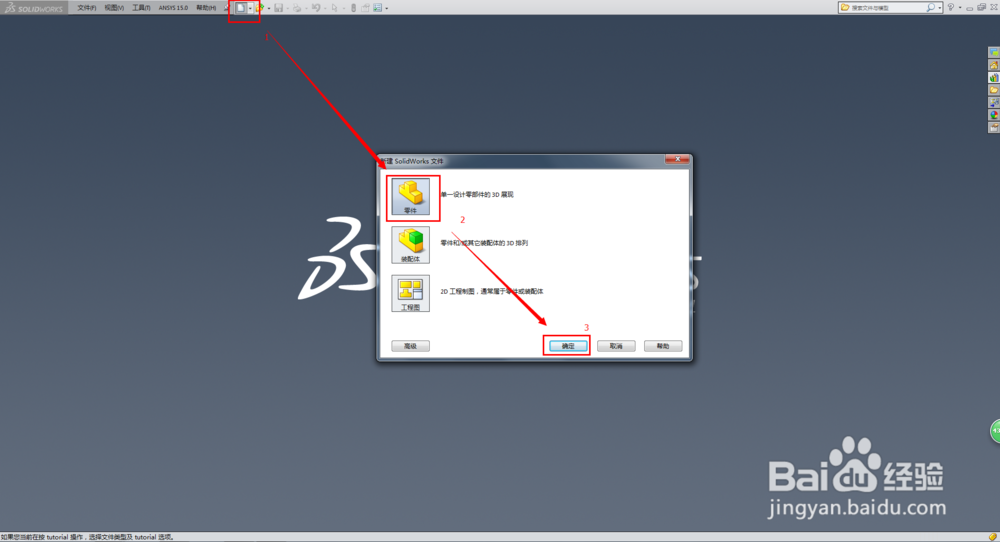
2、点击新建图标弹出对话框,选择零件并点击确认按钮。
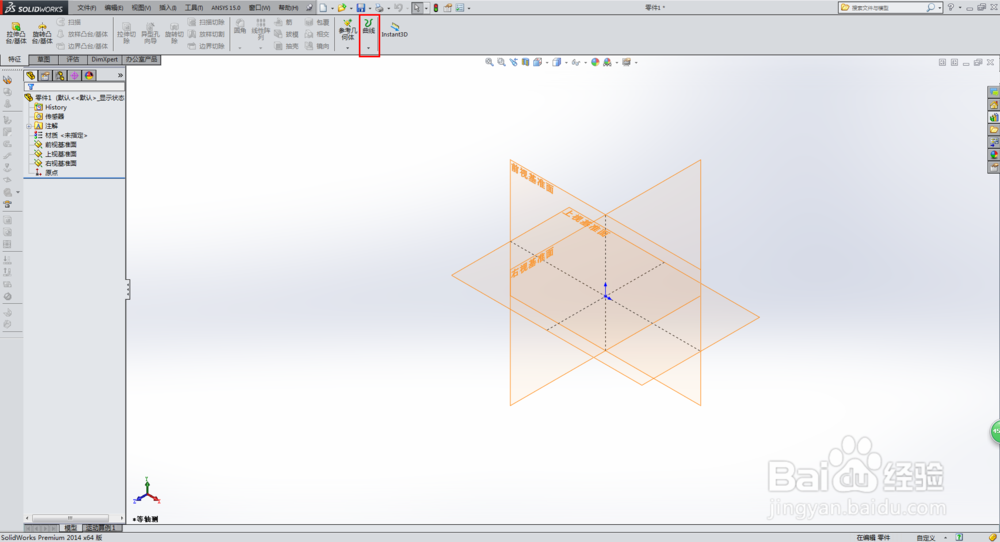
3、点击“曲线”图标选择”螺旋线“。
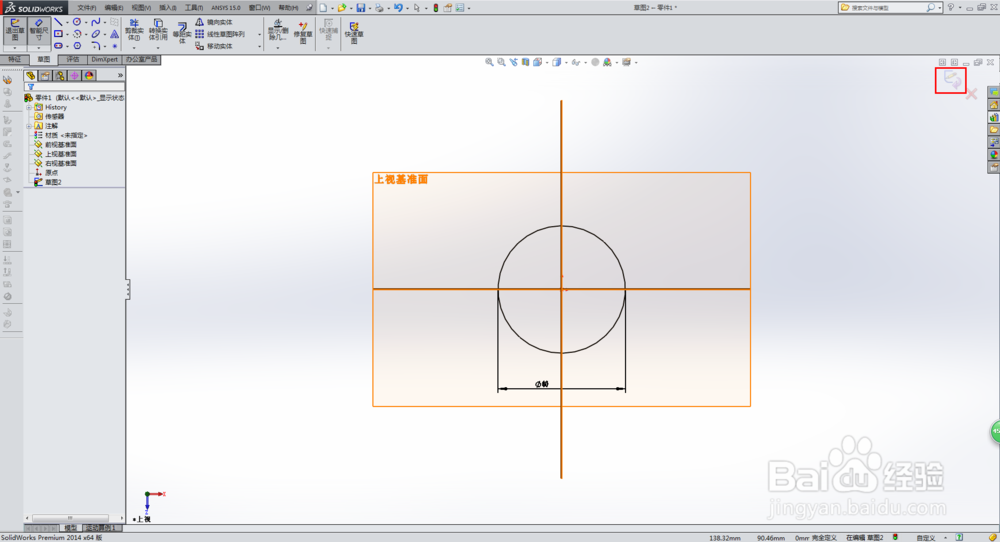
4、选择一个基准平面,自动进入草绘环境。

5、绘制螺旋线的基圆,并标注基圆直径。

6、点击草绘图标,退出草绘环境。
7、定义螺旋线方式,并选择螺距和圈数。
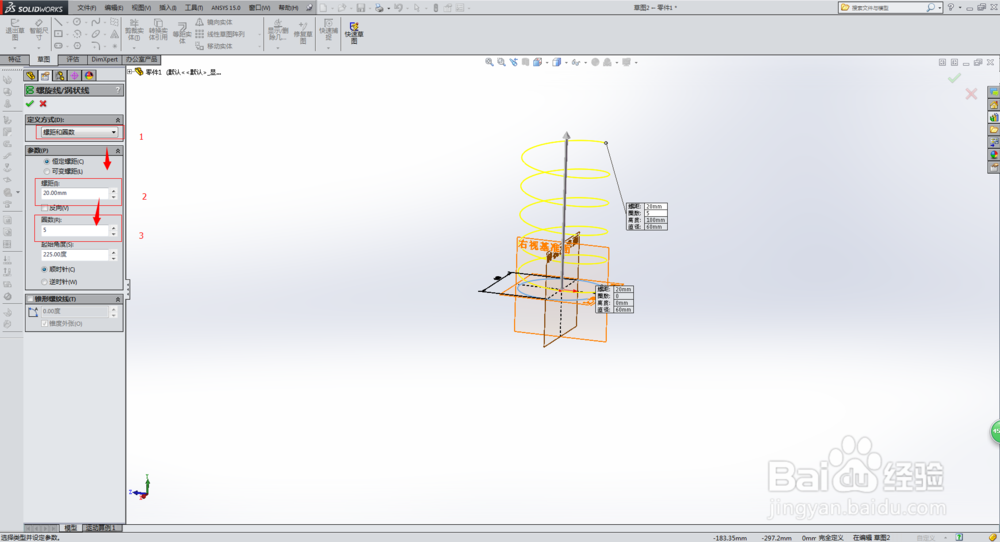
8、点击左上角的对号,完成螺旋线的绘制。


时间:2026-04-24 08:51:08
1、双击图标打开打开SolidWorks软件
2、点击新建图标弹出对话框,选择零件并点击确认按钮。
3、点击“曲线”图标选择”螺旋线“。
4、选择一个基准平面,自动进入草绘环境。
5、绘制螺旋线的基圆,并标注基圆直径。
6、点击草绘图标,退出草绘环境。
7、定义螺旋线方式,并选择螺距和圈数。
8、点击左上角的对号,完成螺旋线的绘制。
