对于没有电脑技术操作基础的人来说,电脑系统升级无疑是一件比较让人头疼的事情,但可以通过使用RemoteCall远程协助来远程控制客户的电脑桌面,快速完成电脑系统的升级。现在就来学习一下远程操作教程的方法,希望对大家能够有所帮助。
工具/原料
windows系统的电脑两台
RemoteCall 6.0 客服端
RemoteCall账号和密码
方法/步骤
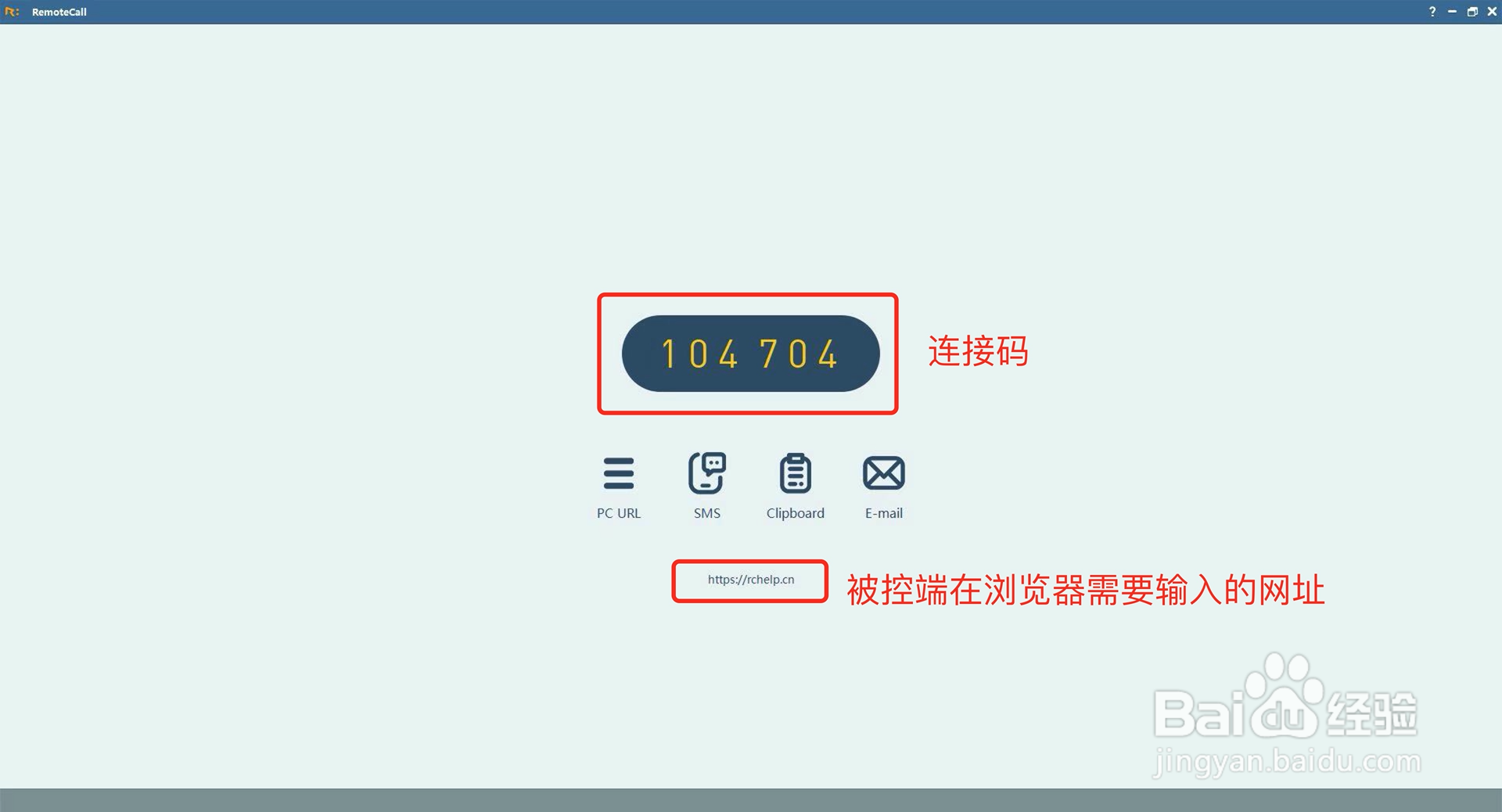
1、首先主控端的电脑打开RemoteCall客服端,再输入账号和密码,然后将界面中显示的六位数连接码和网址告知被控端用户;
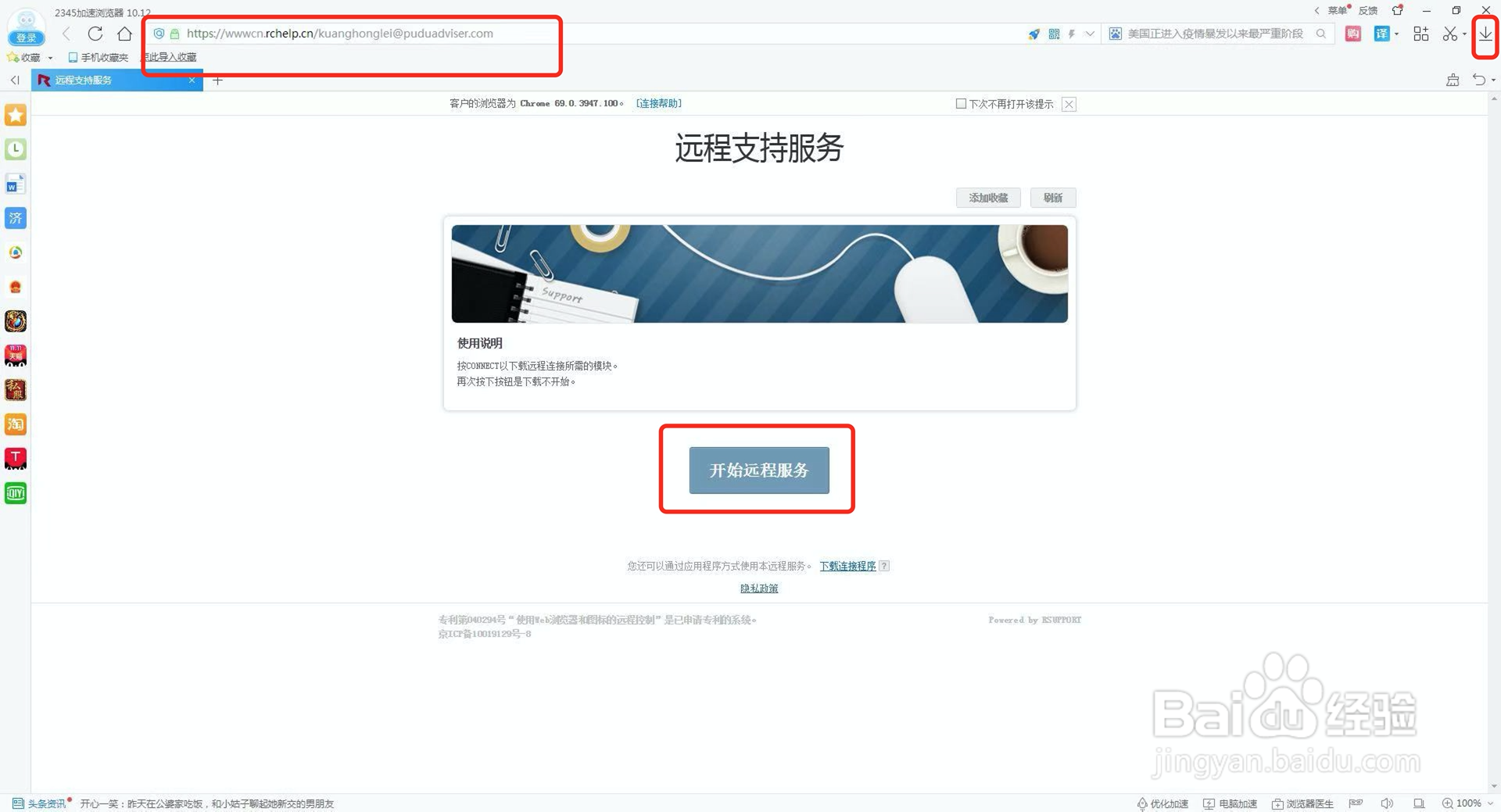
2、被控端在浏览器中输入”rchelp.cn”后,点击“开始远程服务”选项进行下载安装;
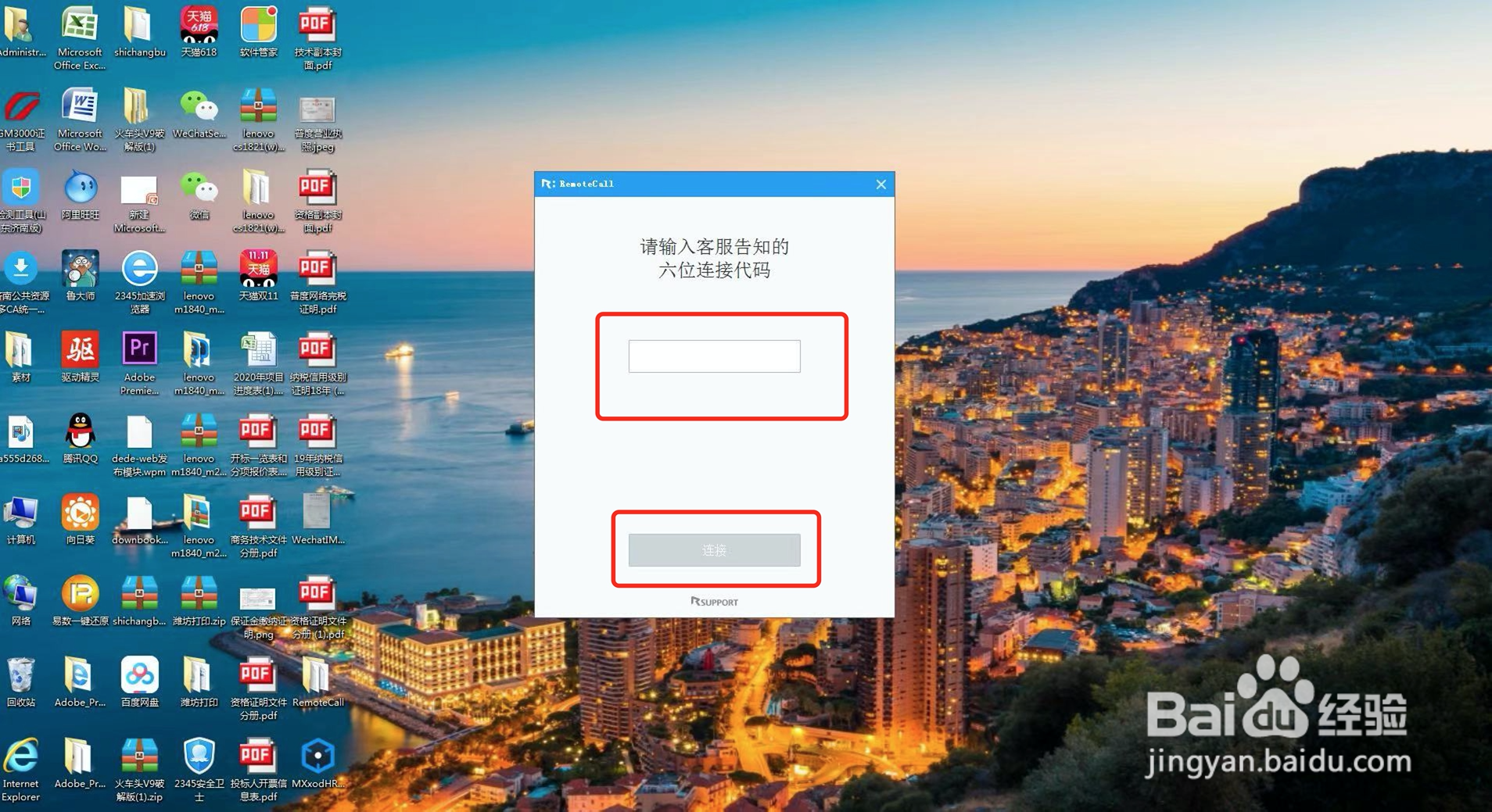
3、待跳出连接码界面后,被控端输入由主控端提供的连接码并点击连接,如下图;
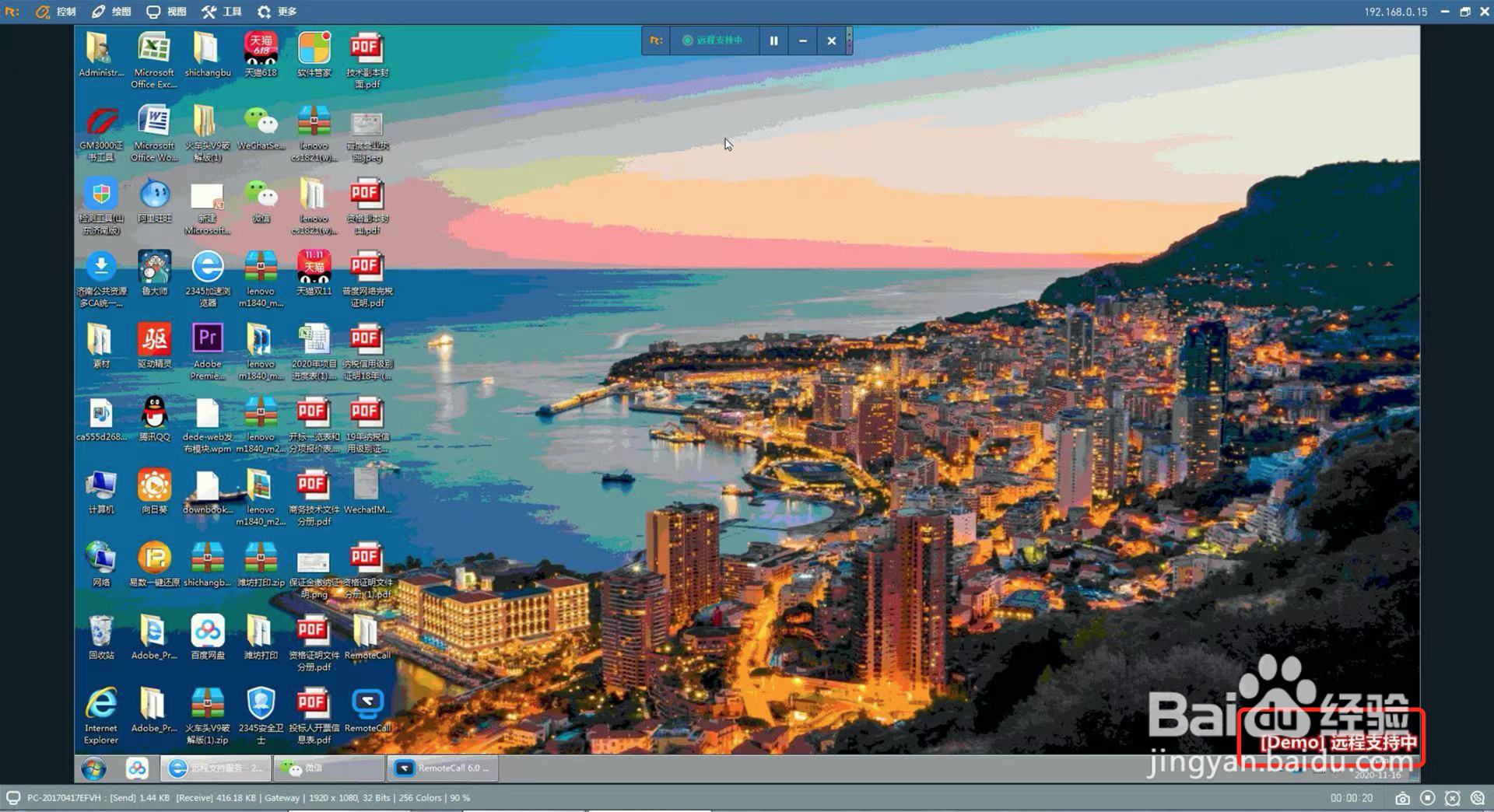
4、现在可以看到两台电脑已经成功建立了远程连接,下面就可以进行远程支持了;
5、首先通过主控端电脑检查需要系统升级的电脑现在安装的系统是什么版本的,如下图;

6、接下来,检查被控端电脑用于存储系统文件的磁盘是不是有足够的储存空间;
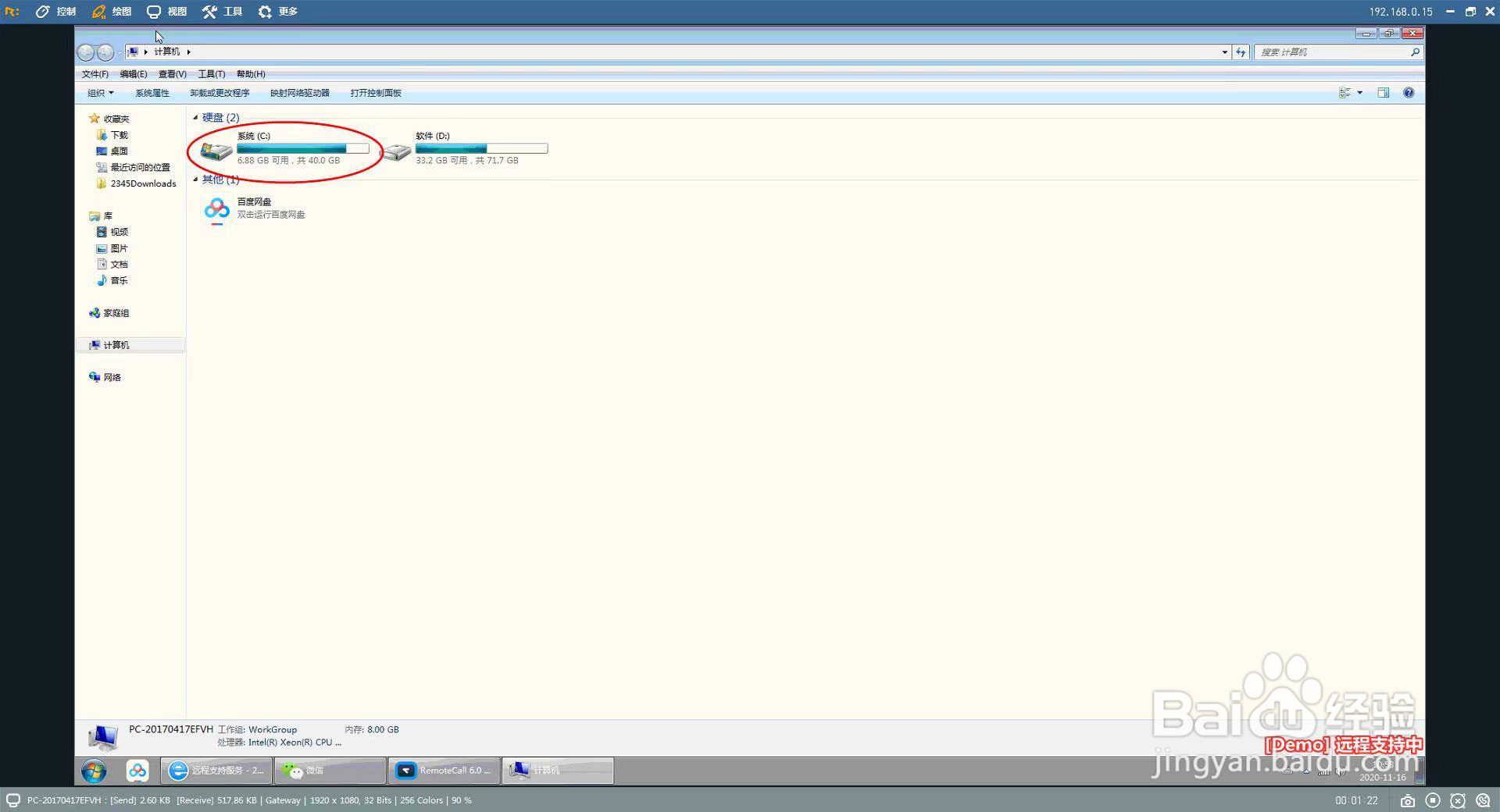
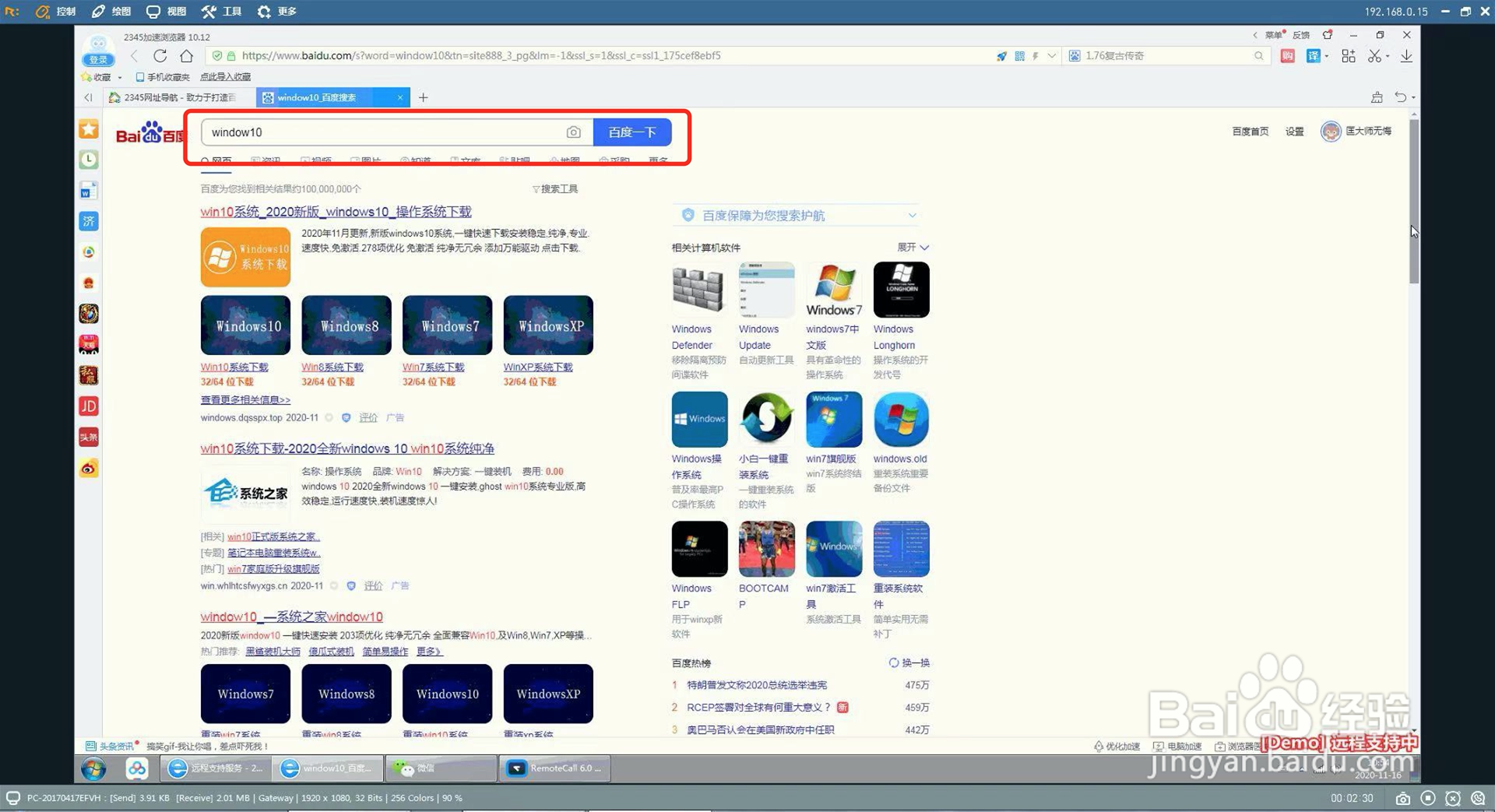
7、最后主控端就可以远程控制需要系统升级的电脑桌面,然后远程打开浏览器,找到对应的系统版本进行下载就可以了;
8、在进行远程连接时候,主控端还可以借助RemoteCall远程协助的通话功能,要求与被控制端进行语音沟通;

总结
以上就是通过实操方式介绍RemoteCall远程协助如何远程进行电脑系统升级的教程,当然RemoteCall适用的远程技术支持还有很多,可用于帮助别人处理电脑问题,也可用于 企 业 内远程运维和技术支持。大家如果需要的话,都可以按照上面的教程进行尝试。
注意事项
首先需要在RemoteCall官网上申请用户账号和密码。
